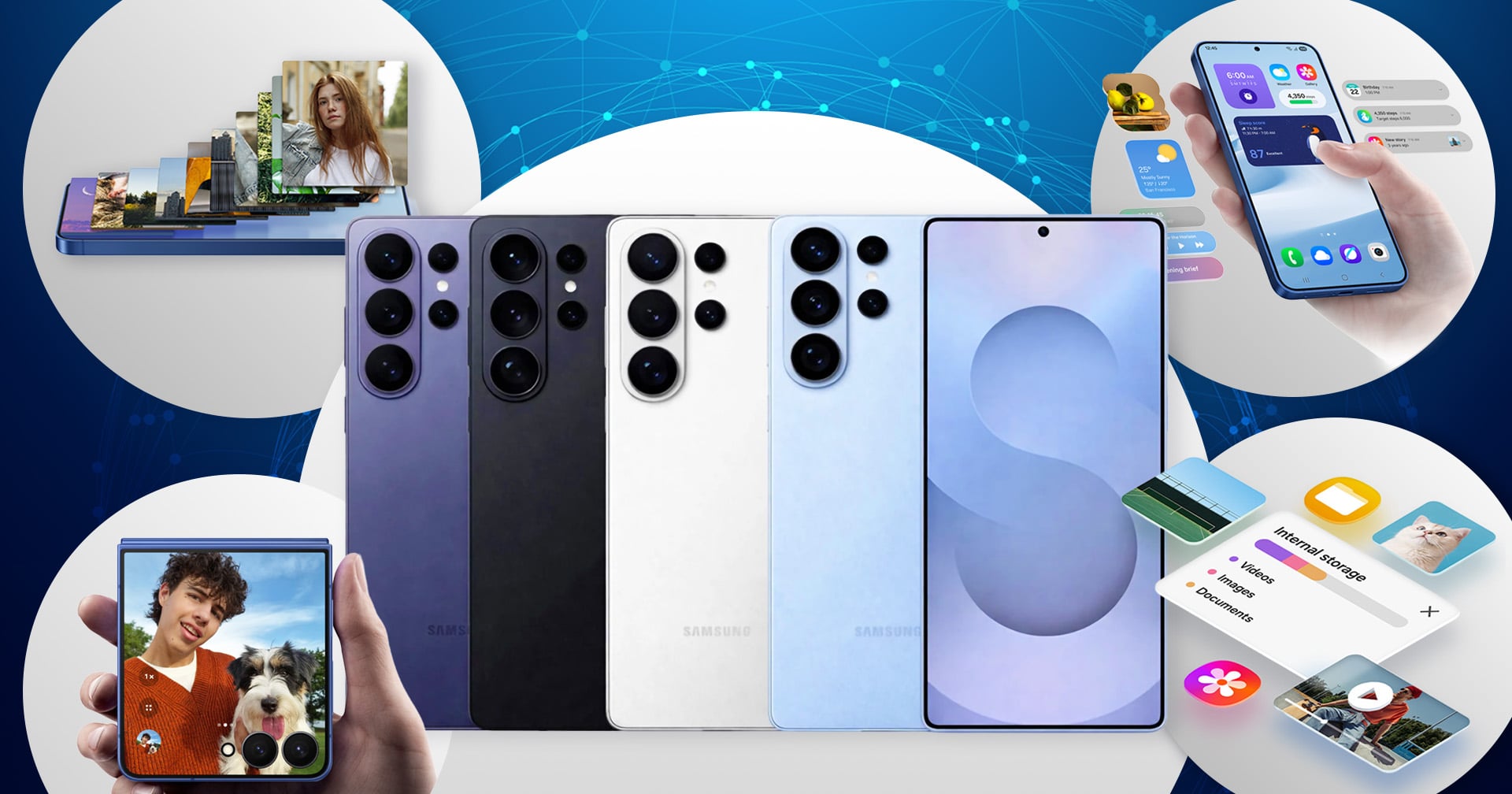

ใครที่ใช้ Samsung Galaxy ไม่ว่าจะเป็นตระกูล S หรือสายจอพับอย่าง Z Series ใช้โทรศัพท์มาตั้งนานนอกจากฟีเจอร์พื้นฐานที่เราใช้กันบ่อย ๆ แล้ว ใน One UI ยังมีฟีเจอร์อื่นซ่อนอยู่ ที่คุณอาจยังไม่รู้หรือไม่เคยใช้มาก่อน BT beartai จึงได้รวมทริกเล็ก ๆ ฟีเจอร์เด็ด ๆ ที่คุณอาจเคยมองข้ามมาให้แล้ว
หมวดความบันเทิงและการจัดการเสียง
สิ่งที่หลายคนอาจจะยังไม่รู้หรือบางคนอาจจะรู้แล้วแต่ไม่ค่อยใช้ นั่นก็คือการปรับแต่งการฟังและเสียงแจ้งเตือน โดยการแยกส่วนอย่างเป็นระบบด้วย
- Sound Assistant : แอปฯ เสริมจาก Good Lock ที่ช่วยให้จัดการเสียงได้ละเอียดขึ้น ซึ่งจะสามารถปรับระดับเสียงแยกตามรายแอปฯ หรือเปิดเพลงจากสองแอปฯ พร้อมกันได้เลย วิธีก็ง่าย ๆ มาก เมื่อติดตั้ง Good lock จาก Galaxy Store แล้ว เลือก Sound Assistant หลังจากนั้นก็สามารถเข้าไปปรับแต่งเสียงได้ตามใจชอบ
- อ่านชื่อสายเรียกเข้า : กดเข้าไปที่แอปฯ โทรศัพท์ (Phone) > กดที่จุด 3 จุดขวาบน > การตั้งค่าการโทร (Call Settings) > มองหาคำว่าเสียงประกาศสายเรียกเข้า (Anounce incoming) แล้วกดเปิด ซึ่งสะดวกมาก ๆ เวลาที่ต้องขับรถ
หมวดดูแลเครื่องและรักษาความปลอดภัย
- โหมดบำรุงรักษา : เวลาต้องส่งเครื่องซ่อมแล้วกลัวช่างเห็นรูปหรือข้อความ ระบบจะล็อกข้อมูลส่วนตัวเราไว้ทั้งหมด ช่วยเพิ่มความปลอดภัย โดยที่ช่างยังเช็กและซ่อมเครื่องได้ปกติ
ขั้นตอนการตั้งค่า โหมดบำรุงรักษา > แตะที่ไอคอนการตั้งค่า (Settings) > การดูแลอุปกรณ์ (Device care) > ปัดขึ้นเพื่อเปิดเมนู “การดูแลเพิ่มเติม” แตะ โหมดการบำรุงรักษา (Maintenance Mode) > แตะเปิด (Turn on) > ตั้งค่าล็อกหน้าจอ แล้วเลือกตั้งค่าการล็อกหน้าจอของคุณ > แตะ เปิด (Turn on) อีกครั้งเพื่อเข้าสู่โหมดบำรุงรักษา > แตะรีสตาร์ต (Restart) และยืนยันตัวตนเพื่อรีบูตเข้าสู่โหมดบำรุงรักษา
- มือถือหาย ตามได้ด้วย SmartThings Find : ใครที่ใช้ Samsung ก็ต้องเคยเห็นแอปฯ SmartThings ที่ติดมากับเครื่อง ซึ่งมีประโยชน์มาก ๆ เพราะสามารถเชื่อมต่อควบคุมผ่านแอปฯ ได้เลย และสำหรับคนที่มือถือหายหรืออุปกรณ์ Samsung หาย ก็ตามหาได้แม้ไม่มีเน็ต
ขั้นตอนการตั้งค่า SmartThings Find > แตะที่ Samsung Acount ตรงด้านบนสุดของเมนู > ไปยัง Find mobile > เปิดใช้งาน อนุญาตให้ค้นเจอโทรศัพท์เครื่องนี้
หมวดการเชื่อมต่อและทริกเล็ก ๆ ที่ควรรู้
- แชร์ Hotspot WiFi ผ่าน QR Code : อยากแชร์ WiFi แต่บางทีรหัสที่ตั้งไว้ก็ยาว จำไม่ได้ ซึ่งสามารถทำได้ด้วยการแชร์ผ่าน QR Code ได้เช่นกัน
ขั้นตอนการตั้งค่า เลือก ฮอตสปอตมือถือ (Mobile Hotspot) > เลือกหัวข้อ QR Code ข้างล่างสุดซ้ายมือเพื่อทำการแชร์ ซึ่งสามารถเลือกได้ว่าจะแชร์แบบ Quick Share, Nearby Share, Save as image หรือจะยื่นให้เพื่อนสแกนเลยก็ได้
- Wireless Power share : อีกหนึ่งฟีเจอร์ที่ถือว่าดีมาก ๆ ในตอนสถานการณ์ฉุกเฉิน เพราะสามารถแชร์แบตฯ ให้กับอุปกรณ์อื่น ๆ ในเครือ Samsung ได้ ทั้งหูฟัง นาฬิกา มือถือ
ขั้นตอนการตั้งค่า > ไปที่ตั้งค่า (Settings) > ค้นหาแบตเตอรี่ (Battery) > เลื่อนลงมาจนเจอ การแชร์พลังงานแบบไร้สาย (Wireless power share) > แตะเปิดที่คอน (On) > เมื่อเปิดใช้งานแล้ว ให้วางสมาร์ตโฟนโดยคว่ำหน้าลง แล้วนำอุปกรณ์อีกเครื่องที่ต้องการชาร์จมาวางโดยให้ทั้งอุปกรณ์ทั้งสองหันหลังชนกัน
หมวด Galaxy AI
หมวดนี้ถ้าจะไม่พูดถึงก็ไม่ได้ เพราะ Galaxy AI ของ Samsung คือสิ่งที่โดดเด่นสุด ๆ นอกจากการใช้ AI ในการปรับแต่งรูปแล้วก็ยังมีฟีเจอร์ที่เข้ามาช่วยให้ชีวิตง่ายขึ้นอีกด้วย
- Live Translate : ฟีเจอร์การแปลภาษาแบบเรียลไทม์ ตอบโจทย์สายท่องเที่ยวและทำงานที่ต้องการสื่อสารกับชาวต่างชาติแบบเรียลไทม์
ขั้นตอนการตั้งค่า Live Translate แปลภาษาสด > เปิดการตั้งค่าแล้วแตะที่เมนู คุณสมบัติขั้นสูง (Advanced features) > แตะที่ ระบบอัจฉริยะขั้นสูง (Advanced intelligence) > แตะที่ โทรศัพท์ (Phone) > สลับสวิตช์เป็น เปิด > ตั้งค่าภาษาของคุณในส่วนของ ฉัน และภาษาของบุคคลอื่นในส่วน บุคคลอื่น (Other person)
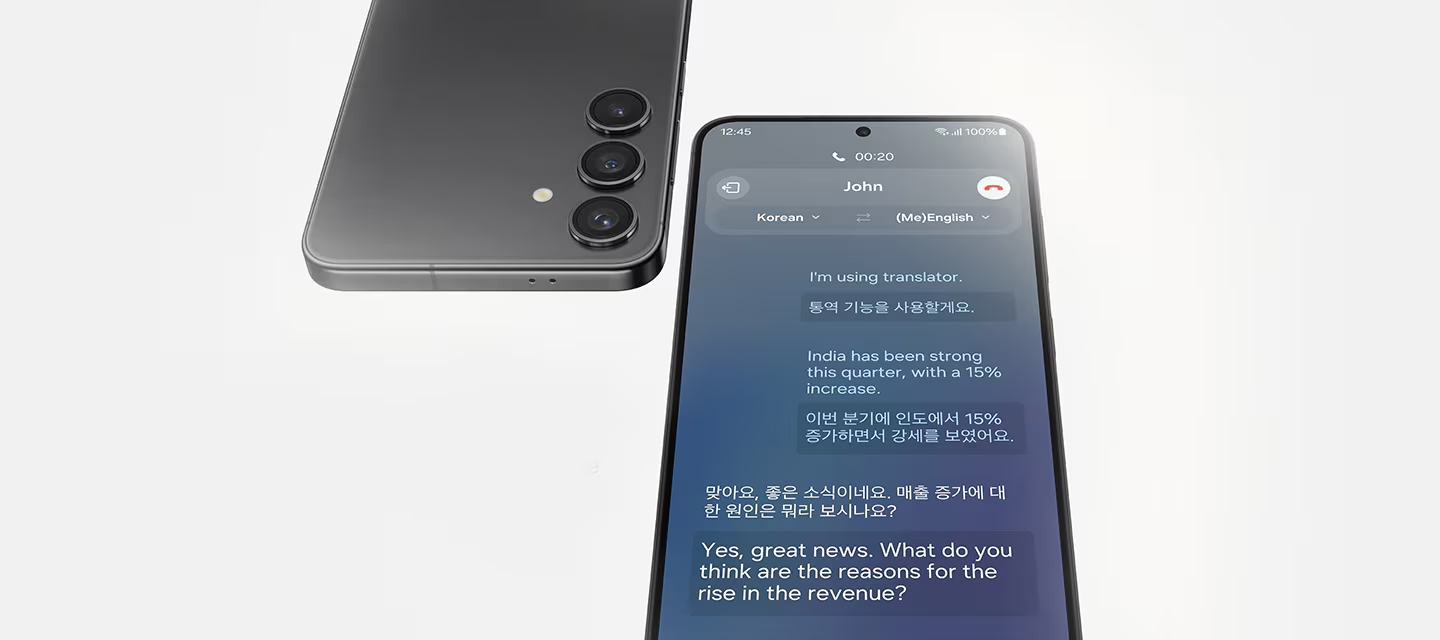
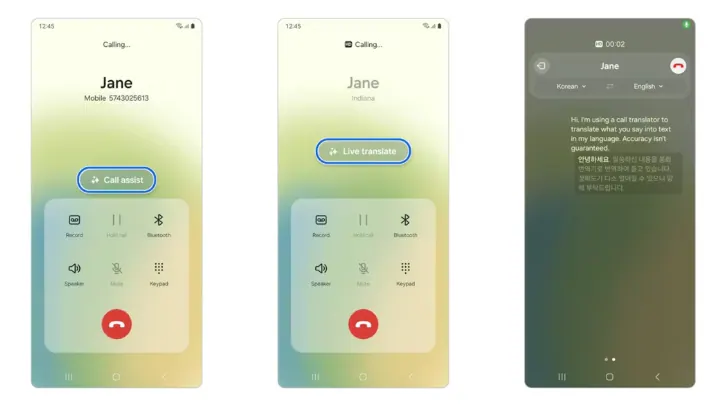
- วิธีใช้ฟีเจอร์ Live Translate ระหว่างการโทร
ขั้นตอนการตั้งค่า > โทรออก หรือรับสายโดยใช้แอปฯ โทรศัพท์พื้นฐาน > แตะที่ ผู้ช่วยการโทร (Call assist) > แตะ การแปลสด (Live Translate) > จากนั้นตั้งค่าภาษาบนอุปกรณ์ แล้วผู้ช่วยด้วยเสียงอย่าง Bixby จะเริ่มการสนทนาโดยอัตโนมัติ
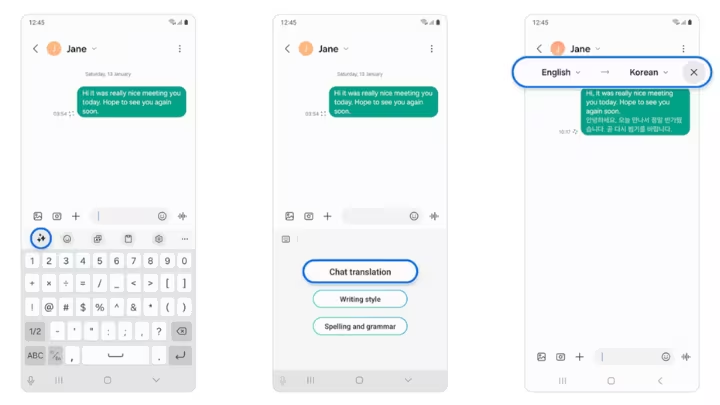
- Writing Assist ผู้ช่วยการเขียน อีกฟีเจอร์ที่น่าสนใจก็คือ การแปลแชตในแอปฯ แชตได้เลยโดยไม่ต้องสลับแอปฯ เข้าไปแปลใน Google Translate อีกที
ขั้นตอนการตั้งค่า Writing Assist > เมื่ออยู่ในแชต ให้แตะไอคอน ผู้ช่วยการเขียน (Writing assist) ที่เป็นรูปดาวเหนือแป้นพิมพ์ Samsung > เลือก การแปลการสนทนา (Chat translation) > เลือกภาษาที่คุณต้องการ จากพ็อปอัปที่ปรากฏด้านบนของหน้าจอ แล้วคำแปลจะปรากฏใต้ข้อความต้นฉบับ
คนที่ใช้ Samsung Galaxy อยู่ ก็ลองไปปรับหรือลองเล่นดูได้ ซึ่งในปี 2026 นี้ ใครที่กำลังตัดสินใจจะย้ายค่ายมา Samsung หรือสาวกที่กำลังรอ Samsung Galaxy S26 Series อย่าลืมรอติดตามรีวิวเต็ม ๆ ได้ที่ BT beartai นะ