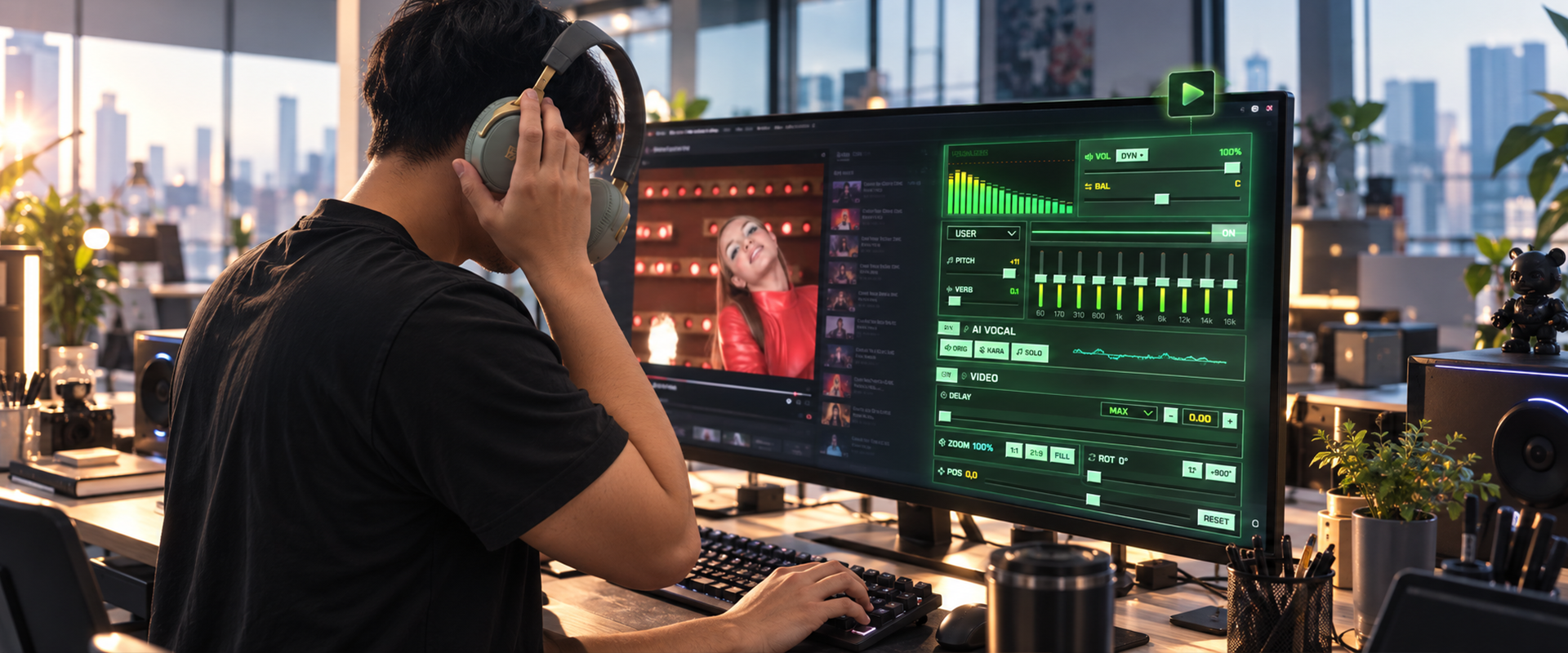

ในยุคที่ AI ก้าวกระโดดขนาดนี้เราแทบจะเป็นอะไรก็ได้ และในวันนี้เราสามารถเป็นโปรดิวเซอร์เพลงได้จาก Google Extension ที่ชื่อว่า ‘NextSona’ ซึ่งเป็นเครื่องมือเสียงบนเว็บเบราว์เซอร์สำหรับปรับระดับเสียง Pitch, EQ, Reverb, AI Vocal modes รวมถึงการซิงก์วิดีโอเรียลไทม์
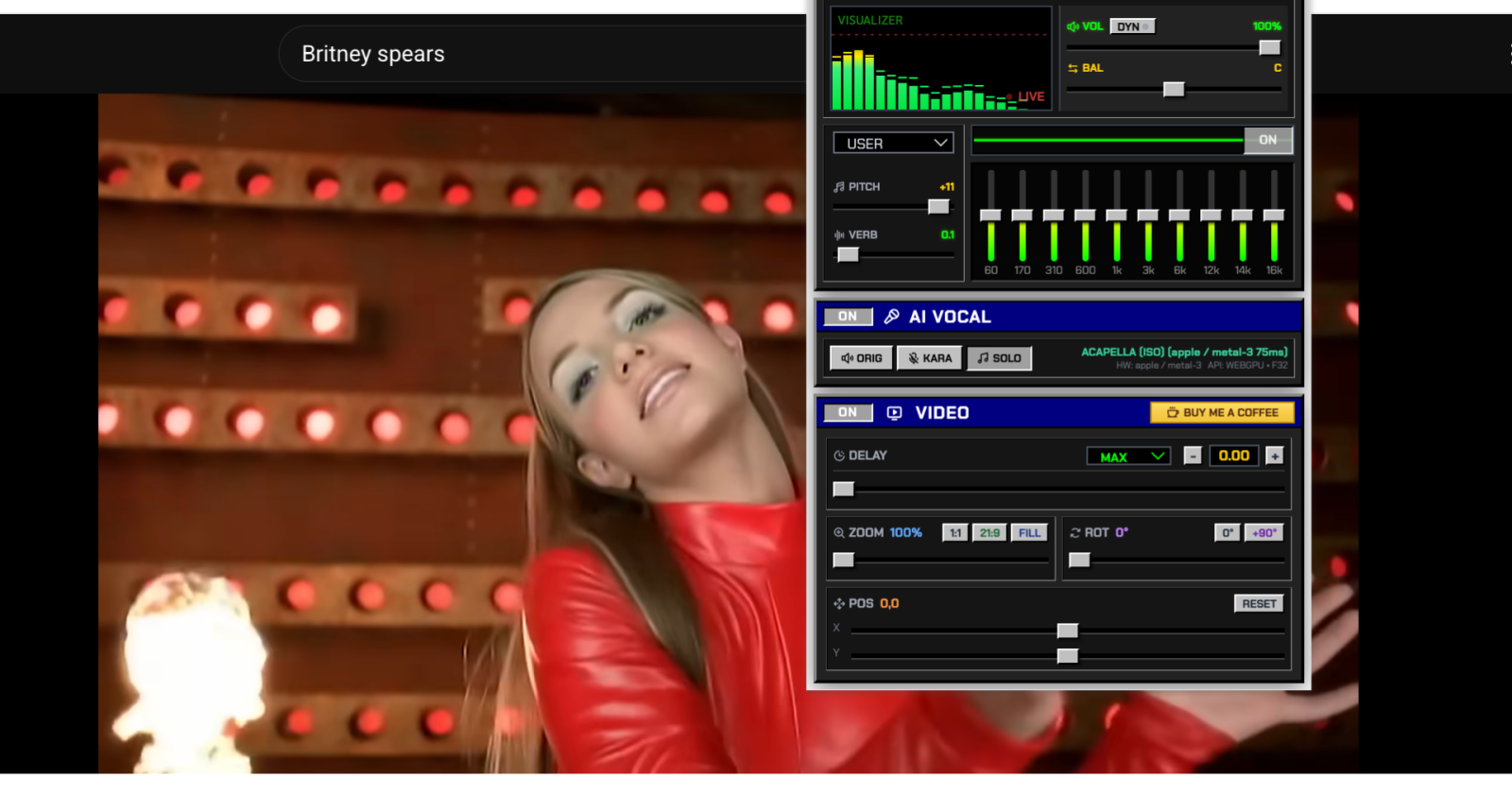
แต่ก็ไม่ใช่ว่าเราเริ่มทำเพลงเองตั้งแต่ต้นแบบนั้นนะ แต่มันคือการที่เราสามารถไปปรับ ลด แก้ไขเสียงนักร้อง เสียงดนตรี หรือตัดเสียงไปเลยในเว็บบราวเซอร์
มาดูกันว่า NextSona ทำอะไรได้บ้าง
อย่างแรกคือตัว AI Vocal คือเราสามารถลดเสียงร้อง หรือเสียงดนตรี อย่างใดอย่างหนึ่ง เพื่อให้อีกเสียงชัดขึ้นได้แบบเรียลไทม์ แน่นอนว่าใครอยากร้องคาราโอเกะแต่ไม่อยากได้เสียงร้อง ก็สามารถตัดเสียงร้องออกให้เหลือแต่เสียงเพลงได้ หรือถ้าอยากฟังเสียงนักร้อง/นักแสดง ก็ตัดเพลงออกให้เหลือแต่เสียงร้องได้เช่นกัน อันนี้ตอบโจทย์สายดูหนังด้วยนะ เราจะปรับเสียงเบาให้ดัง และเสียงดังให้เบาลงได้ตามชอบ (แต่ใช้กับแพลตฟอร์มสตรีมมิงอย่าง Netflix ไม่ได้นะ แอดลองแล้ว)
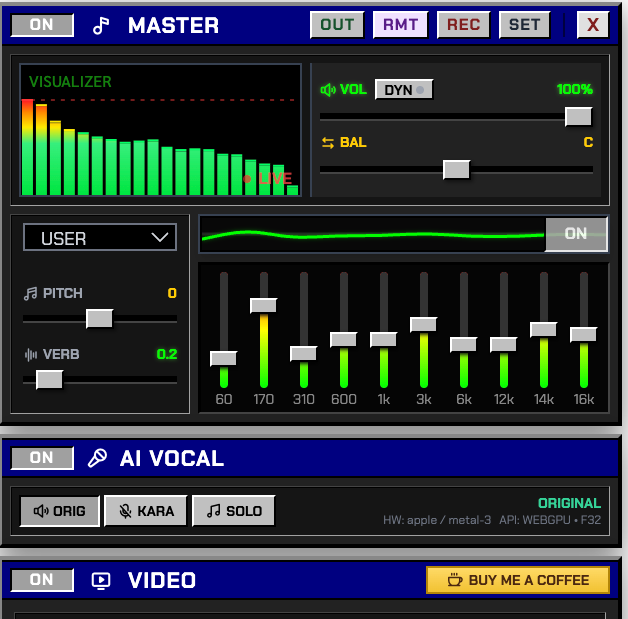
ต่อมาคือ Audio Fix ที่เราสามารถปรับ-ลดคีย์, EQ (Equalizer), ไดนามิก, เสียงสเตอริโอ และ Volume ขณะที่กำลังฟังได้ อันนี้ทำมาดีมากใครชอบปรับ-ลดเพลงขึ้นน่าจะโดนเส้นสุด ๆ โดยเฉพาะส่วนที่เป็น Pitch คืออันนี้เราสามารถทำให้เสียงเป็นโทนต่ำแมน ๆ ยันเสียงสูงเป็น Chipmunk ได้เลย แอดเล่นเองเอนจอยมาก หรืออย่าง Verb อันนี้คือความก้องของเสียง ถ้าอยากให้เสียงส่วนไหนมีความก้อง ๆ มิติแบบยิ่งใหญ่ ดราม่า ตรงนี้โดนเส้นแน่นอน
ฟีเจอร์ต่อมาคือ Remote อันนี้เอาไว้ควบคุมเสียง Audio จากอีกอุปกรณ์ที่มี Built in ฟีเจอร์นี้เข้ามาอีกที
นอกจากนี้ยังสามารถ บันทึกเสียง, แก้ปัญหาภาพไม่ตรงกับลำโพงบลูทูท และปรับตำแหน่งวิดีโอได้ด้วย ซึ่งทั้งหมดมั้งมวลนี้เราสามารถทำได้จากการเปิดหน้าเบราวเซอร์ที่มีเพลงหรือเสียงได้เลย อย่างเช่น YouTube จากนั้นก็กดตรง Extension แท็บขวาบน ฟังก์ชัน NextSona จะเด้งขึ้นมาฝั่งขวามือ เราก็สามารถกดปรับ-ลด เพิ่มได้ตามชอบเลย
แรก ๆ อาจจะไม่ชิน แต่พอลองทำหลาย ๆ ฟีเจอร์ไปแล้วก็ง่ายดีเหมือนกัน แต่บางฟีเจอร์อาจจะต้องจ่าย (ตรงจุดที่เขียนว่า Buy me a coffee) ถ้าอยากลองเล่นจริง ๆ ก็กดดู (แต่แอดยังไม่ได้ลองใครลองแล้วมาคอมเมนต์คุยกัน)
สำหรับใครที่อยากลองเล่นดู กดโหลดลิงก์นี้ > https://chromewebstore.google.com/detail/nextsona-pitch-shifter-eq/jghfpkhbcmcbmecbogofjlombgijfbon?utm_source=item-share-cb
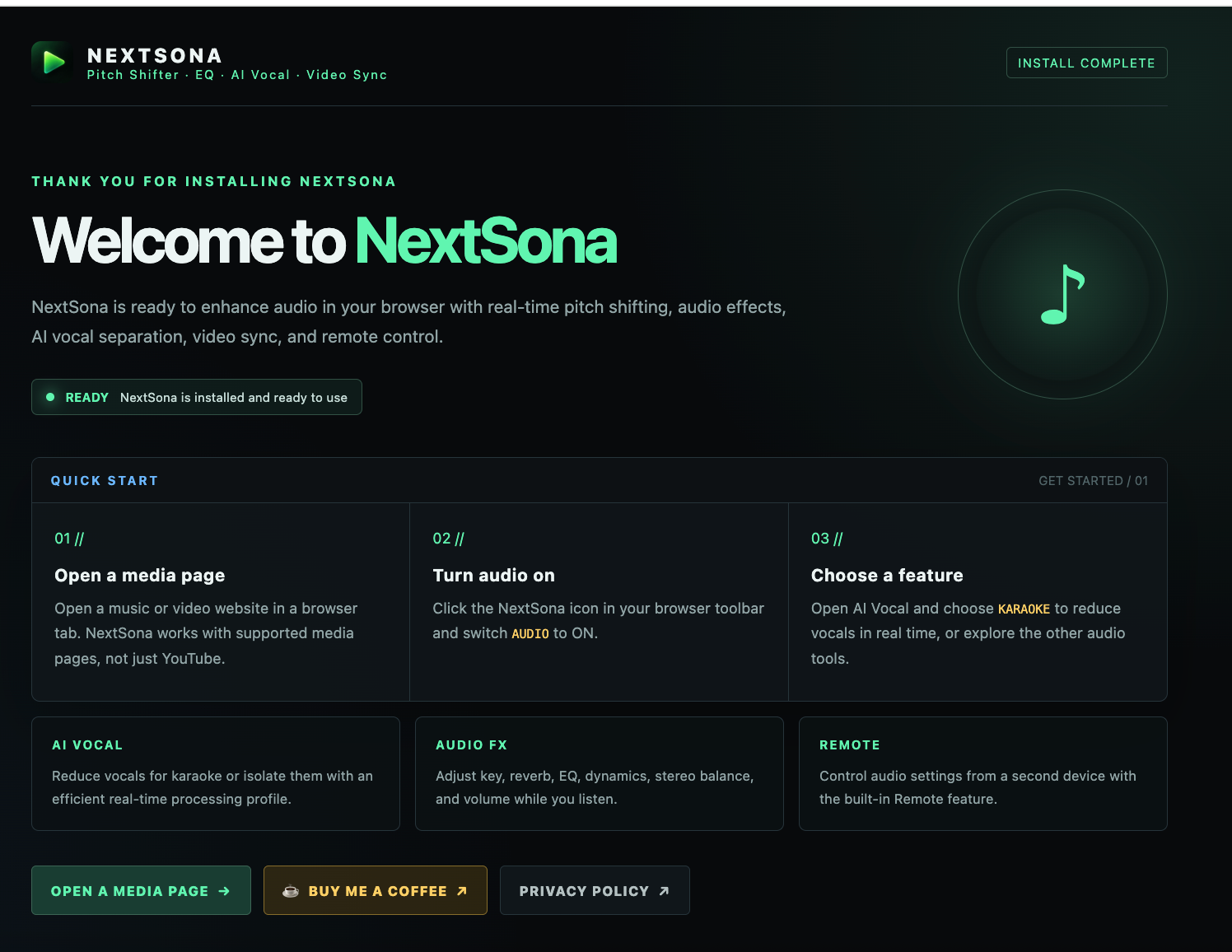
เสร็จแล้วกดติดตั้ง จากนั้นจะขึ้นหน้านี้ เป็นหน้าแรกที่เอาไว้บอกวิธีการใช้งาน เห็นแบบนี้แสดงว่าติดตั้งเรียบร้อย แล้วก็กดเข้า YouTube พร้อมใช้งาน