
Virtual Machine หรือ VM ที่เรียกกันสั้น ๆ คือการจำลองระบบคอมพิวเตอร์ขึ้นมาใช้งาน โดยจะทำงานอิสระจากระบบแวดล้อมของเครื่องที่ทำการติดตั้ง สามารถ ติดตั้งระบบปฏิบัติการอื่น ๆ เช่น Windows หรือ Linux อย่าง Ubuntu, CentOS, Debian หรือ Red Hat นำมาใช้งานในวัตถุประสงค์ต่าง ๆ ได้ ไม่ว่าจะเป็นการทดสอบต่าง ๆ หรือการทดลองใช้งานโปรแกรม เพื่อป้องกันความผิดพลาดหรือผลกระทบที่อาจจะเกิดขึ้นกับเครื่องโฮสต์
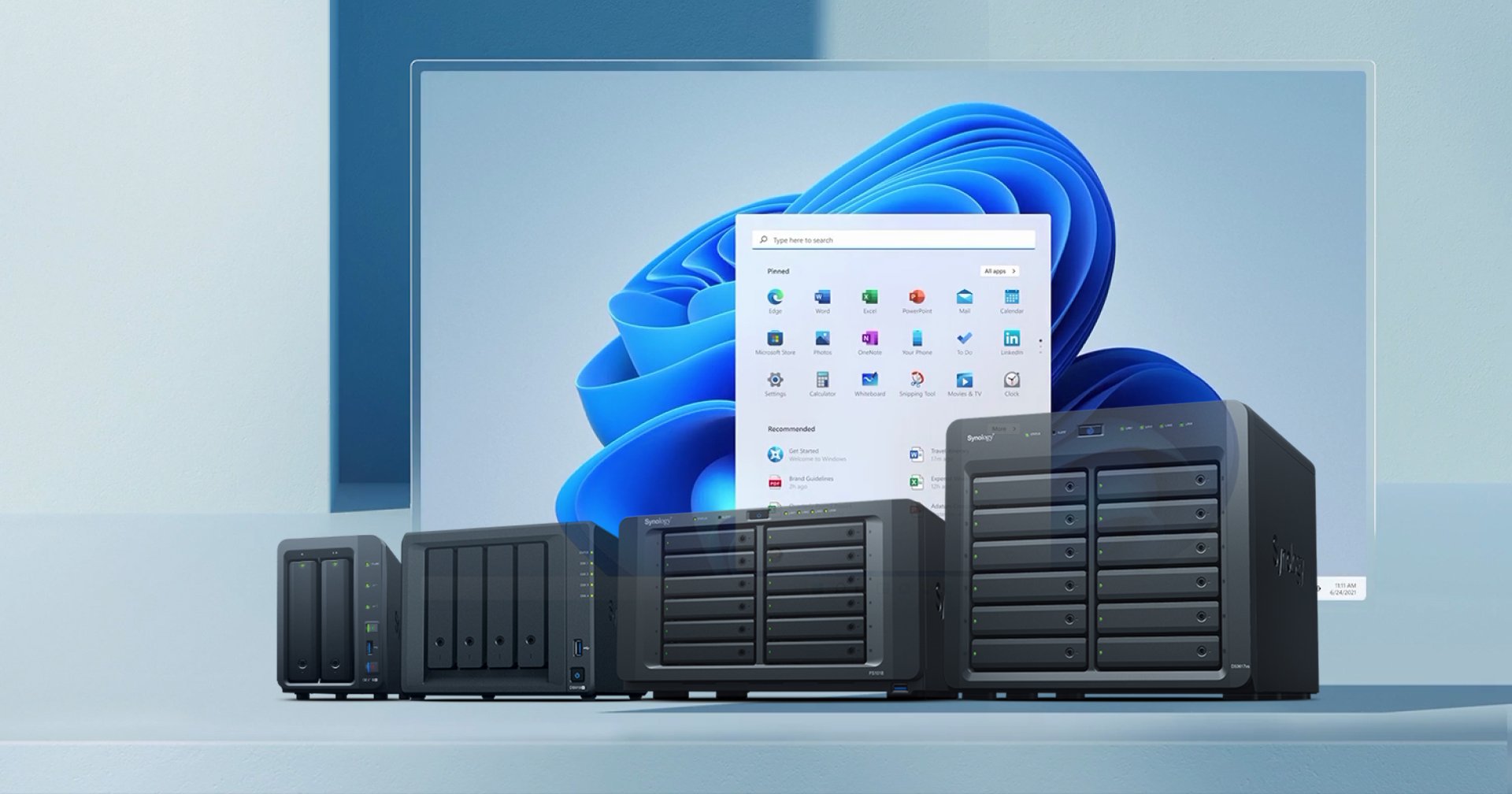
สำหรับใครที่มี Synology NAS เราก็สามารถติดตั้ง Virtual Machine เพื่อจำลองเครื่องคอมพิวเตอร์หรือเซิร์ฟเวอร์ขึ้นมาด้วยโซลูชันจาก Synology แพ็กเกจ ‘Virtual Machine Manager’ ได้ง่าย ๆ เพียงไม่กี่ขั้นตอนเท่านั้น
วันนี้เราจะมาแนะนำวิธีการติดตั้งเครื่องจำลองระบบปฏิบัติการ Windows บน Synology NAS สามารถเข้าถึงได้จากทุกที่ทุกเวลา
วิธีการติดตั้ง Windows 11 บน Synology NAS
ก่อนอื่นให้ดาวน์โหลดแพ็กเกจ ‘Virtual Machine Manager’ จาก ‘Package Center’

เมื่อดาวน์โหลดแพ็กเกจสำเร็จแล้ว ทำตามขั้นตอนสำหรับการตั้งค่าครั้งแรก ตรวจสอบการตั้งค่าโฮสต์ และเลือกวอลุ่ม (Volume) สำหรับเป็นพื้นที่จัดเก็บ Virtual Machine


ก่อนที่เราจะไปสร้าง Virtual Machine นั้น เราต้องดาวน์โหลดตัวติดตั้งของระบบปฏิบัติการที่เราต้องการติดตั้ง ในที่นี้ เราจะติดตั้ง Windows ให้ไปดาวน์โหลดตัวติดตั้งไฟล์ ISO ของ Windows จากเว็บทางการ https://www.microsoft.com/th-th/software-download/windows11

เมื่อดาวน์โหลดเสร็จแล้ว ให้นำไปเพิ่มในแท็บ Image ใน Virtual Machine Manager กด Add และทำการเลือกไฟล์ ISO ที่เพิ่งดาวน์โหลดมาสักครู่ กด Next และเลือกพื้นที่จัดเก็บ จากนั้นกด Done เพื่อให้สร้างตัวติดตั้ง รอให้ขึ้นสถานะว่า Healthy ก็สามารถติดตั้งได้แล้ว


ระหว่างรอการติดตั้งให้กด ‘Download Synology Guest Tool’ เพื่อดาวน์โหลดส่วนเสริมที่จะทำให้สามารถใช้งาน Windows บน Virtual Machine ได้มีประสิทธิภาพมากยิ่งขึ้น


จากนั้นไปที่แท็บ Virtual Machine เพื่อเริ่มการติดตั้งเครื่องจำลอง Windows กด ‘Create’ เพื่อสร้าง เลือก Microsoft Windows สำหรับระบบปฏิบัติการ Windows ที่เราจะติดตั้งกันในวันนี้


เลือกพื้นที่จัดเก็บสำหรับเครื่องจำลองที่สร้างขึ้น ต่อไป ตั้งชื่อ กำหนดจำนวนซีพียู แรม การ์ดจอ และพื้นที่หน่วยความจำให้กับเครื่องจำลองเครื่องนี้ (คำแนะนำ: ควรอัปเกรดแรมบน Synology NAS ก่อนการติดตั้ง และเลือกแรมอย่างน้อย 4GB เพื่อการใช้งานที่ราบรื่น)


กด ‘Next’ เรื่อย ๆ จนถึงหน้า Other Settings ให้เลือกไฟล์ ISO และ Guest Tool ที่เพิ่งสร้างใน Image เลือก Firmware เป็น UEFI

ในหน้า Assign Power Management Permissions ผู้ใช้สามารถตั้งค่าเพื่ออนุญาตผู้ใช้บัญชีอื่น ๆ บน Synology NAS ให้สามารถใช้งานเครื่องจำลองที่สร้างได้เช่นกัน กด ‘Next’ เพื่อตรวจสอบรายละเอียดการสร้าง และกด ‘Done’ เพื่อดำเนินการสร้าง

เมื่อสถานะของ Virtual Machine ที่เพิ่งสร้างเปลี่ยนเป็น ‘Powered off’ แล้วนั้นหมายถึงว่าสร้างสำเร็จแล้ว สามารถเปิดเครื่องโดยคลิกที่ปุ่ม ‘Power on’ ได้เลย

หากสถานะเปลี่ยนเป็น ‘Running’ เราจะสามารถเข้าใช้งานเครื่องได้เลย โดยคลิกที่ ‘Connect’ เพื่อเชื่อมต่อกับเครื่องจำลองเพื่อดำเนินการติดตั้ง


ในขั้นตอนการติดตั้งสามารถกด และตั้งค่าตามหน้าจอที่แสดงไปได้เรื่อย ๆ เมื่อสำเร็จหน้าจอ Windows ก็จะแสดงขึ้นมา และให้ทำการติดตั้ง Guest Tool ที่ดาวน์โหลดมา


เพียงเท่านี้เราก็สามารถใช้งาน Windows จากทุกที่ ทุกเวลาแล้ว บน Mac ก็เชื่อมต่อได้นะ ใช้แค่เบราว์เซอร์เท่านั้น

นอกจากนี้เรายังสามารถใช้งาน Virtual Machine ร่วมกับ Active Backup for Business เพื่อทำการสำรองข้อมูลเครื่องจำลองของเรา ป้องกันการสูญหาย หากเกิดข้อผิดพลาดอะไรได้อีกด้วย
ทั้งนี้การใช้งาน Virtual Machine ผ่านเบราว์เซอร์บน Synology NAS นั้น ก็มีข้อจำกัดบางประการด้วย อาทิ ไม่สามารถเล่นเสียงได้ อาจมีความหน่วงในการใช้งาน รวมถึงความเร็วที่อาจจะไม่เทียบเท่ากันเครื่องคอมพิวเตอร์จริง ๆ
ใครที่สนใจสามารถศึกษารายละเอียดเพิ่มเติมเกี่ยวกับแพ็กเกจ Synology Virtual Machine Manager (VMM) ได้ที่ synology.com/th-th/dsm/feature/virtual_machine_manager
พิสูจน์อักษร : สุชยา เกษจำรัส