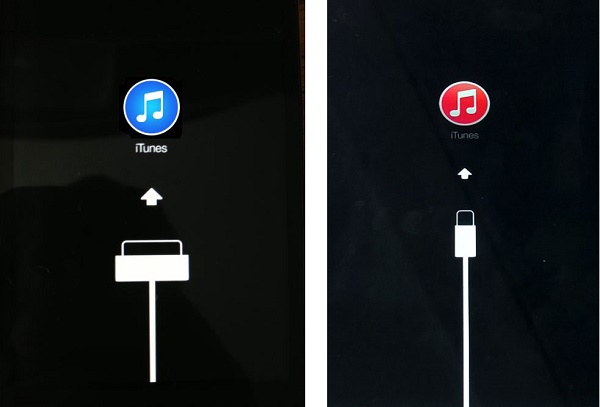

การรีเซ็ต หรือการเข้าโหมด DFU (Device Firmware Update) คือวิธีการแก้ปัญหาในกรณีที่ iPhone ประสบเหตุขัดข้องด้านซอฟต์แวร์ รวมถึง iPhone 7 ด้วย
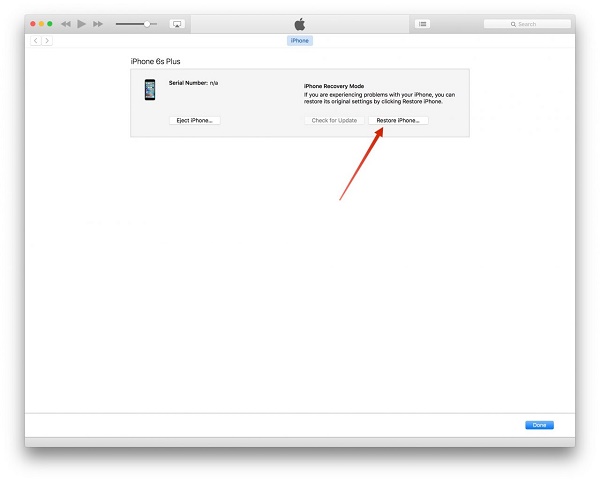
โดยปกติแล้วการกระทำวิธีการดังกล่าวจะใช้การกดปุ่ม Home และปุ่ม On/Off เป็นหลัก แต่สำหรับ iPhone 7 นั้นได้มีการเปลี่ยนปุ่ม Home เป็นแบบรองรับแรงสัมผัสซึ่งไม่สามารถทำให้กดได้ ดังนั้นถ้าหากต้องการทำการรีเซ็ต หรือเข้าโหมด DFU ผู้ที่จะใช้ iPhone 7 ในอนาคต สามารถทำได้ดังนี้
เปรียบเทียบการรีเซ็ต iPhone รุ่นก่อนกับ iPhone 7
เดิม: การรีเซ็ต iPhone รุ่นก่อน
- กดปุ่ม On/Off ค้างไว้
- ในขณะที่กดปุ่ม On/Off ให้กดปุ่ม Home ค้างไว้ด้วยเช่นกัน
- กดทั้ง 2 ปุ่มค้างไว้เช่นนั้นจนหน้าจอดับไป และปรากฏโลโก้ Apple ขึ้นมาอีกครั้ง
ล่าสุด: การรีเซ็ต iPhone 7
- กดปุ่ม On/Off ค้างไว้
- ในขณะที่กดปุ่ม On/Off ให้กดปุ่มปรับลดเสียงค้างไว้ด้วยเช่นกัน
- กดทั้ง 2 ปุ่มค้างไว้เช่นนั้นจนหน้าจอดับไป และปรากฏโลโก้ Apple ขึ้นมาอีกครั้ง
เปรียบเทียบการเข้าโหมด DFU ของ iPhone รุ่นก่อนกับ iPhone 7
เดิม: การเข้าโหมด DFU ของ iPhone รุ่นก่อน
- เชื่อมต่อ iPhone เข้ากับ Windows หรือ Mac
- ตรวจสอบให้แน่ใจว่า iTunes กำลังทำงานอยู่
- ปิด iPhone
- กดปุ่ม On/Off ค้างไว้ 3 วินาที
- จากนั้นกดปุ่ม Home ของ iPhone ค้างไว้ ในขณะที่ยังกดปุ่ม On/Off ค้างไว้ด้วยเช่นกัน
- กดทั้ง 2 ปุ่มค้างไว้ประมาณ 10 วินาที (ถ้าหากเห็นโลโก้ Apple ปรากฏขึ้น แสดงว่าปุ่มไว้นานเกินไป จะต้องเริ่มต้นใหม่)
- ปล่อยปุ่ม On/Off ออก แต่ยังคงกดปุ่ม Home ไว้อีกประมาณ 5 วินาที (ถ้าหากปรากฏ Plug into iTunes แสดงว่ากดปุ่มไว้นานเกินไป จะต้องเริ่มต้นใหม่)
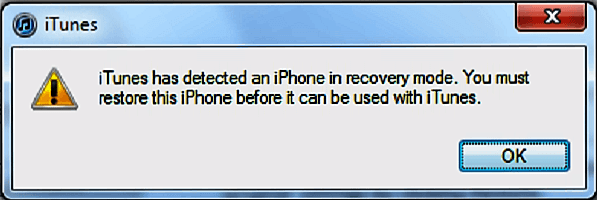
- ถ้าหากหน้าจอยังดำสนิทอยู่ และปรากฏหน้าจอ iTunes แจ้งว่าเครื่องของท่าได้เข้าสู่โหมด Recovery ก็แสดงว่า iPhone ได้เข้าสู่โหมด DFU แล้ว
ล่าสุด: การเข้าโหมด DFU ของ iPhone 7
- เชื่อมต่อ iPhone 7 เข้ากับ Windows หรือ Mac
- ตรวจสอบให้แน่ใจว่า iTunes กำลังทำงานอยู่
- ปิด iPhone 7
- กดปุ่ม On/Off ค้างไว้ 3 วินาที
- จากนั้นกดปุ่มปรับลดเสียงของ iPhone 7 ค้างไว้ ในขณะที่ยังกดปุ่ม On/Off ค้างไว้ด้วยเช่นกัน
- กดทั้ง 2 ปุ่มค้างไว้ประมาณ 10 วินาที (ถ้าหากเห็นโลโก้ Apple ปรากฏขึ้น แสดงว่าปุ่มไว้นานเกินไป จะต้องเริ่มต้นใหม่)
- ปล่อยปุ่ม On/Off ออก แต่ยังคงกดปุ่มปรับลดเสียงไว้อีกประมาณ 5 วินาที (ถ้าหากปรากฏ Plug into iTunes แสดงว่ากดปุ่มไว้นานเกินไป จะต้องเริ่มต้นใหม่)
- ถ้าหากหน้าจอยังดำสนิทอยู่ และปรากฏหน้าจอ iTunes แจ้งว่าเครื่องของท่าได้เข้าสู่โหมด Recovery ก็แสดงว่า iPhone ได้เข้าสู่โหมด DFU แล้ว
ที่มา : phonearena และ iMore