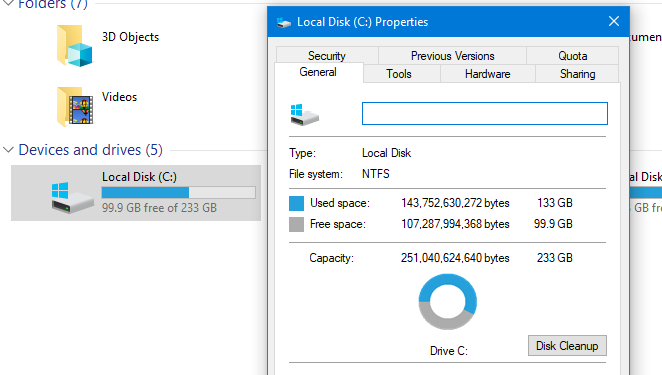

หลังจากเราได้นำเสนอวิธีอัพเดตเป็น Windows 10 เป็นรุ่นใหม่ๆ แต่ว่าไม่ว่าจะอัพเดตครั้งใหญ่ทุกครั้ง หลังอัพเดตเสร็จ จะมีไฟล์ตกค้างกินเนื้อที่ค่อนข้างเยอะอยู่ แนะนำให้เคลียร์ไฟล์ส่วนนี้กันตามวิธีนี้ เพื่อให้เนื้อที่ว่างเพิ่มขึ้นครับ (เมื่อมีอัพเดตใหญ่ครั้งต่อไปอัพเดตแล้วก็อย่าลืมเคลียร์อีกนะครับ)
- ทำการเคลียร์ Temp กันก่อน โดยการคลิก Start แล้วพิมพ์ %temp% แล้วกดเข้าไป
- จากนั้นคลิกที่ Select all
- จากนั้นทำการลบไฟล์ทั้งหมดโดยการกด Yes
- แต่ว่าจะมีบางไฟล์จะไม่สามารถลบได้เพราะระบบยังใช้งานอยู่ให้ติ๊กที่ “Do this for all current items” จากนั้นกด Skip
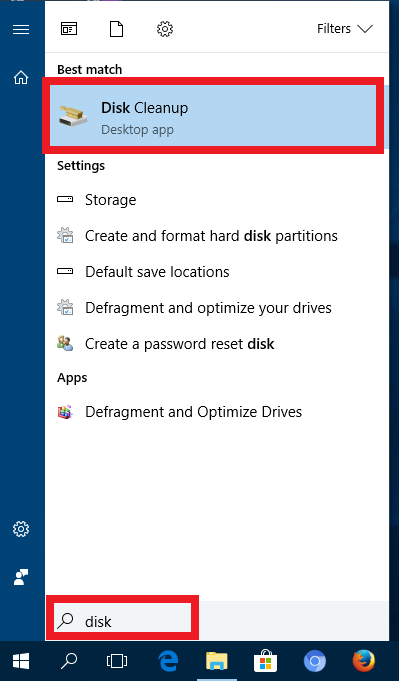
ต่อมาเปิดโปรแกรม Disk Cleanup คลิกที่ Start และพิมพ์หา “Disk Cleanup”
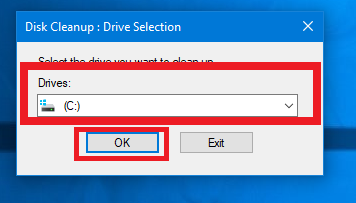
เลือก Drive ที่ติดตั้ง Windows ในที่นี้คือ Drive C
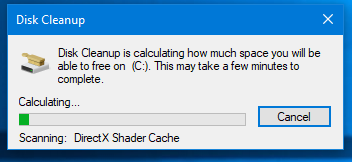
รอสักครู่
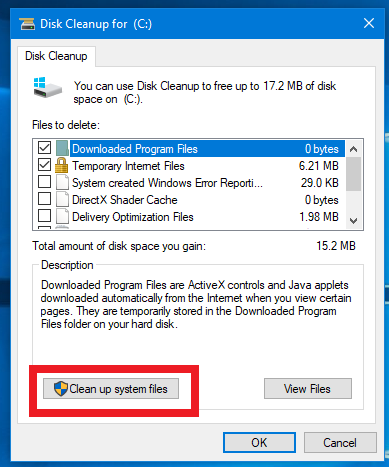
คลิก Clean up system files (หากหลังจากนี้ถ้ายังมีถามให้ ให้เลือก Drive ที่ลง Windows ไว้ ในที่นี้คือ Drive C)
- รออีกสักพัก
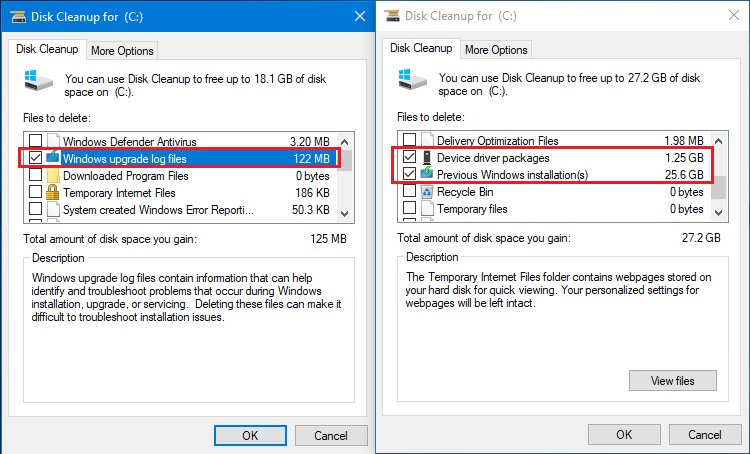
- คลิกเลือกตามภาพ แต่ว่า หากพบในส่วนอื่นที่กินเนื้อที่ก็สามารถเคลียร์ได้เช่นกัน (ระวังส่วนของ Recycle Bin เนื่องจากอาจจะมีไฟล์ที่ท่านยังต้องเอากลับมาใช้ใหม่ ให้ตรวจสอบที่ Recycle Bin ให้ดีก่อนเคลียร์ส่วนนี้)
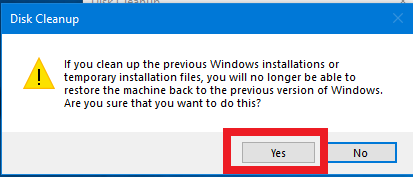
คลิก Yes แล้วรอ Clean up จนเสร็จ