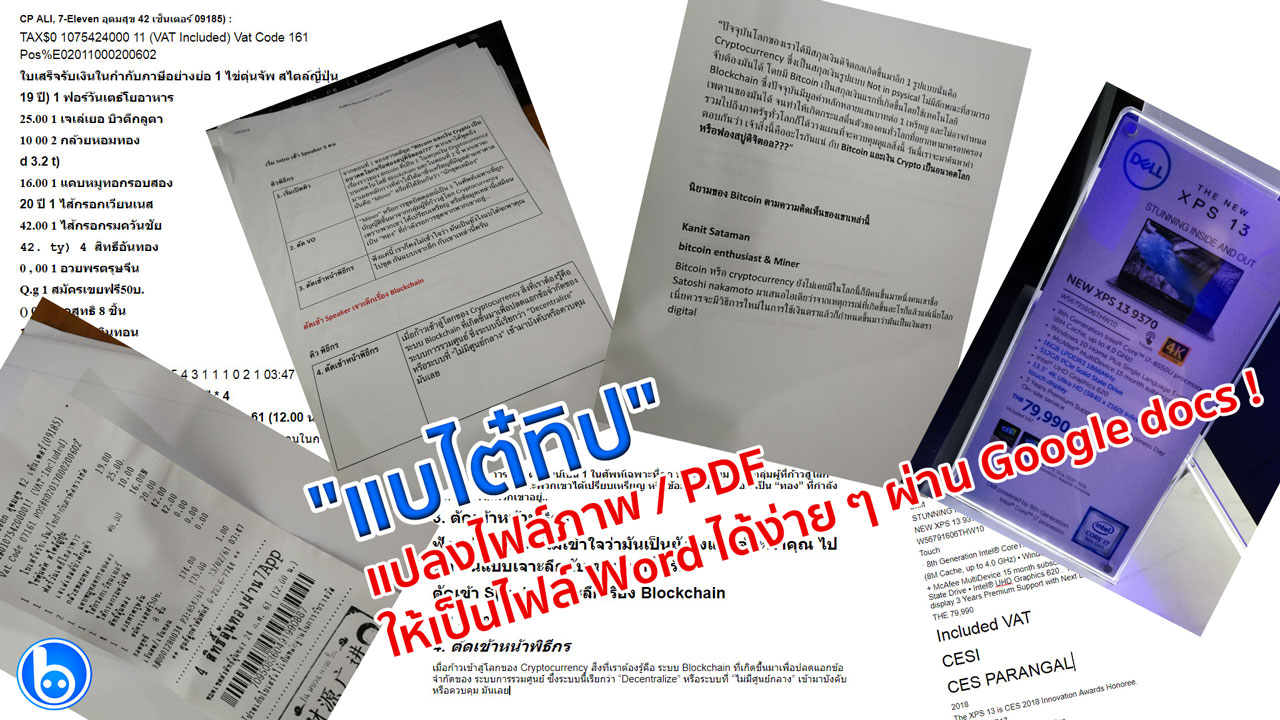

เบื่อไหม? กับการรับเอกสารมาแล้วต้องมานั่งพิมพ์ยาว ๆ ตอนนี้ทาง Google ก็ได้มีการพัฒนาความสามารถของ Google docs ขึ้นมานอกเหนือจากความสามารถในการทำงานด้านเอกสารเพียงอย่างเดียว โดยความสามารถนี้มีชื่อว่า Optical character recognition หรือ OCR เป็นความสามารถในการตรวจสอบตัวอักษรบนภาพหรือไฟล์ PDF แล้วแปลงออกมาเป็นคำที่ถูกต้องตามเอกสารนั้น ๆ เป็นความสามารถสุดเจ๋งที่ใช้งานได้ง่ายมาก ๆ !
วิธีใช้งาน OCR บน Google docs
เข้าไปที่ drive.google.com แล้วทำการอัปโหลดไฟล์ที่ต้องการแปลงลงใน Drive ของเรา
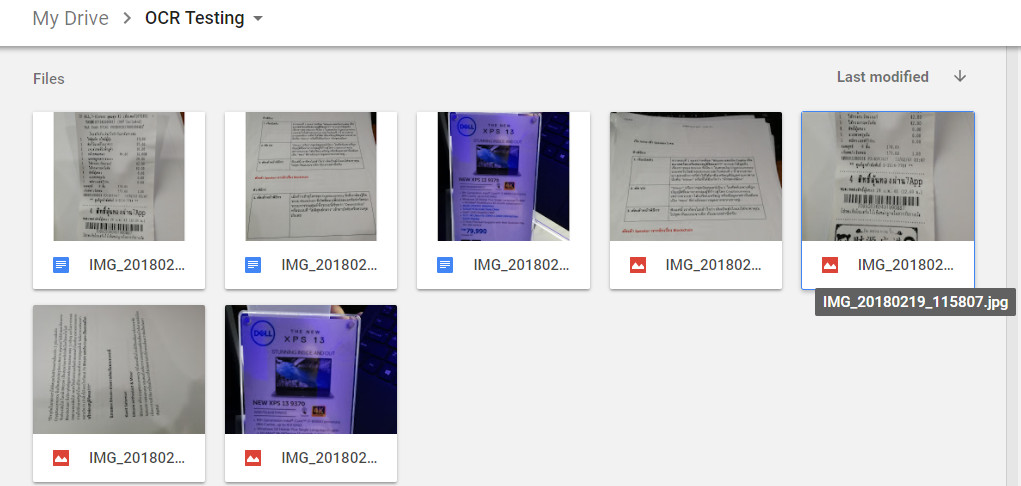
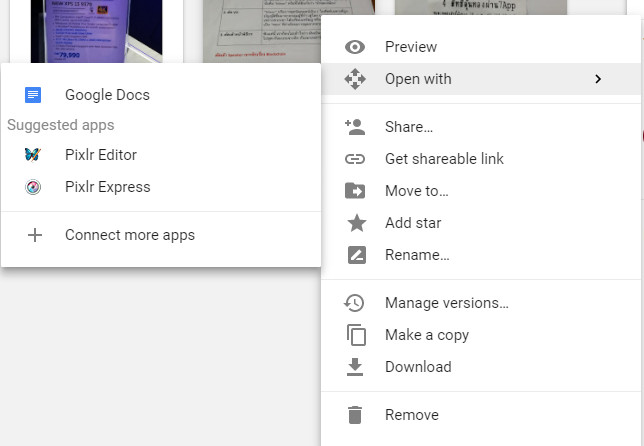
จากนั้นให้เลือกไฟล์ที่ต้องการแปลง แล้วกดคลิกขวา เลือก Open with… > Google Docs แล้วรอซักพัก
หลังจากแปลงเสร็จเรียบร้อย ระบบ Google docs ก็จะนำเอาภาพที่เราเลือกมาไว้บนไฟล์เอกสารพร้อมข้อความภายในภาพเพื่อให้คุณสามารถเปรียบเทียบกันได้ทันที
ลองทดสอบดูว่าสามารถแปลงไฟล์อะไรได้บ้าง
-
ภาพโบรชัวร์ / ป้ายข้อมูลสินค้า ภาษาอังกฤษ
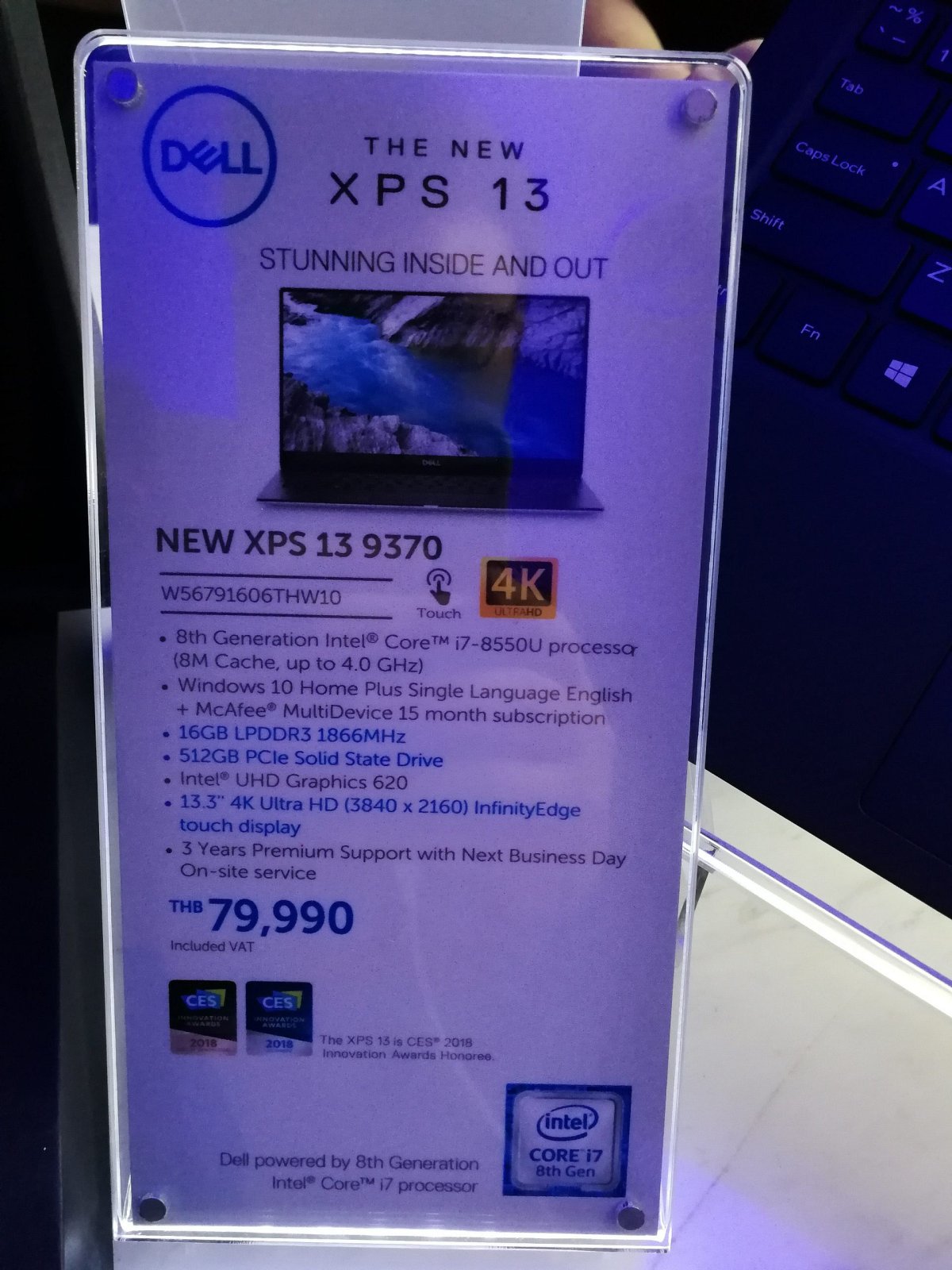
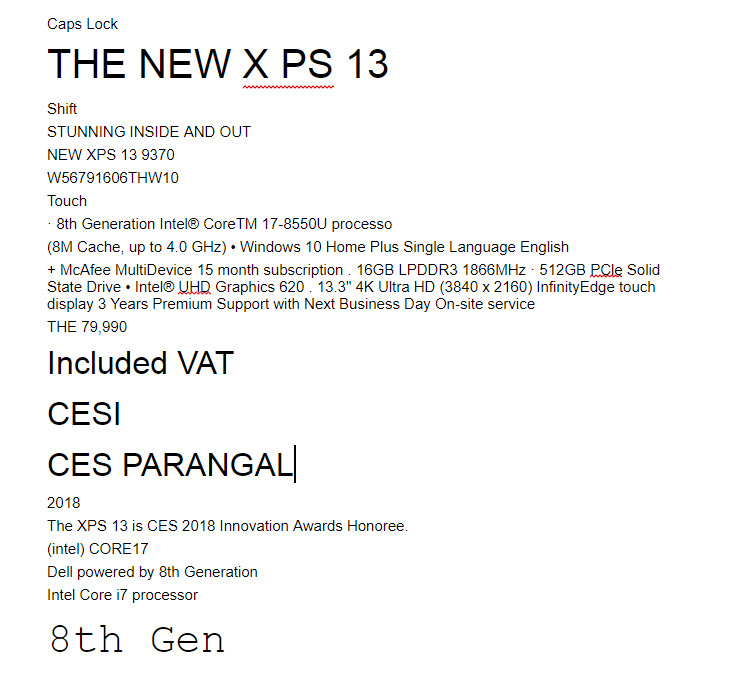
ข้อมูลที่ได้รับออกมาค่อนข้างครบสมบูรณ์ 100% ทั้งการเว้นช่องและบรรทัดที่แสดงผล แต่มีปัญหาเรื่อง Font ตอนแรกที่แปลงมาจะมีขนาดใหญ่มาก ๆ (นี่ปรับลดแล้ว ตอนแรกมา Font 96 ใหญ่มาก)
-
ไฟล์เอกสาร ที่ตะแคงอยู่ (ภาษาไทยปนอังกฤษ)
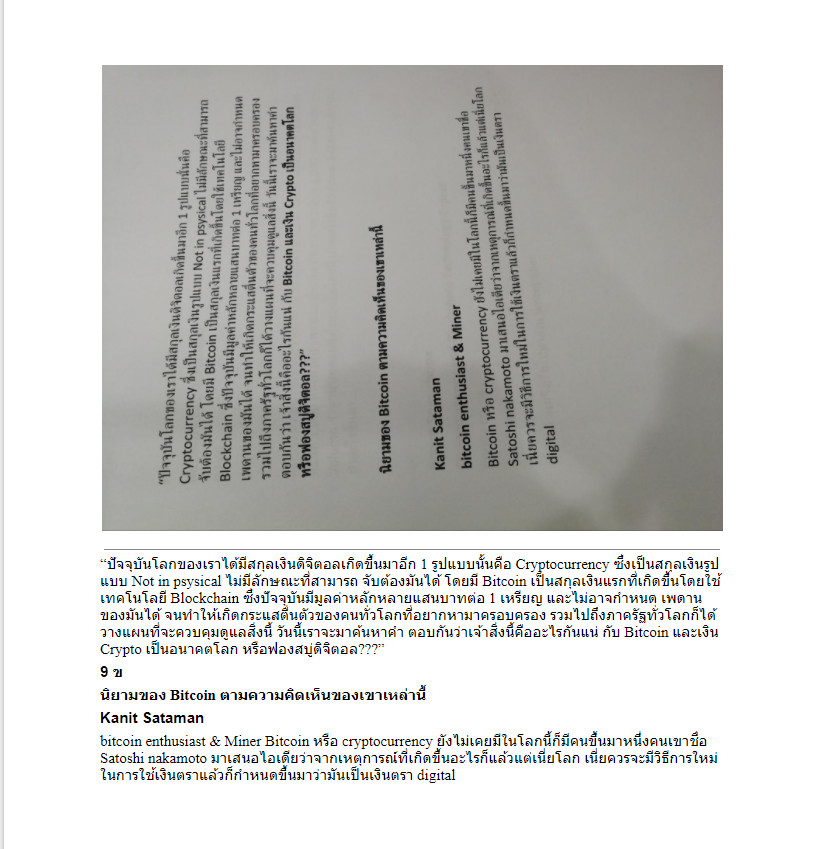
แปลงออกมาได้ตรง 100% แต่เหมือนจะมีคำแปลก ๆ หลุดมาเช่น “9 ข” ที่น่าจะเกิดจากเงาหรือแสงสะท้อนบนกระดาษ แต่โดยรวมคือนำมาใช้งานได้แทบจะทันที
-
ไฟล์เอกสาร ในตารางรวมไปถึงสี Font (ภาษาไทยปนอังกฤษ)

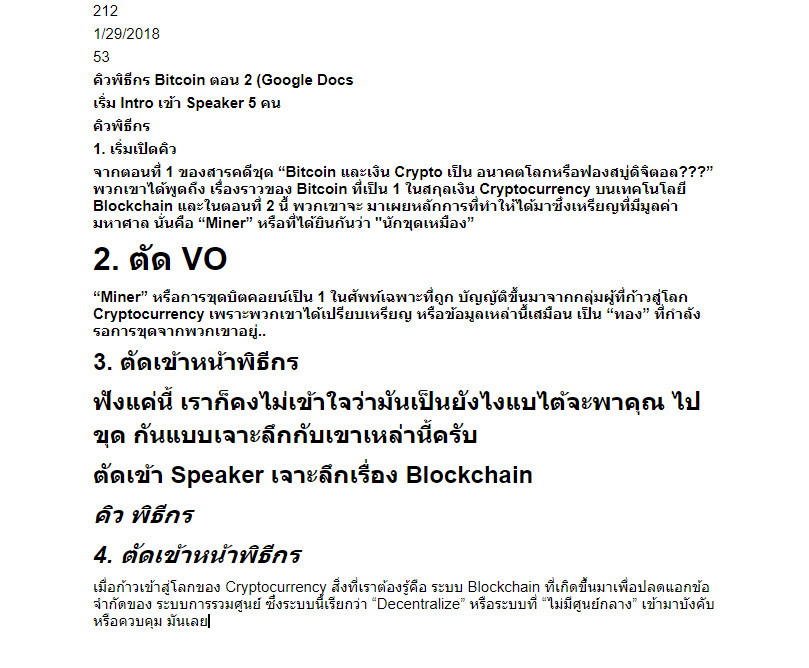
จากการทดสอบดูคือ ระบบรู้ว่าสิ่งนี้คือตาราง แต่ไม่สามารถสร้างออกมาเป็นตารางได้ แต่จะแบ่งออกมาเป็นบรรทัด ๆ เรียงจากซ้ายไปขวาแทน ทำให้เราไม่สามารถนำไปใช้ได้ทันที ต้องสร้างตารางขึ้นมารองรับก่อนแล้วค่อย ๆ เอาข้อมูลทีละบรรทัดไปใส่ให้เหมือนเดิม ในส่วนของสีตัวอักษรนั้นระบบจะบังคับเป็นสีดำทั้งหมด ไม่สามารถแบ่งสีออกมาได้ทันที
-
ใบเสร็จ 7-11
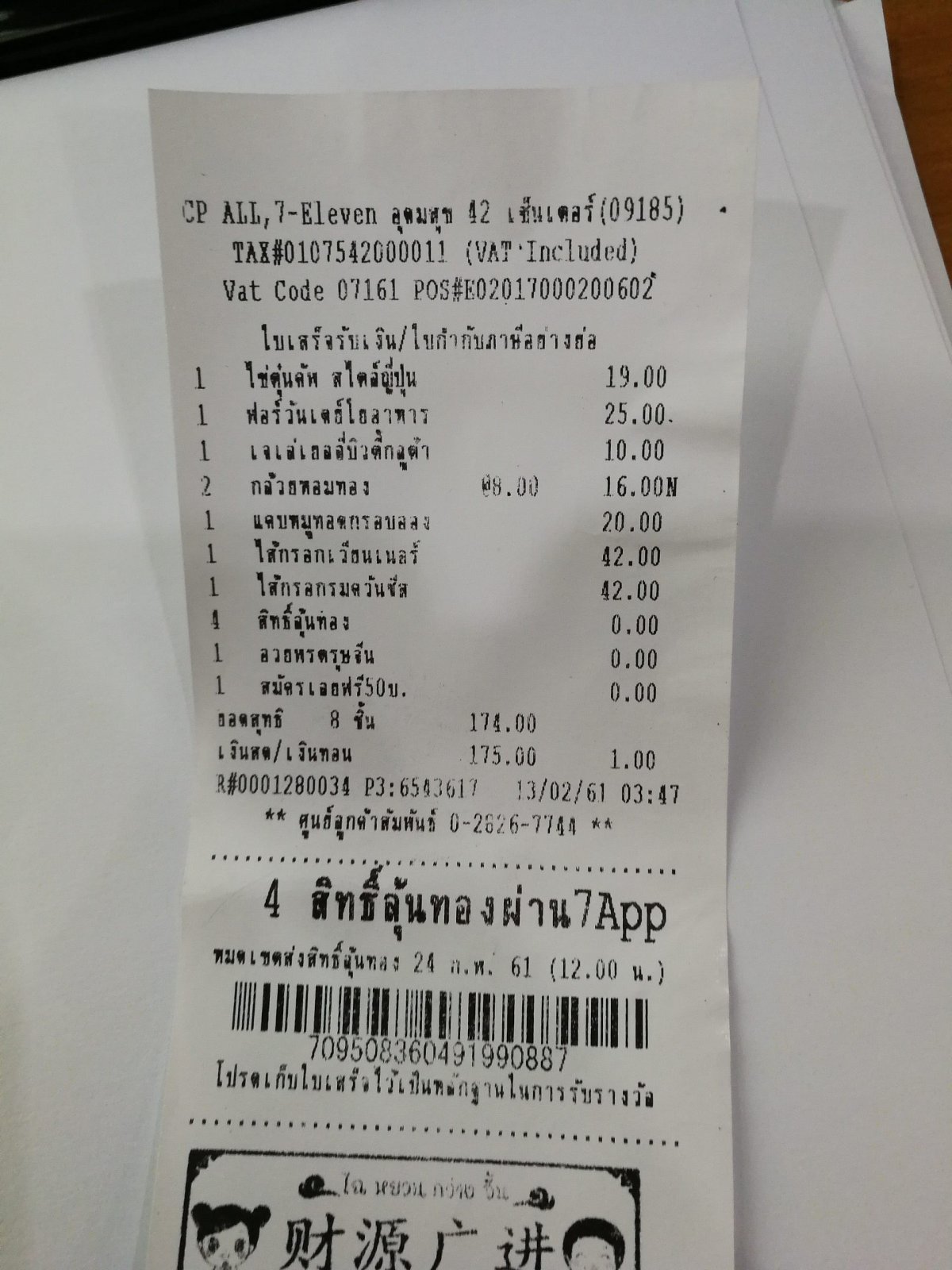
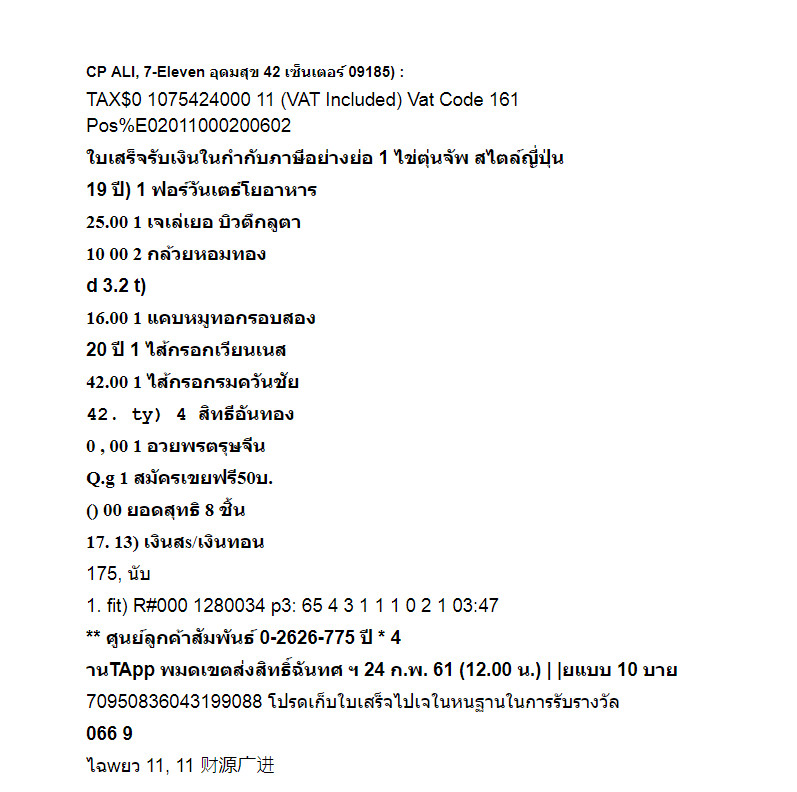
จากที่ทดสอบบนใบเสร็จของ 7-11 ที่มีขนาดเล็ก และตัวหนังสือค่อนข้างเลือน ทำให้ระบบ OCR ไม่สามารถอ่านได้ชัดเจน จนทำให้การแสดงผลผิดพลาด แต่โดยรวมหลาย ๆ ส่วนก็ยังแสดงผลได้ถูกต้องอยู่
-
ทดสอบอ่านลายมือ
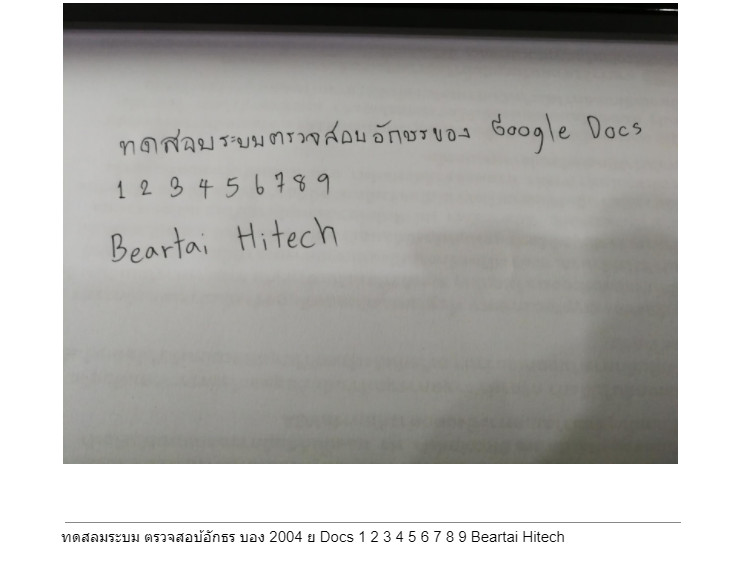
จากที่เห็นก็บอกได้เลยว่า ระบบ OCR ยังไม่เหมาะสมกับการนำมาใช้กับลายมือภาษาไทย แต่ในส่วนของลายมือภาษาอังกฤษค่อนข้างออกมาได้ตรงตัว ไม่มีผิดเพี้ยน (คาดว่าระบบ OCR เห็น Google เป็นตัวหนังสือไทย เลยทำให้การแสดงผลผิดพลาด)
สรุป
จากการทดสอบก็บอกได้เลยว่าระบบนี้ของ Google นั้นสามารถเอื้อประโยชน์ให้กับเรามาก ๆ โดยเฉพาะผู้ที่ต้องทำงานเอกสารโดยการพิมพ์จากกระดาษลงคอมพิวเตอร์ จากที่ต้องมานั่งพิมพ์หลังขดหลังแข็ง ก็ถ่ายภาพ อัปโหลด แล้วเปิดด้วย Google Docs ก็จะได้ข้อมูลของไฟล์เอกสารนั้น ๆ ทันที แต่มีจุดสังเกตตรงที่ไม่รองรับลายมือภาษาไทย (หรือเขียนไม่สวยเองก็ไม่รู้) ยังไงก็อย่าลืมไปลองใช้กันเยอะ ๆ นะครับ