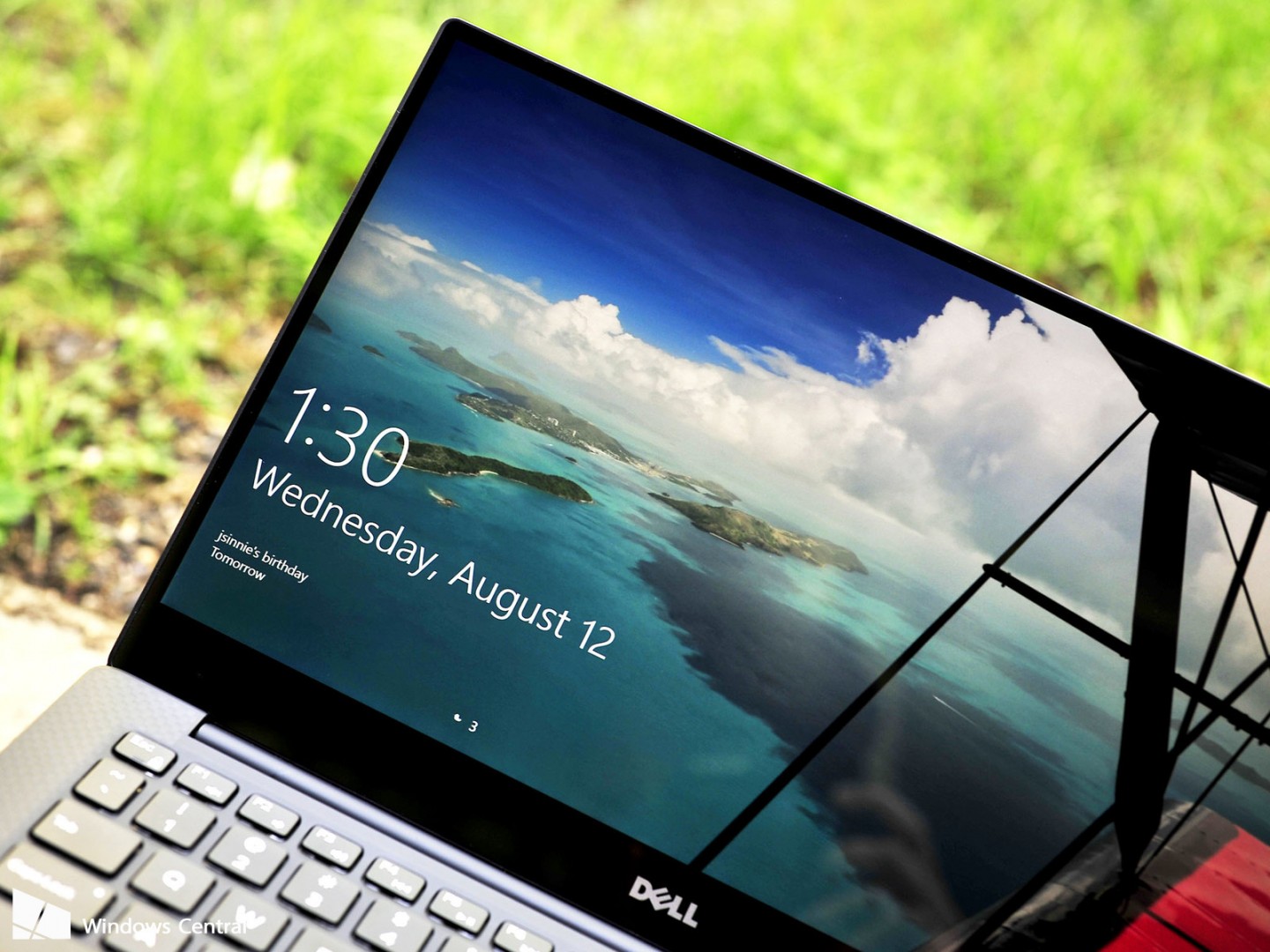

เคยมั๊ยที่เวลาล็อคหน้าจอใน Windows 10 นั้น และพอเปิดขึ้นมาอีกทีจะมีภาพสวยๆ ขึ้นมาเป็นภาพพื้นหลัง หรือ Windows Spotlight แล้วอยากเก็บเอาไว้ เพื่อเอาไปใช้อย่างอื่นได้เช่น ตั้งเป็นภาพพื้นหลังในโทรศัพท์
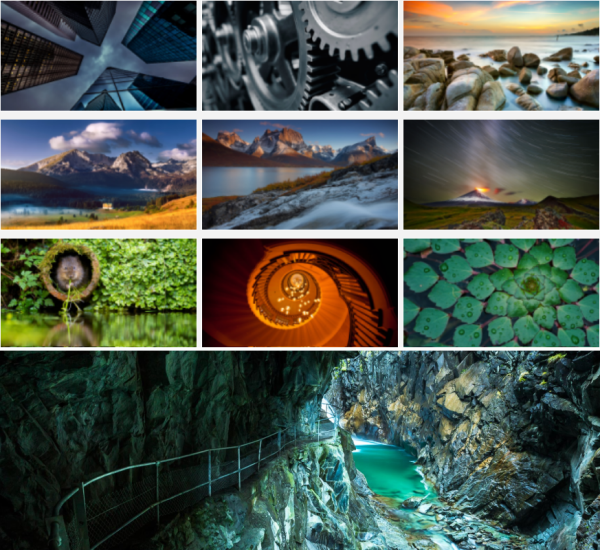
วิธีบันทึกภาพ Spotlight
ภาพ Spotlight นั้นจะถูกบันทึกเป็นไฟล์แคชไว้ในเครื่องซึ่งจะอยู่ในโฟลเดอร์ที่ซ่อนไว้ โดยชื่อไฟล์จะเป็นชื่อที่เราไม่สามารถรู้ได้ว่าเป็นไฟล์อะไร และนี่คือวิธีบันทึกภาพเหล่านี้
- กดปุ่ม Windows และ R พร้อมกันบนคีย์บอร์ด เพื่อเปิด Run
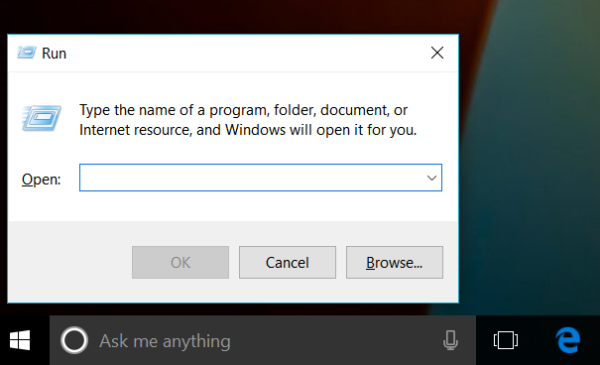
- เปิดไปที่ตำแหน่ง
%localappdata%\Packages\Microsoft.Windows.ContentDeliveryManager_cw5n1h2txyewy\LocalState\Assets แล้วกด OK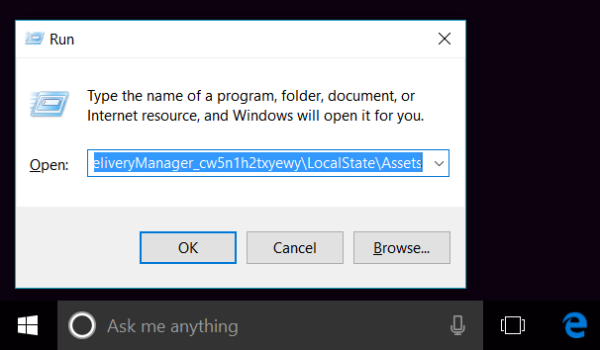
- โฟลเดอร์จะถูกเปิดมาพร้อมกับไฟล์ที่มีชื่อไฟล์ที่อ่านไม่ออก
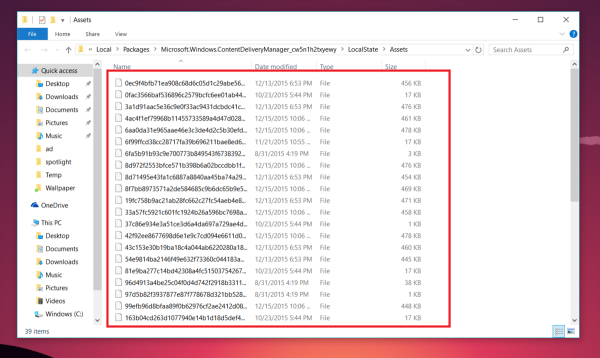
- คัดลอกและวางในตำแหน่งที่จะบันทึกไว้
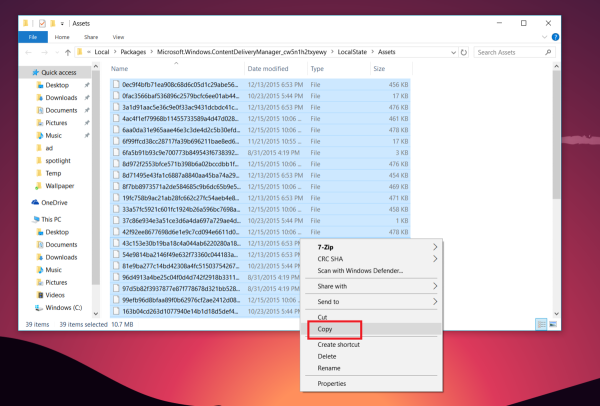
Note: จะมีข้อความเตือนขึ้นมาให้กด OK ได้เลย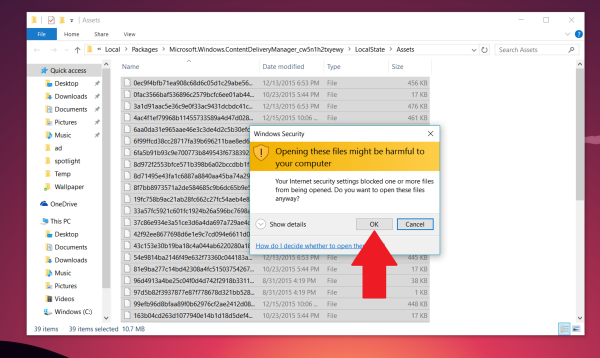
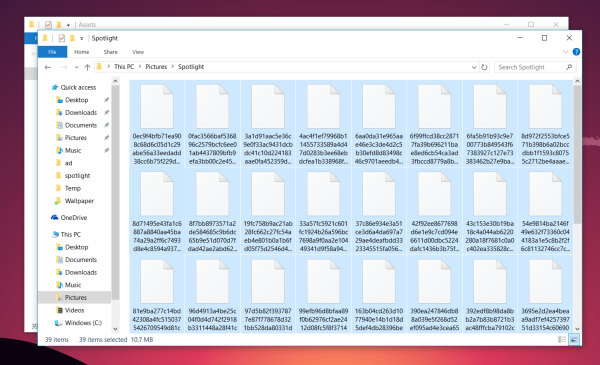
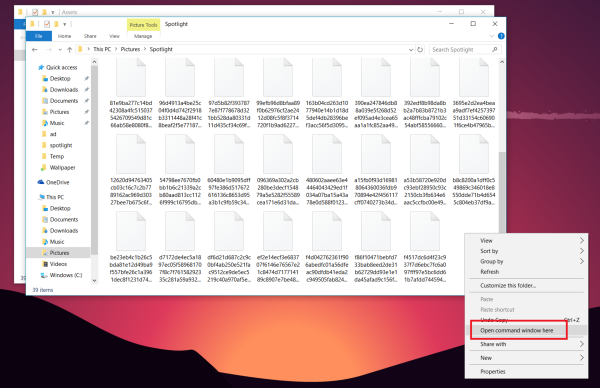
- เปลี่ยนประเภทไฟล์ให้เป็น JPG จะทำทีละไฟล์ หรือ จะทั้งหมดในทีเดียวเลยก็ได้ กด Shift และคลิกขวาในโฟลเดอร์ที่คัดลอกรูปภาพเอาไว้ เลือก Open command window here
พิมพ์หรือคัดลอก Ren *.* *.jpg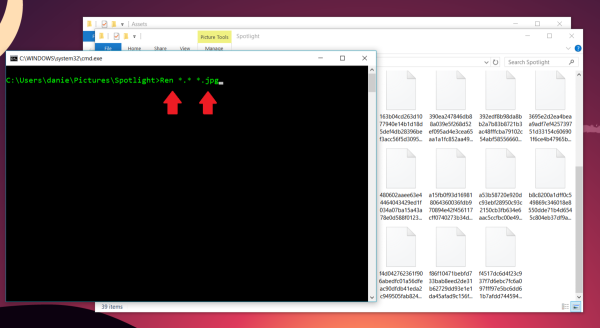
- คัดกรอง
บางไฟล์อาจจะไม่ได้เป็นรูปภาพให้ลบได้เลย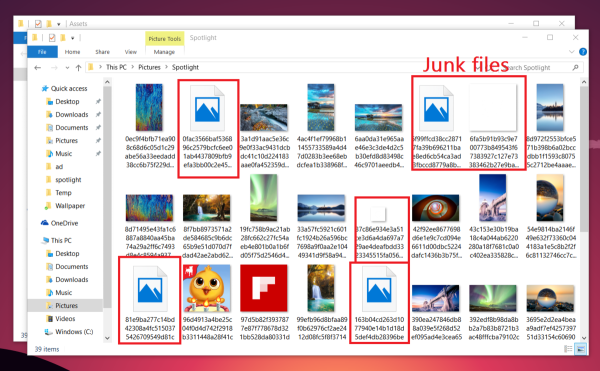
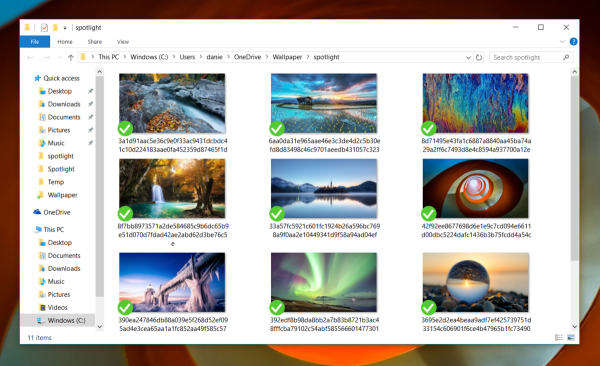
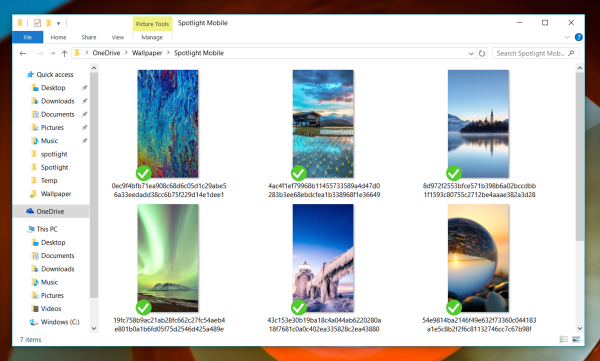
เพียงเท่านี้เราก็จะได้ไฟล์ภาพของ Windows Spotlight มาแล้ว
ที่มา: Winaero, Windows Central