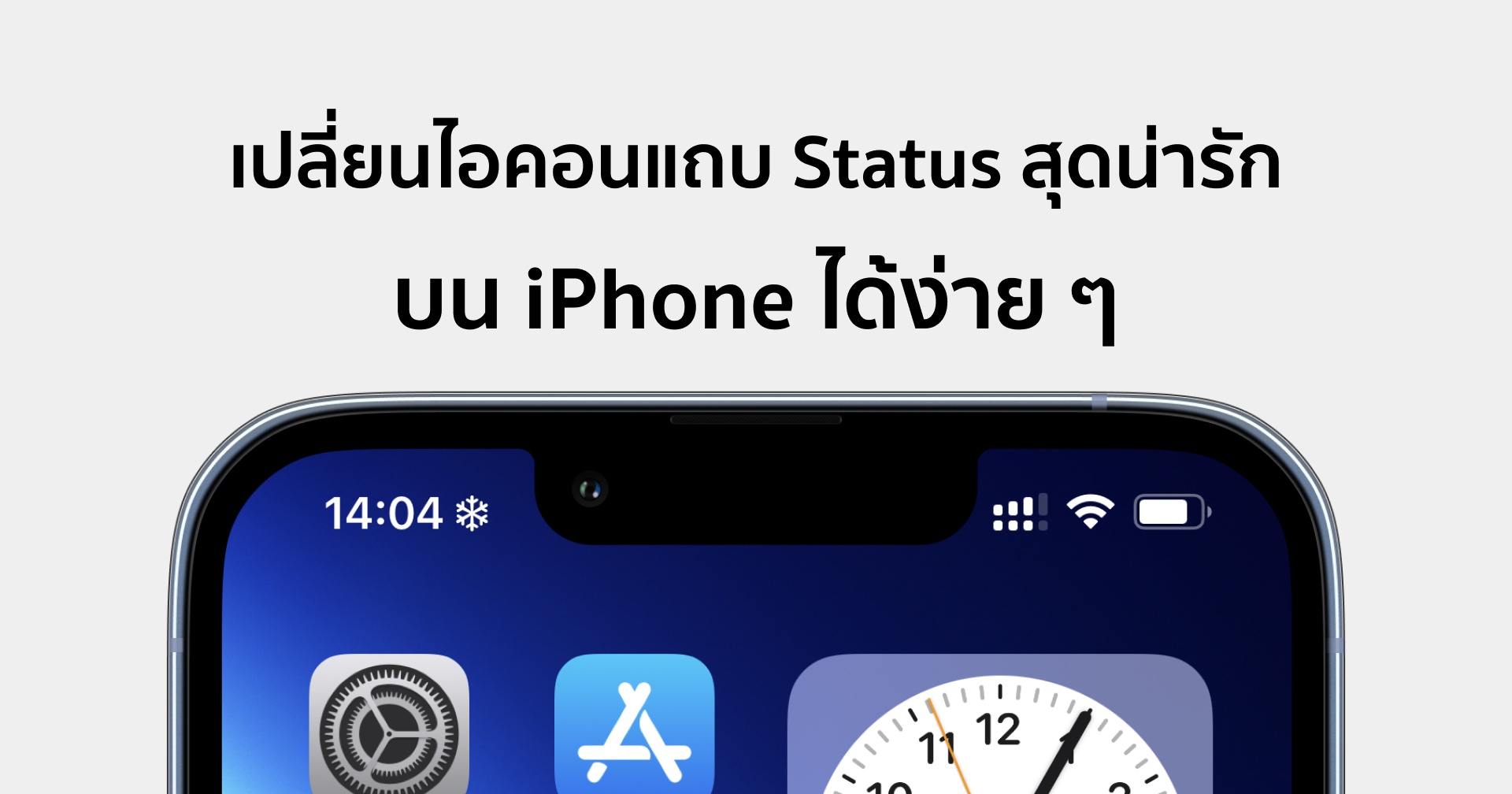

ใน iOS 15 แอปเปิ้ล (Apple) ได้มีการใส่ฟีเจอร์ใหม่อย่าง โฟกัส (Focus) ที่ผู้ใช้จะสามารถปรับเปลี่ยนการตั้งค่าโหมดห้ามรบกวนได้มากขึ้นกว่าแต่ก่อน เพื่อให้ผู้ใช้สามารถโฟกัสในสิ่งที่ต้องการในขณะนั้นได้ เมื่อเปิดใช้งานจะแสดงเป็นไอคอนอยู่ที่ด้านบนแถบ Status ของตัวเครื่อง ซึ่งสามารถเปลี่ยนได้เช่นกัน
วันนี้เราจะมาแนะนำวิธีการเปลี่ยนไอคอน เพื่อให้แสดงน่ารัก ๆ บนแถบ Status ของ iPhone ของเรากันได้ง่าย ๆ เพียงไม่กี่ขั้นตอนเท่านั้น สามารถทำได้เฉพาะเครื่องที่ใช้ iOS 15 เป็นต้นไปเท่านั้น
ก่อนอื่นไปที่ การตั้งค่า > โฟกัส และกดปุ่ม + เพื่อสร้างโหมดโฟกัสใหม่ขึ้นมา


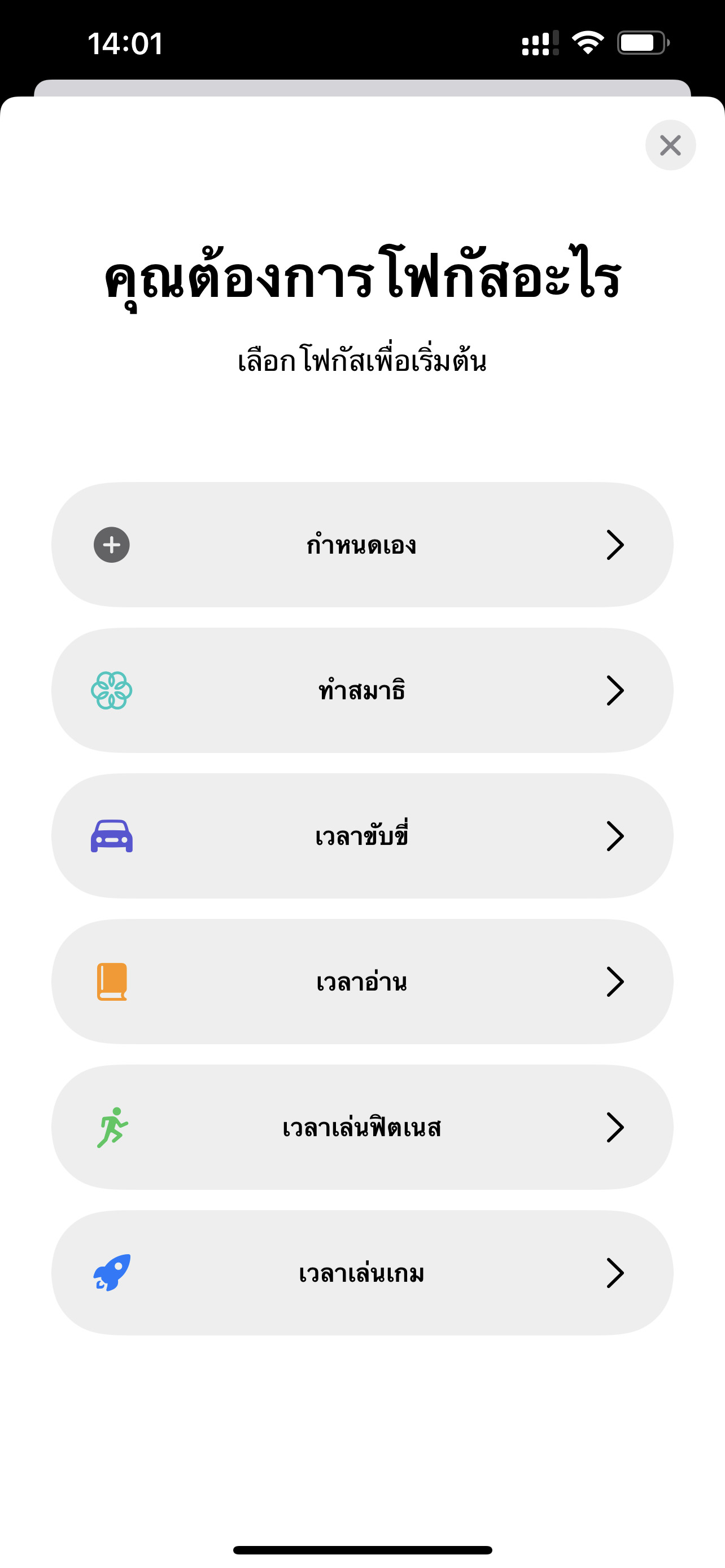
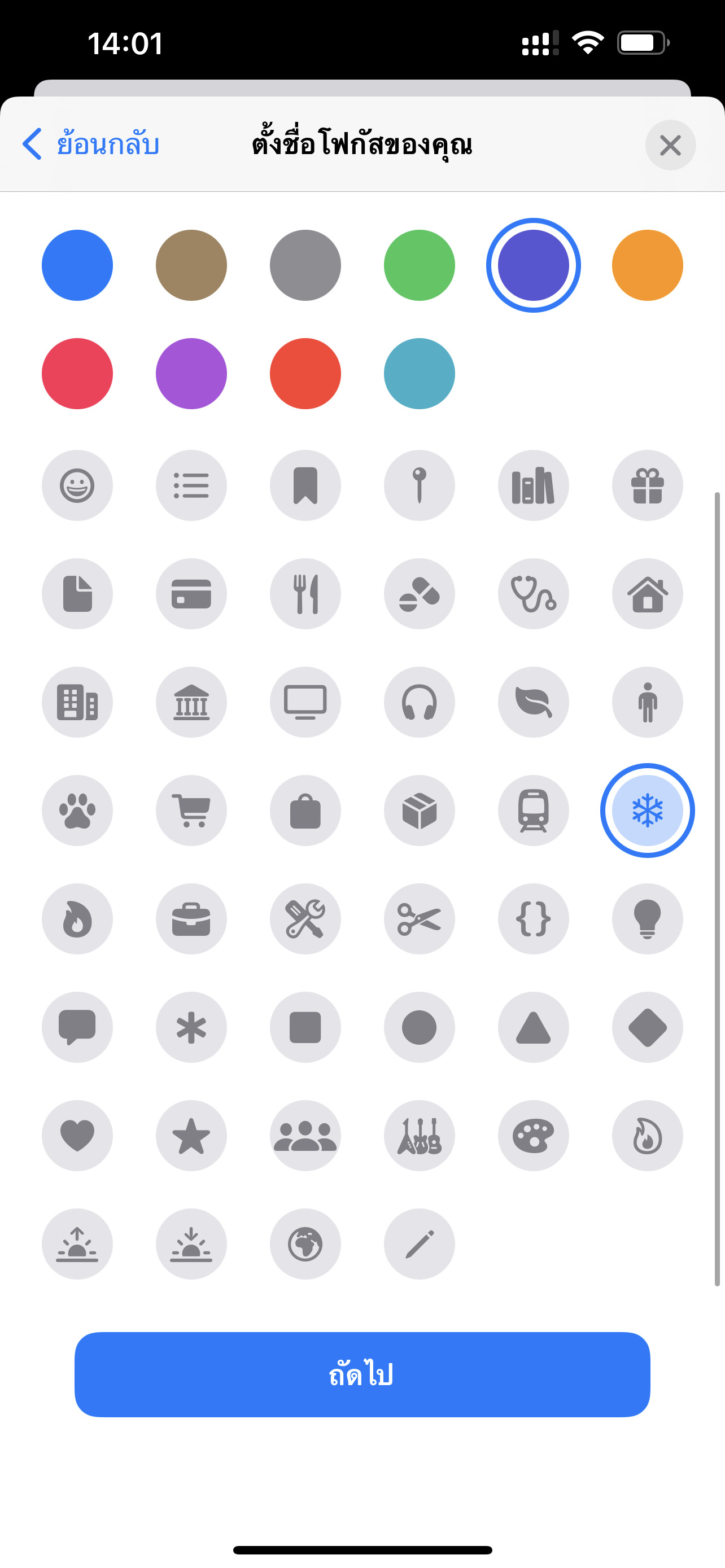
เลือกกำหนดเอง จากนั้นตั้งชื่อ เลือกสีที่ต้องการ และไอคอนที่ต้องการ ซึ่งตอนนี้มีให้เลือกมากกว่า 40 แบบ และกดถัดไป เพื่อดำเนินการต่อ

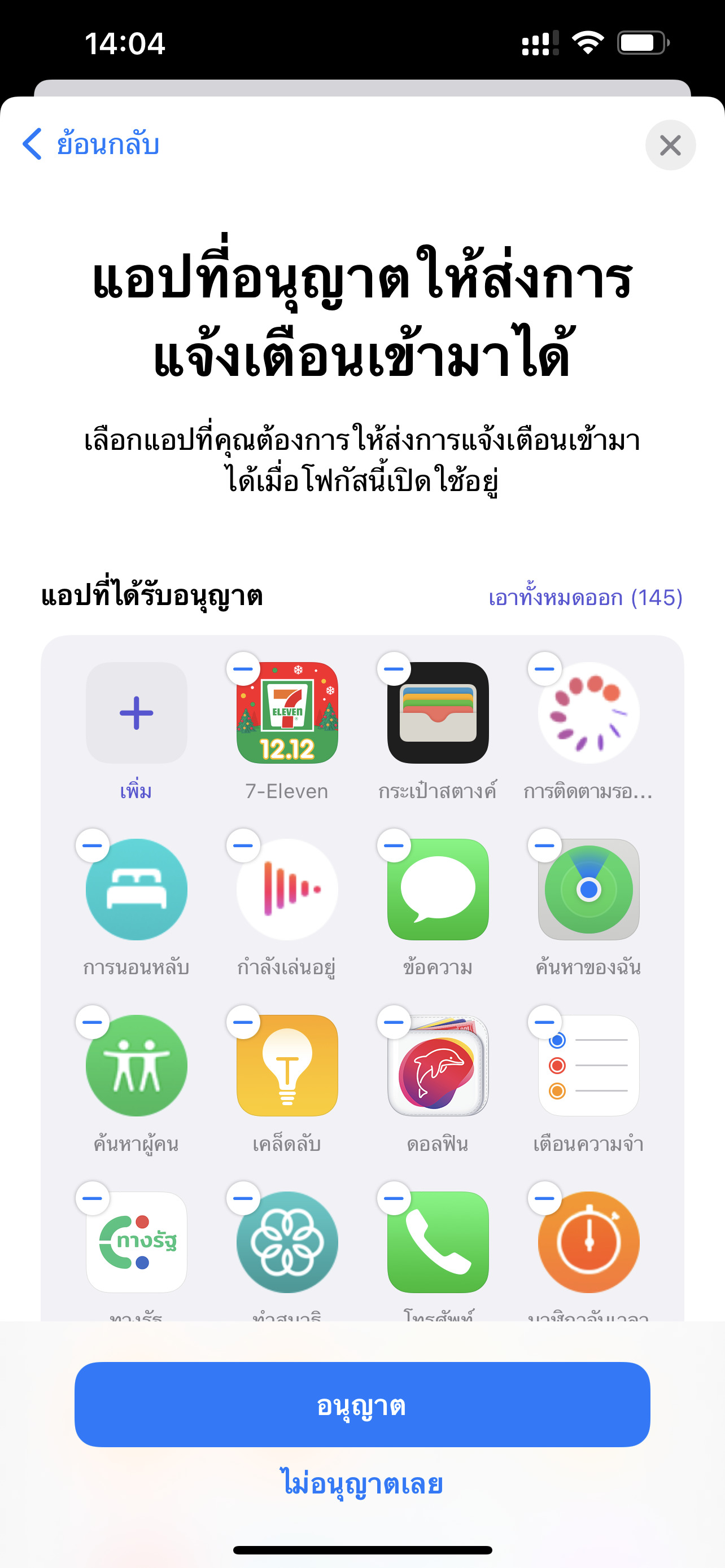
สำหรับผู้คนที่อนุญาตให้เพิ่มทุกคนในรายชื่อเข้ามาอยู่ในรายชื่อผู้คนที่อนุญาต และเลือกอนุญาตสายโทรจากทุกคน ส่วนการอนุญาตแอปให้เพิ่มทุกแอปที่มีในรายชื่อแอปที่ได้รับอนุญาต และกดอนุญาตเพื่อสร้างโหมดโฟกัส

เพียงเท่านี้ เมื่อเราเลือกเปิดใช้งานโหมดโฟกัสที่เราสร้างขึ้นมาใหม่แล้ว ก็จะมีไอคอนที่เราเลือกปรากฏอยู่ด้านบนในแถบ Status แล้ว (หากมีการเปิดใช้งานตำแหน่งไว้อาจจะไม่เห็น เพราะที่หน้าจอไม่พอ)

นอกจากนี้ด้วยฟีเจอร์โฟกัส เรายังสามารถเปลี่ยนรูปแบบหน้าจอเป็นแบบต่าง ๆ ตั้งเวลาหรือสถานที่สำหรับการเปิดโหมดนี้ได้อีกด้วย
พิสูจน์อักษร : สุชยา เกษจำรัส