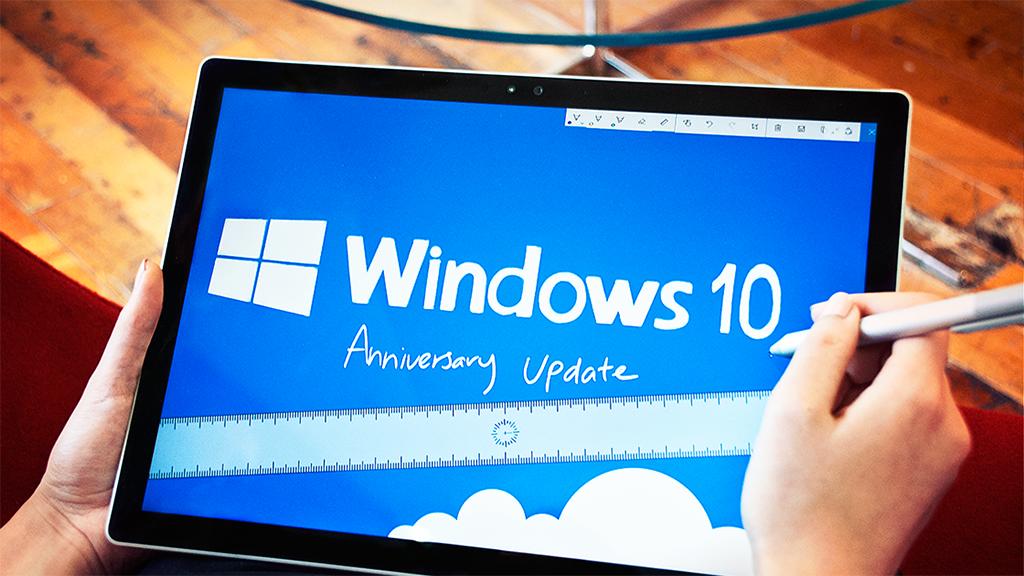

ชื่อเสียงที่สำคัญของ Windows 10 คือเรื่องของการอัปเดตที่มีค่อนข้างบ่อย และมักอัปเดตโดยไม่แจ้งให้ทราบ แต่ถ้าใครตั้งค่าเป็นจะพบว่ามันมีให้เลือกว่าจะตั้งเตือนเมื่อไหร่ แต่ไปๆ มาๆ สุดท้ายมันก็อัปเดตเองโดยไม่บอกอยู่ดี (ถึงแม้จะตั้ง Notify to Schedule Start ก็ตาม แปลกใจ) สำหรับใครที่กลัวงานพังหรือเสียเวลางานไปวันนี้ทีมงานก็ขอแนะนำวิธีปิดการอัปเดตแบบไม่อัปเดตเลยมาให้ชมกันครับ
*ทดสอบบน Windows 10 Pro Bootcamp (Mac) Anniversary Updated
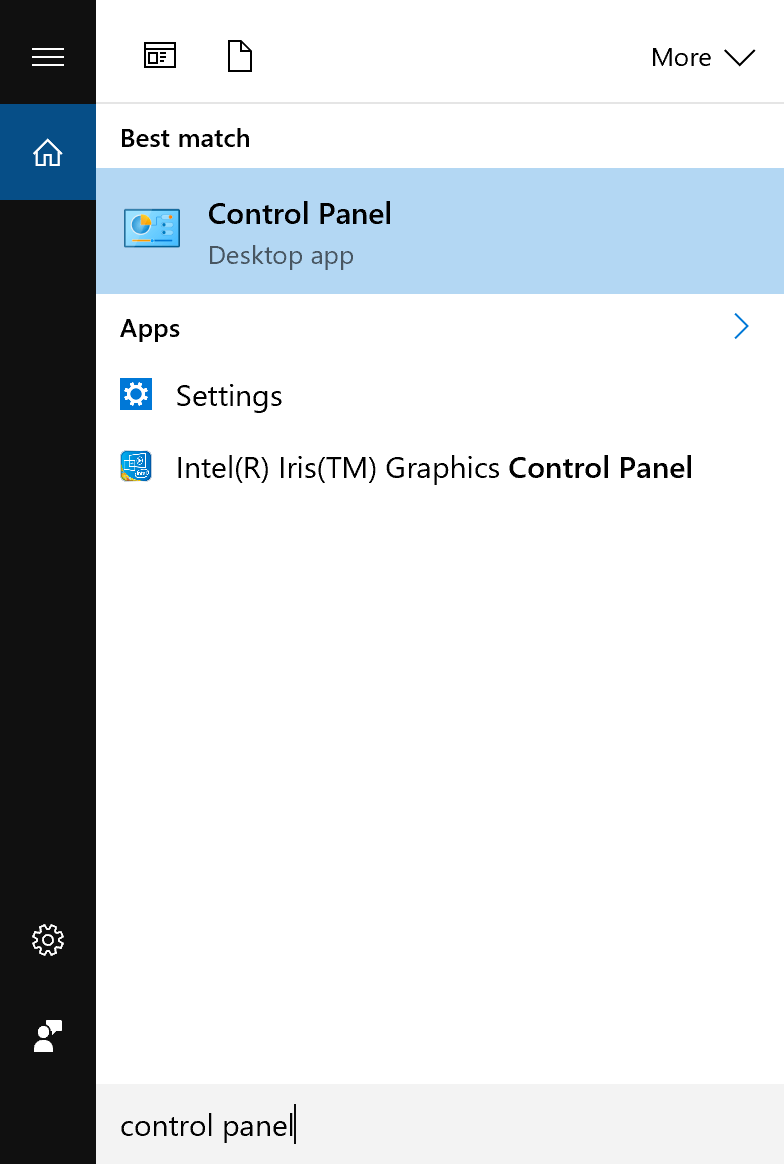
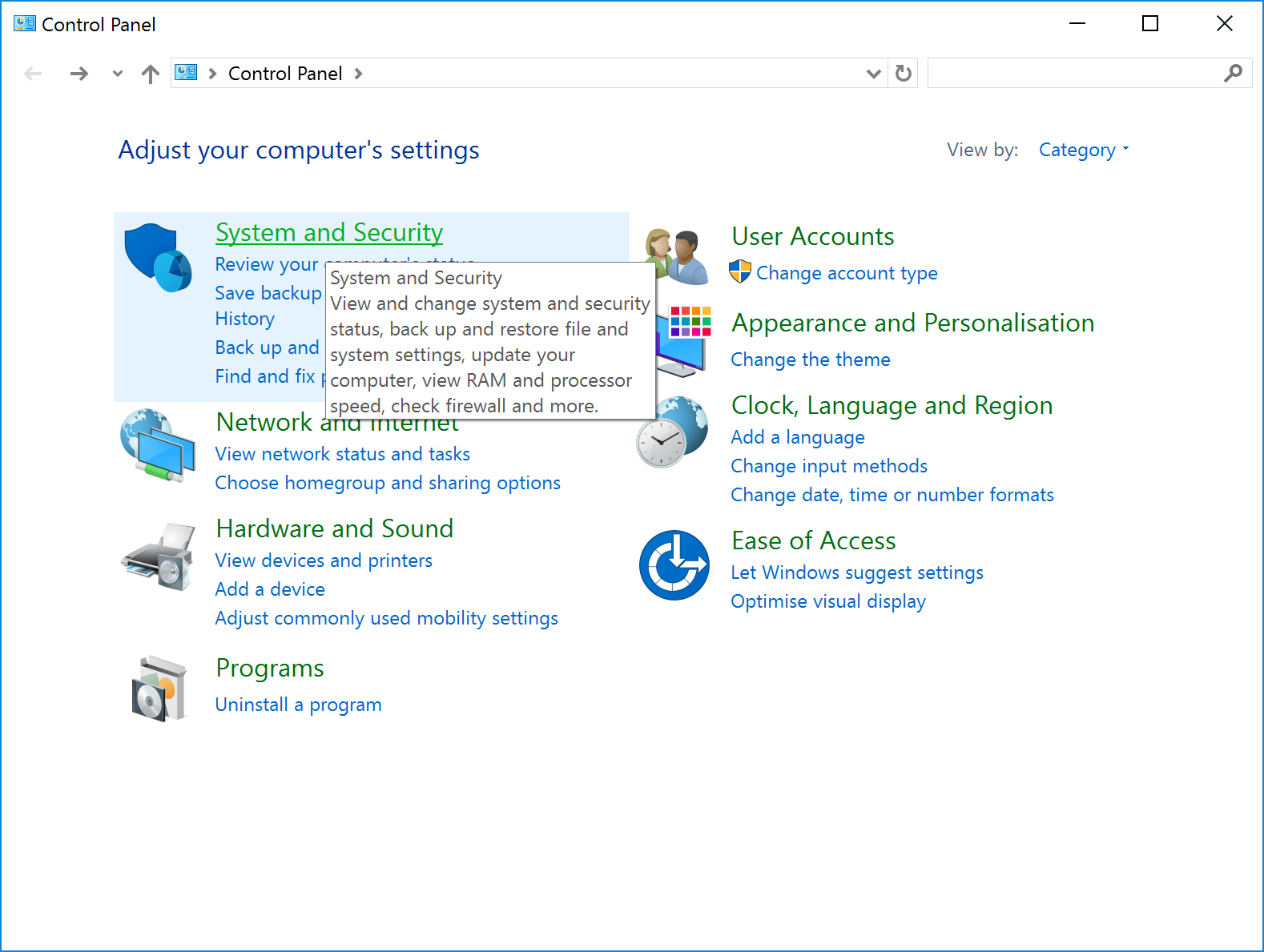
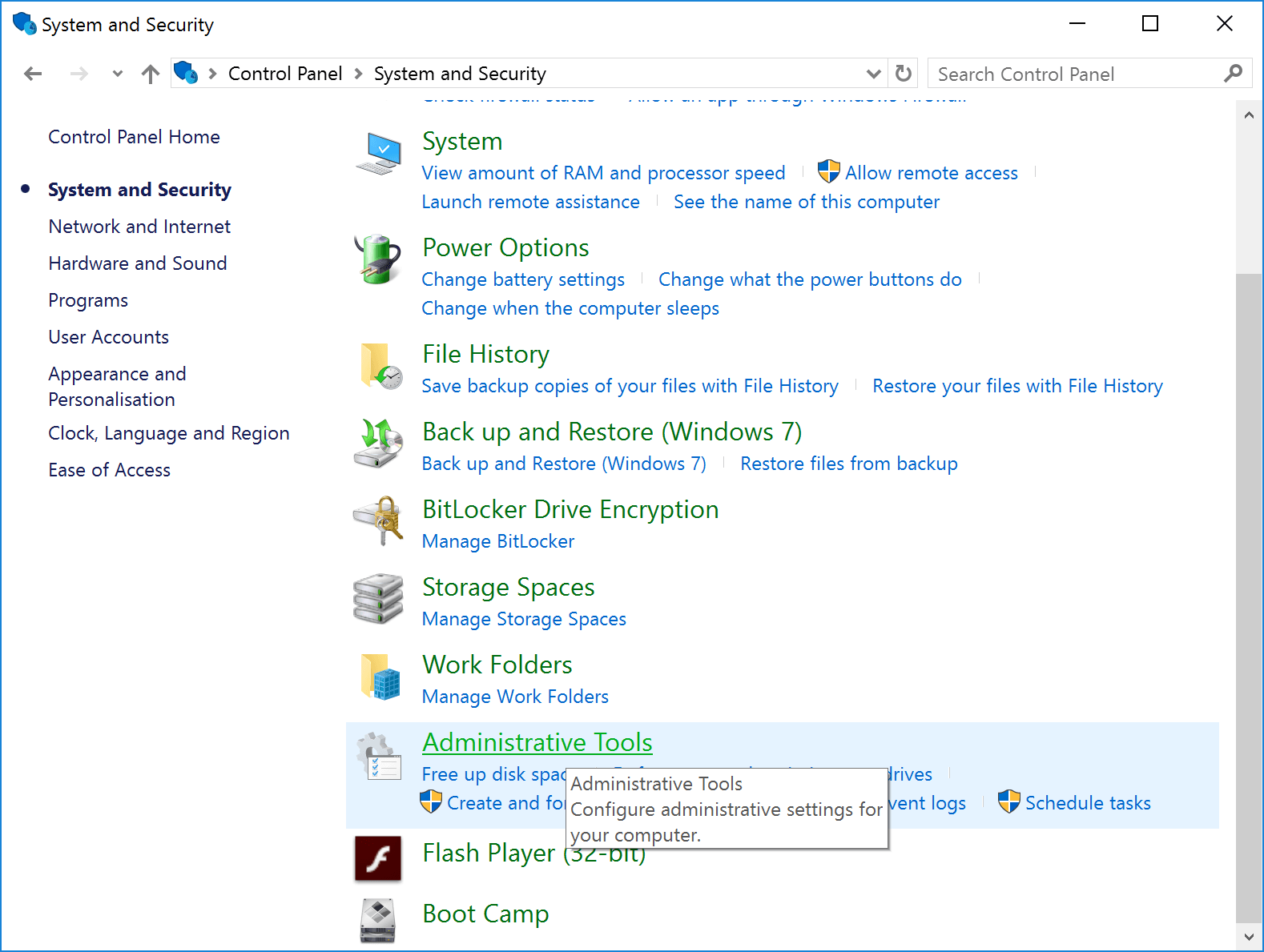
อันดับแรกให้เปิด Control Panel เลือกที่ System and Security > Administrative Tools
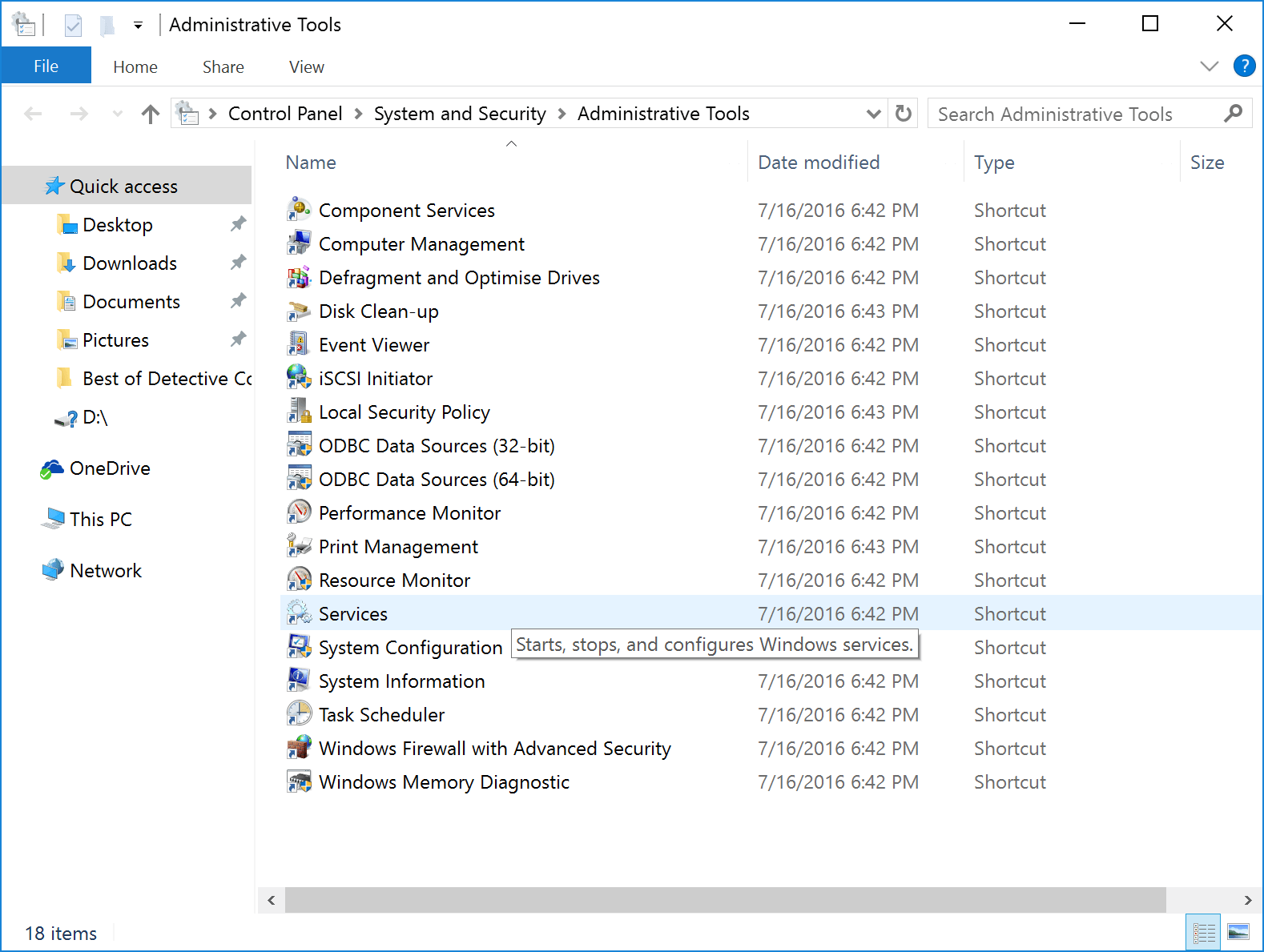
ให้หา Service > Windows Update จากนั้นกดคลิกขวา เลือก Properties
ในส่วนของ General
- Startup type > เลือกเป็น Disabled
- Service Status > กด Stop
เมื่อทำสองอย่างนี้เรียบร้อยแล้วให้กด Ok ระบบก็จะหยุดการอัปเดตโดยอัตโนมัติให้ครับ
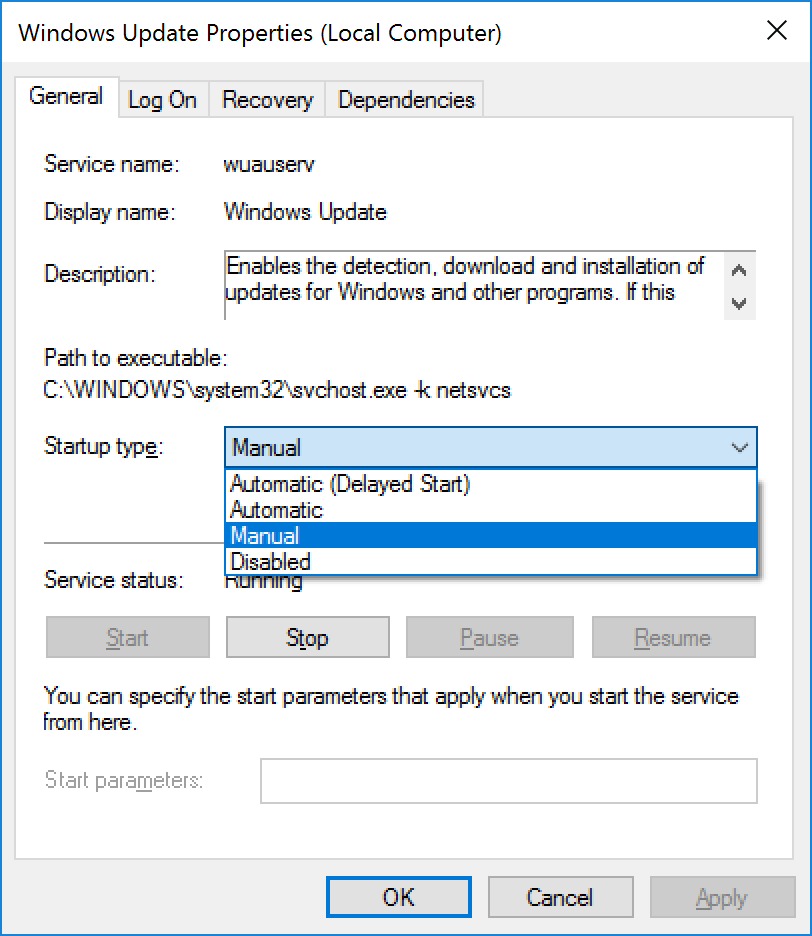
หากต้องการให้ Windows กลับมาอัปเดตเหมือนเดิม ให้กลับเข้ามาเมนูนี้ใหม่ แล้วเปลี่ยนจาก Disabled เป็น Manual แล้วกด Ok จากนั้นรีสตาร์ทเครื่องหนึ่งครั้ง ระบบก็จะกลับมาทำงานเหมือนเดิมครับ
แต่อย่างไรก็ตาม ถ้าเราไม่ได้ใช้คอมพิวเตอร์ระดับที่ซีเรียสกับการอัปเดทแบบไม่ถูกที่ถูกเวลาของ Windows 10 เราก็ยังแนะนำให้เปิดอัปเดททิ้งเอาไว้อยู่ดีนะครับ เพื่อความปลอดภัยของคอมพิวเตอร์เรา จะได้ไม่ถูกแฮกง่ายๆ จากช่องโหว่ที่ไม่มีการอัปเดทเพื่อปิดมัน