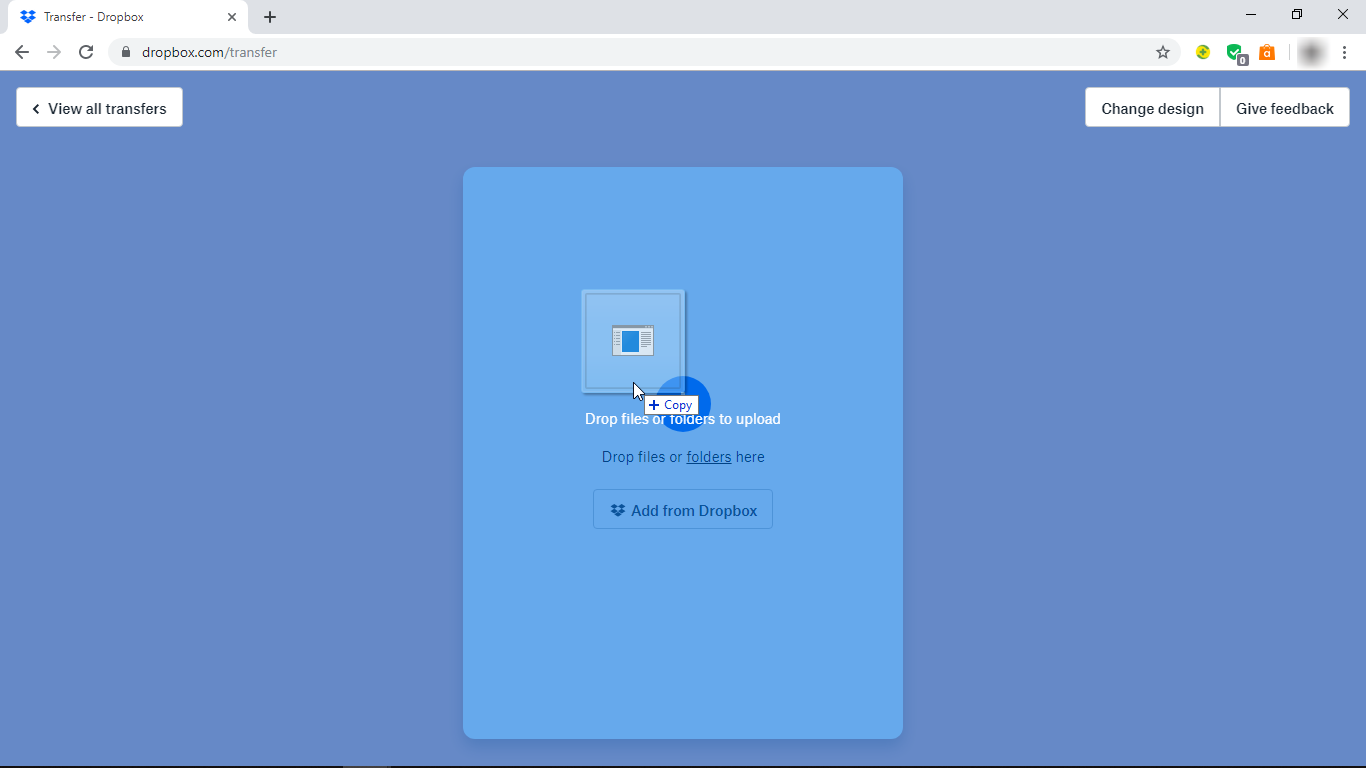

4 พฤศจิกายน Dropbox ได้ประกาศเปิดตัวฟีเจอร์ใหม่ Dropbox Transfer เป็นวิธีการแชร์ไฟล์ที่ง่ายขึ้นสำหรับใช้ส่งไฟล์ถึงบุุคคลภายนอกที่ไม่ใช่ผู้ใช้งาน Dropbox ได้ เช่น ลูกค้า หรือคนนอกบริษัท โดยที่คุณไม่ต้องเปิดแชร์ไฟล์ให้ยุ่งยาก เพียงแค่โยนไฟล์ที่จะส่งเข้าไปในหน้าอัปโหลด จากนั้นจะได้รับลิงก์ไปยังหน้าดาวน์โหลดไฟล์นั้น ซึ่งคุณสามารถส่งลิงก์นี้ไปยังผู้รับผ่านแชตหรือจะเลือกส่งลิงก์ผ่านอีเมลก็ได้เช่นกัน ลักษณะจะเหมือนกับ WeTranfer นั่นเอง มีตัวอย่างขั้นตอนการส่งไฟล์ดังนี้
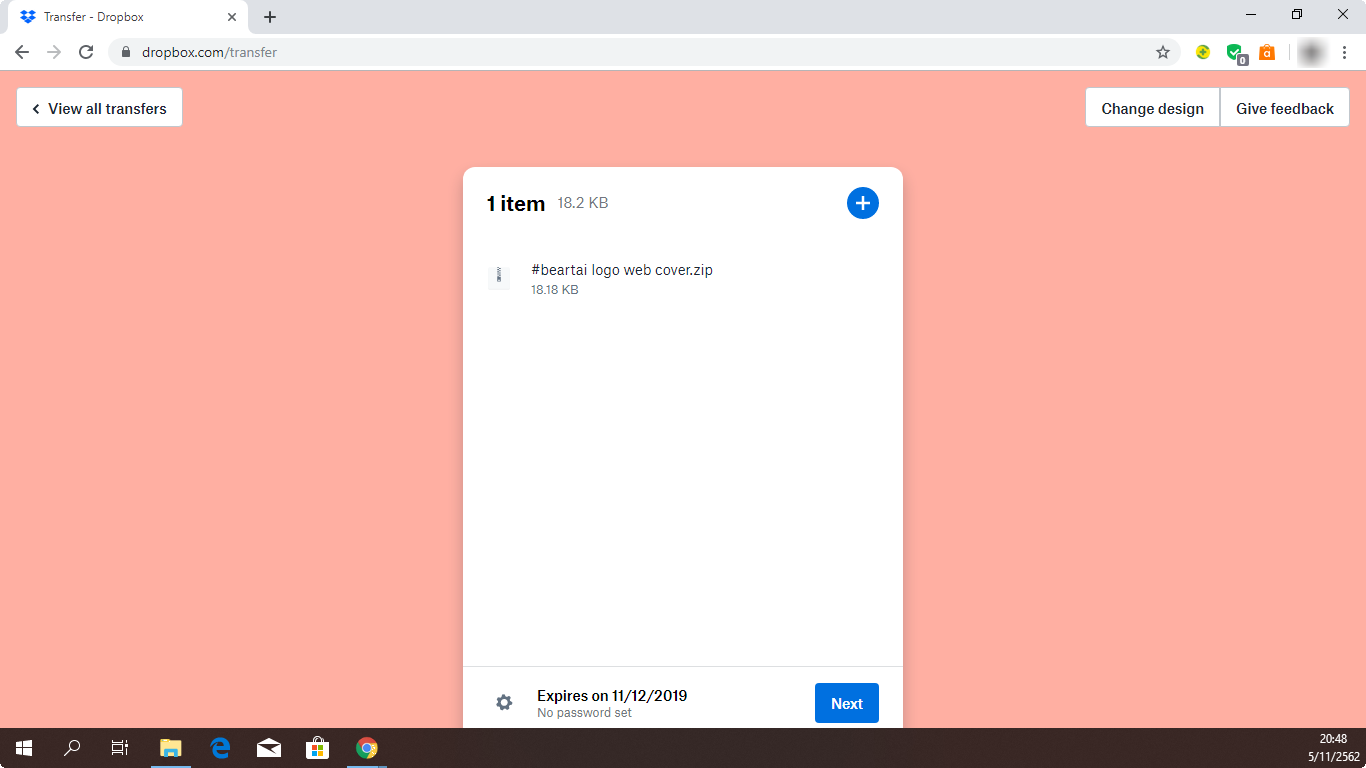
- เข้าสู่หน้าเว็บ https://www.dropbox.com/transfer ให้ล็อกอินเข้าสู่ระบบ ก็จะเข้าสู่หน้าการส่งไฟล์ดังภาพด้านบน จากนั้นให้คุณลากไฟล์ที่ต้องการส่งลงไป ผู้ใช้ระดับ Basic สามารถส่งไฟล์ได้สูงสุดที่ 100 MB ต่อครั้ง ส่วนระดับ Professional ส่งไฟล์ได้ถึง 100 GB
- แสดงรายการของไฟล์ที่จะส่ง หากต้องการส่งไฟล์เพิ่มเติมให้คลิกที่เครื่องหมาย + ตรงมุมขวาบน ส่วนด้านล่างในกรอบ Expires ใช้สำหรับกำหนดวันหมดอายุ มีให้เลือก 3 วัน หรือ 7 วัน จากนั้นให้คลิกปุ่ม Next สู่ขั้นตอนต่อไป
* ผู้ใช้ระดับ Professional กำหนดวันหมดอายุได้ตามต้องการ สามารถกำหนดรหัสผ่าน และตกแต่งหน้าเว็บสำหรับดาวน์โหลดไฟล์ได้โดยให้คลิกที่ Change design
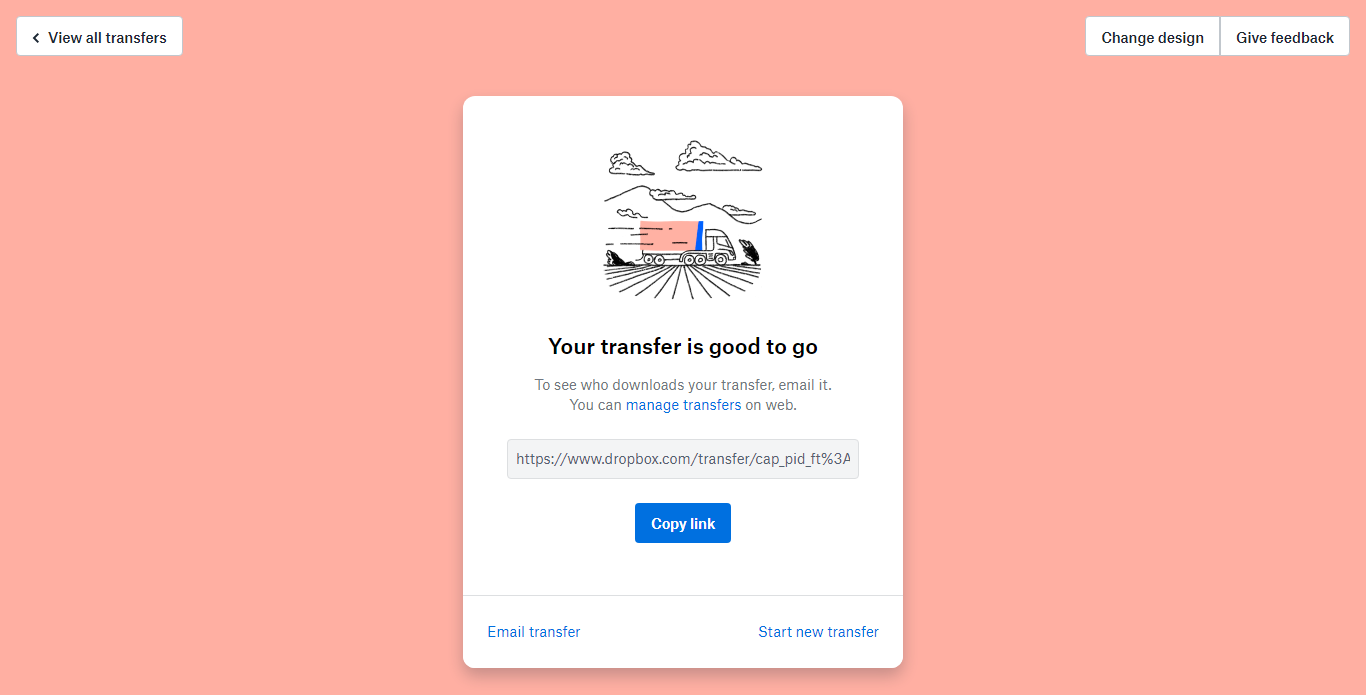
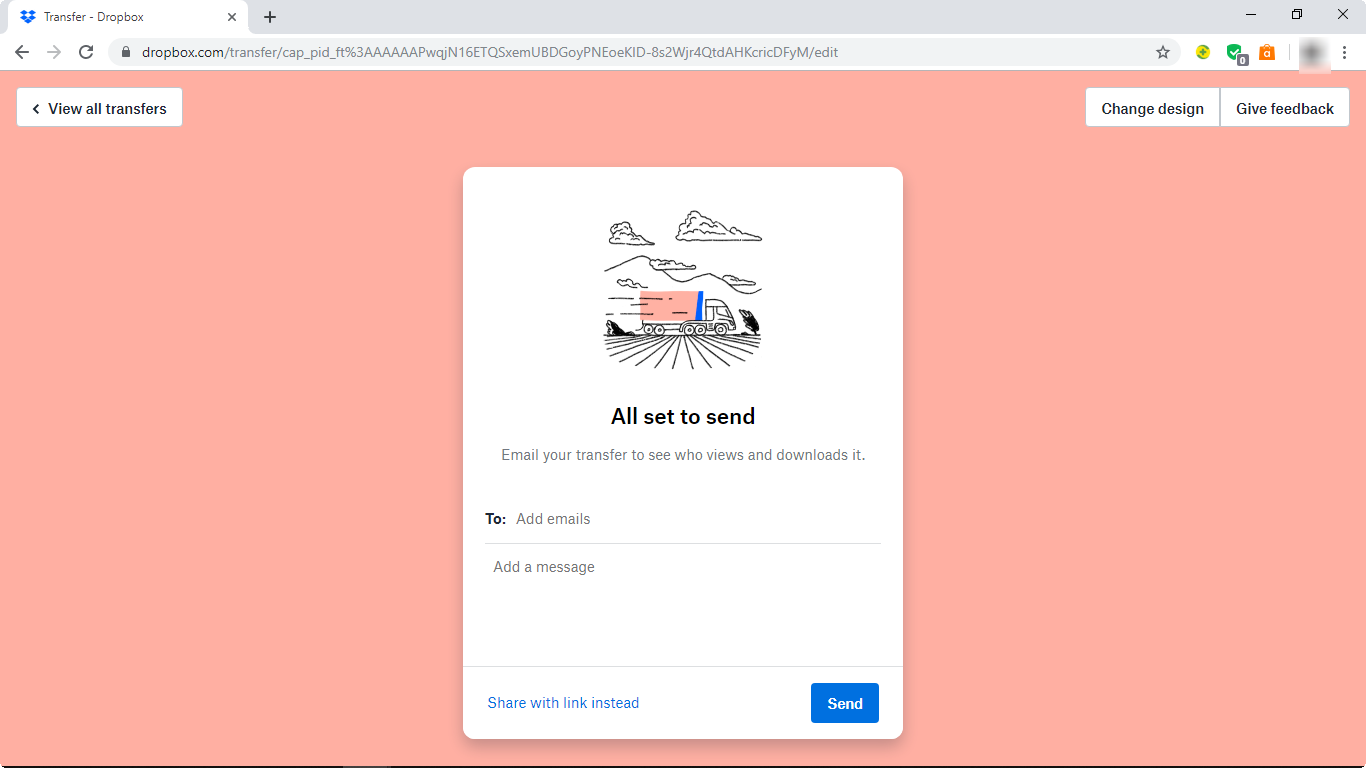
- แสดงลิงก์ของหน้าเว็บสำหรับดาวน์โหลดไฟล์ ถ้าหากต้องการคัดลอกลิงก์ของหน้าดาวน์โหลดไฟล์ให้คลิกที่ Copy link จากนั้นให้ส่งลิงก์ผ่านแชต เช่น Line หรือ Messenger ไปยังผู้รับไฟล์ แต่ถ้าต้องการส่งลิงก์ผ่านอีเมลให้คลิกที่ Email transfer จะปรากฏหน้าสำหรับให้กรอกอีเมลของผู้รับไฟล์และป้อนข้อความที่จะบอกแก่ผู้รับไฟล์ แล้วคลิก Send
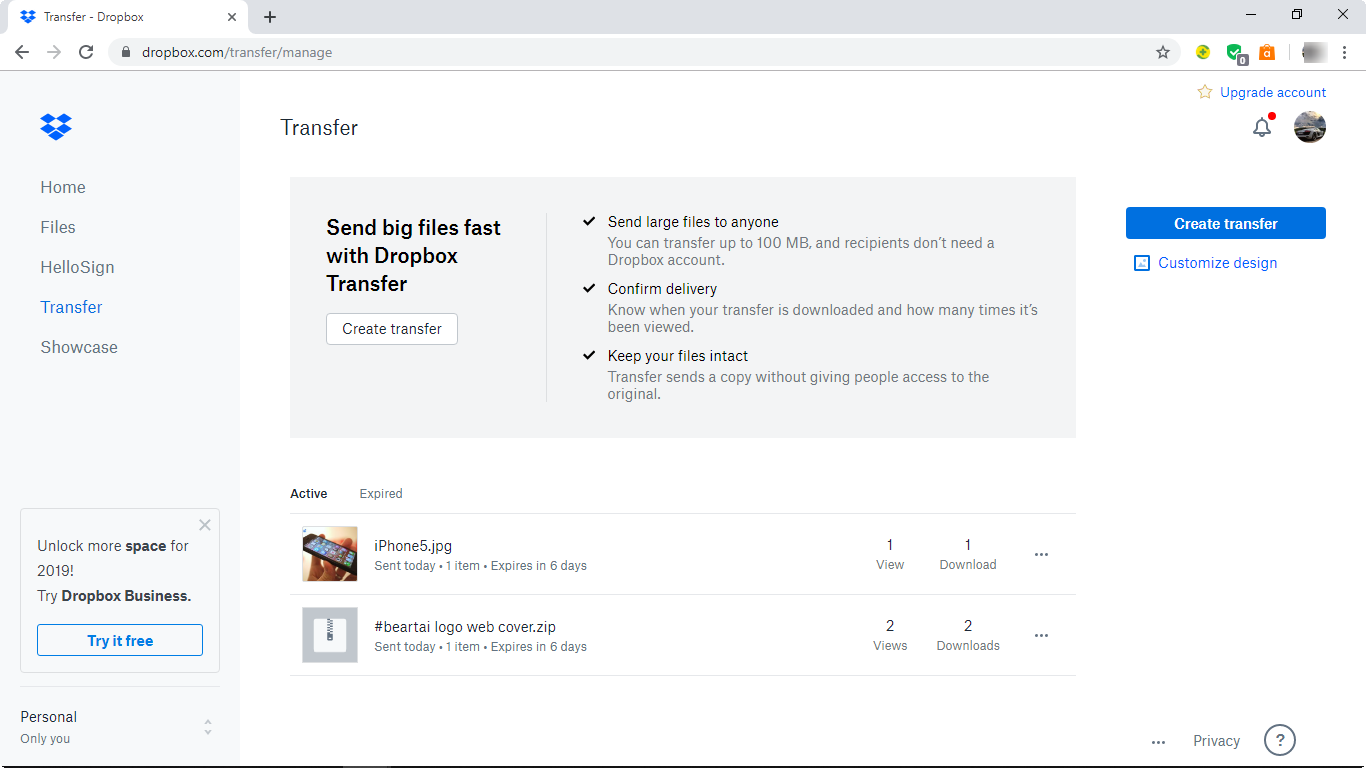
- สุดท้ายจะเข้าสู่หน้า Manage แสดงรายการของไฟล์ที่ถูกส่งไปยังผู้รับผ่านลิงก์ของบริการ Transfer จะแจ้งยอดวิว และยอดดาวน์โหลดในแต่ละไฟล์ รวมทั้งสามารถคลิกที่ … เพื่อเข้าไปคัดลอกลิงก์ของไฟล์นั้นส่งไปยังผู้รับคนอื่นเพิ่มเติมได้อีกด้วย
ในฝั่งของผู้รับไฟล์เมื่อเข้าสู่เว็บตามลิงก์ที่ได้รับ จะแสดงรายการของไฟล์ที่ถูกส่งมาให้และวันหมดอายุ จากนั้นผู้รับสามารถคลิก Download เพื่อดาวน์โหลดไฟล์มาเก็บไว้ในเครื่อง หรือผู้รับที่มีบัญชีของ Dropbox สามารถคลิกที่ Save to Dropbox เพื่อเก็บไฟล์ไว้ใน Dropbox ส่วนตัวนั่นเอง
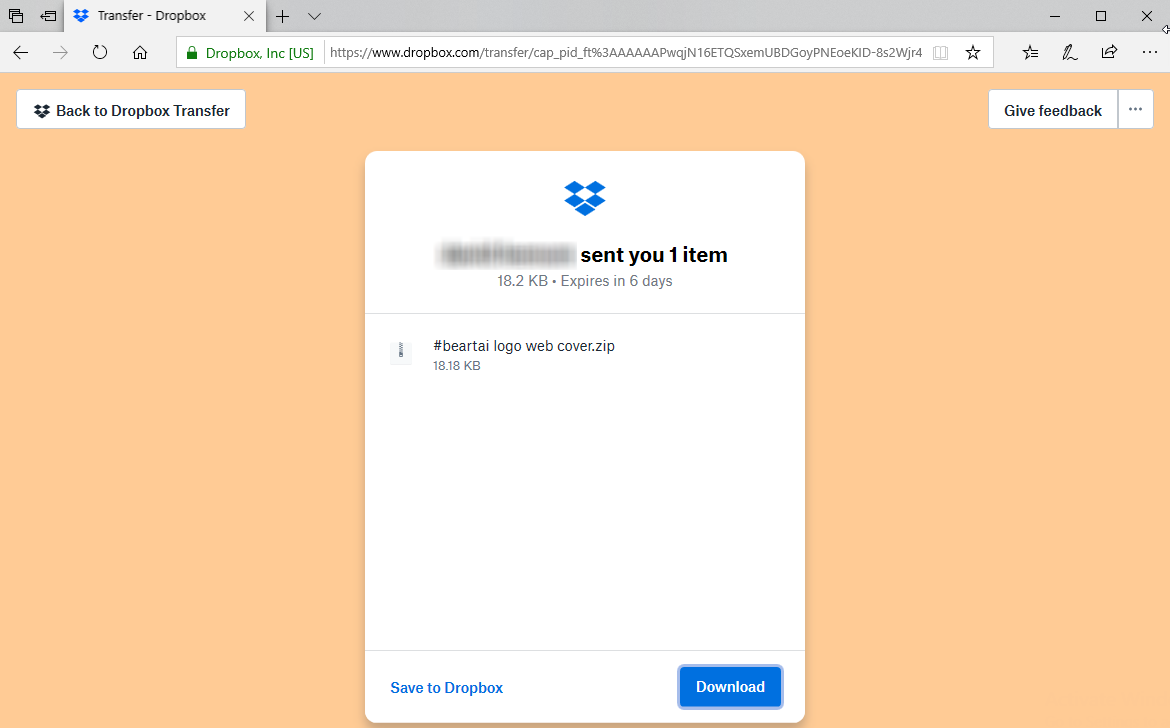
ฟีเจอร์ Transfer ได้เปิดให้บริการแล้วผ่านเว็บ https://www.dropbox.com/transfer, เดสก์ท็อปแอป และแอปบน iOS จากการทดสอบผ่านเว็บในตอนต้นมีจุดดี คือ ผู้รับไฟล์ที่มีบัญชี Dropbox สามารถเก็บไฟล์ไว้ใน Dropbox ส่วนตัวได้ และส่งไฟล์ได้ 100 MB ซึ่งมากกว่าการส่งอีเมลแบบแนบไฟล์ด้วย Gmail ที่ถูกจำกัดแค่ 25 MB
อย่างไรก็ตาม Wetransfer จะให้บริการส่งไฟล์สำหรับผู้ใช้ทั่วไปได้โดยไม่ต้องล็อกอินเข้าสู่ระบบให้ยุ่งยาก ส่งไฟล์ได้อย่างน้อยครั้งละไม่เกิน 2GB และหมดอายุใน 7 วัน ส่วนผู้ใช้ระดับ Pro ส่งไฟล์ได้ครั้งละ 20 GB เก็บไฟล์ได้ 1 TB สามารถกำหนดวันหมดอายุได้ กำหนดรหัสผ่านได้ และตกแต่งหน้าดาวน์โหลดไฟล์ได้ ใครถูกใจบริการแบบไหนก็ลองเลือกใช้กันดู
พิสูจน์อักษร : สุชยา เกษจำรัส