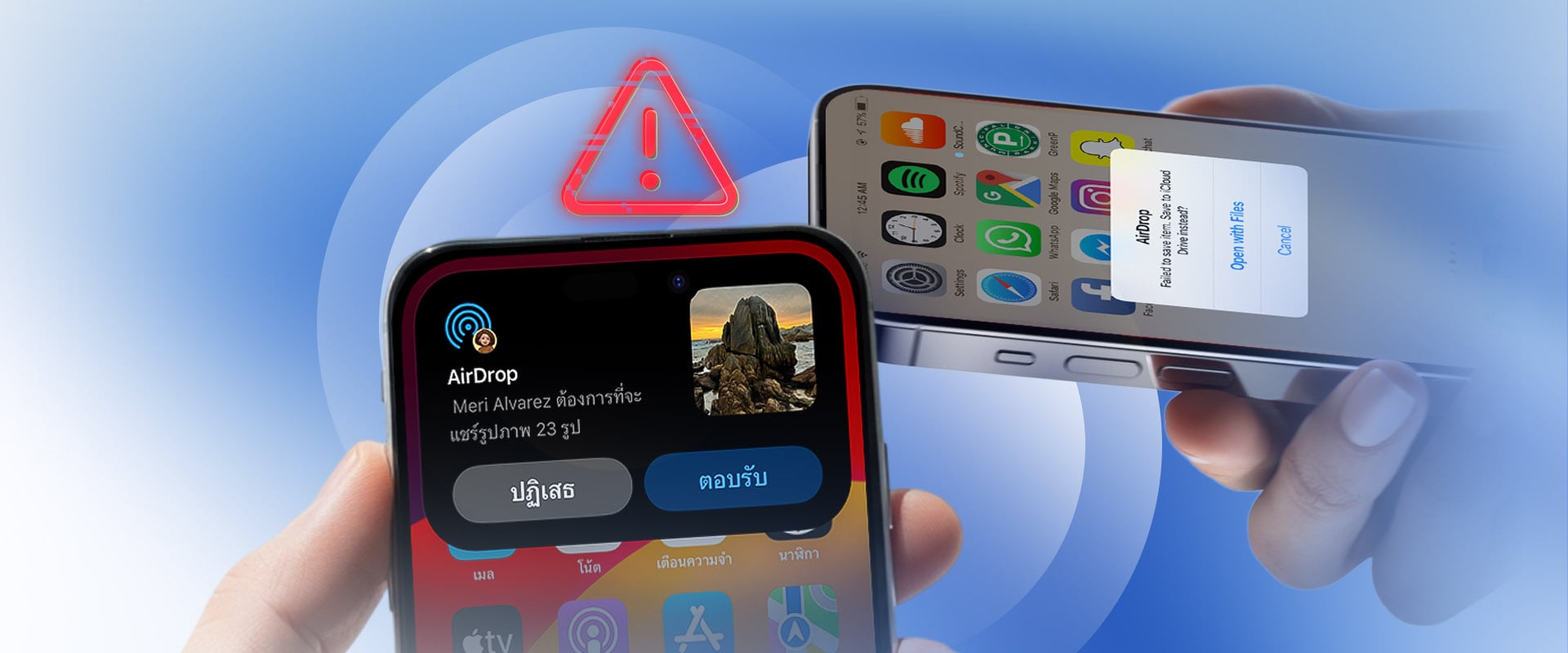

ปัญหาน่าปวดหัวของชาว iPhone ที่ไม่สามารถ AirDrop ได้ ค้นหาเครื่องไม่เจอหรือส่งไฟล์ล้มเหลว เป็นเรื่องที่คนใช้งาน Apple เจอบ่อยครั้ง วันนี้ BT beartai รวบรวมวิธีแก้ปัญหามาไว้ให้แล้ว
สาเหตุหลักที่ AirDrop มักจะมีปัญหา
- อุปกรณ์ไม่ได้ถูกปลุกหรือปลดล็อก หากหน้าจออาจจะดับหรือล็อกอยู่ เครื่องอื่นก็จะมองไม่เห็นเราเช่นกัน
- การรบกวนของสัญญาณ คลื่น Bluetooth หรือ Wi-Fi อาจถูกรบกวนจากอุปกรณ์อื่น หรือการเปิดฟีเจอร์ Personal Hotspot ทิ้งไว้
- การตั้งค่าความปลอดภัยที่เข้มงวดเกินไป เช่น การเปิด Firewall ใน Mac หรือการตั้งค่าการจำกัด (Restrictions) ใน iPhone รวมถึงการเปิดใช้งาน VPN หรือการตั้งค่าเครือข่ายที่มีข้อผิดพลาด
10 วิธีแก้ไขเพื่อให้ AirDrop กลับมาใช้งานได้
- เช็กว่าเครื่องเปิดและปลดล็อกอยู่ อุปกรณ์ทั้งผู้ส่งและผู้รับต้อง Active และปลดล็อกหน้าจอเท่านั้นถึงจะมองเห็นกันได้
- ปรับการตั้งค่าการมองเห็น (Visibility)
- เข้าไปที่ Settings > General > AirDrop
- เปลี่ยนเป็น ‘Everyone for 10 Minutes’ เพื่อให้เครื่องที่ไม่ได้อยู่ในรายชื่อติดต่อมองเห็นเราได้
- รีเซตสัญญาณ Bluetooth และ Wi-Fi
- ลองปิดแล้วเปิดใหม่ทั้งสองอย่าง เพราะ AirDrop ต้องใช้ทั้งคู่ในการเริ่มและส่งไฟล์
- ปิด Personal Hotspot
- เมื่อเปิดฮอตสปอต สัญญาณ Wi-Fi จะถูกนำไปแชร์เน็ต ทำให้ AirDrop ทำงานไม่ได้
- ปรับ Firewall ใน Mac
- ไปที่ System Settings > Network > Firewall > Options
- ตรวจสอบว่าไม่ได้เลือก ‘Block all incoming connections’ ไว้
- ตรวจสอบการจำกัดเนื้อหา (Restrictions)
- เช็กใน Screen Time ว่าเผลอไปปิดการใช้งาน AirDrop ไว้หรือไม่
- รีสตาร์ตเครื่อง (Restart)
- เป็นวิธีที่ช่วยเคลียร์บั๊กเล็ก ๆ น้อย ๆ ได้ดีที่สุด
- ปิด VPN
- VPN อาจเปลี่ยนค่า IP และรบกวนการเชื่อมต่อในวงเครือข่ายท้องถิ่น (Local Network)
- ขยับเครื่องเข้ามาใกล้กัน
- ระยะที่เหมาะสมคือไม่เกิน 10 เมตร และระวังอย่าให้เครื่องสัมผัสกันจนกลายเป็นฟีเจอร์ NameDrop แทน
- รีเซตการตั้งค่าเครือข่าย
- เป็นขั้นตอนสุดท้ายหากวิธีอื่นไม่ได้ผล (คำเตือน : วิธีนี้จะลบพาสเวิร์ด Wi-Fi ที่เคยบันทึกไว้ทั้งหมด)
เพียงเท่านี้ ปัญหาส่งรูปไม่ได้ที่เคยน่าปวดหัวก็จะกลายเป็นเรื่องง่ายทันที ใครลองแก้ปัญหาแล้วได้หรือไม่ได้ยังไง ลองคอมเมนต์มาพูดคุยกันได้ครับ