
สำหรับคนที่มีเหตุผลในการเปลี่ยนจาก macOS (ซึ่งดีอยู่แล้ว) มาใช้เป็น Windows 11 น่าจะเจอกับความหงุดหงิดใจเหมือนกันคือ เวลาจะเปลี่ยนภาษาเนี่ย มันชอบไปกดปุ่ม Caps Lock ด้วยความเคยชิน
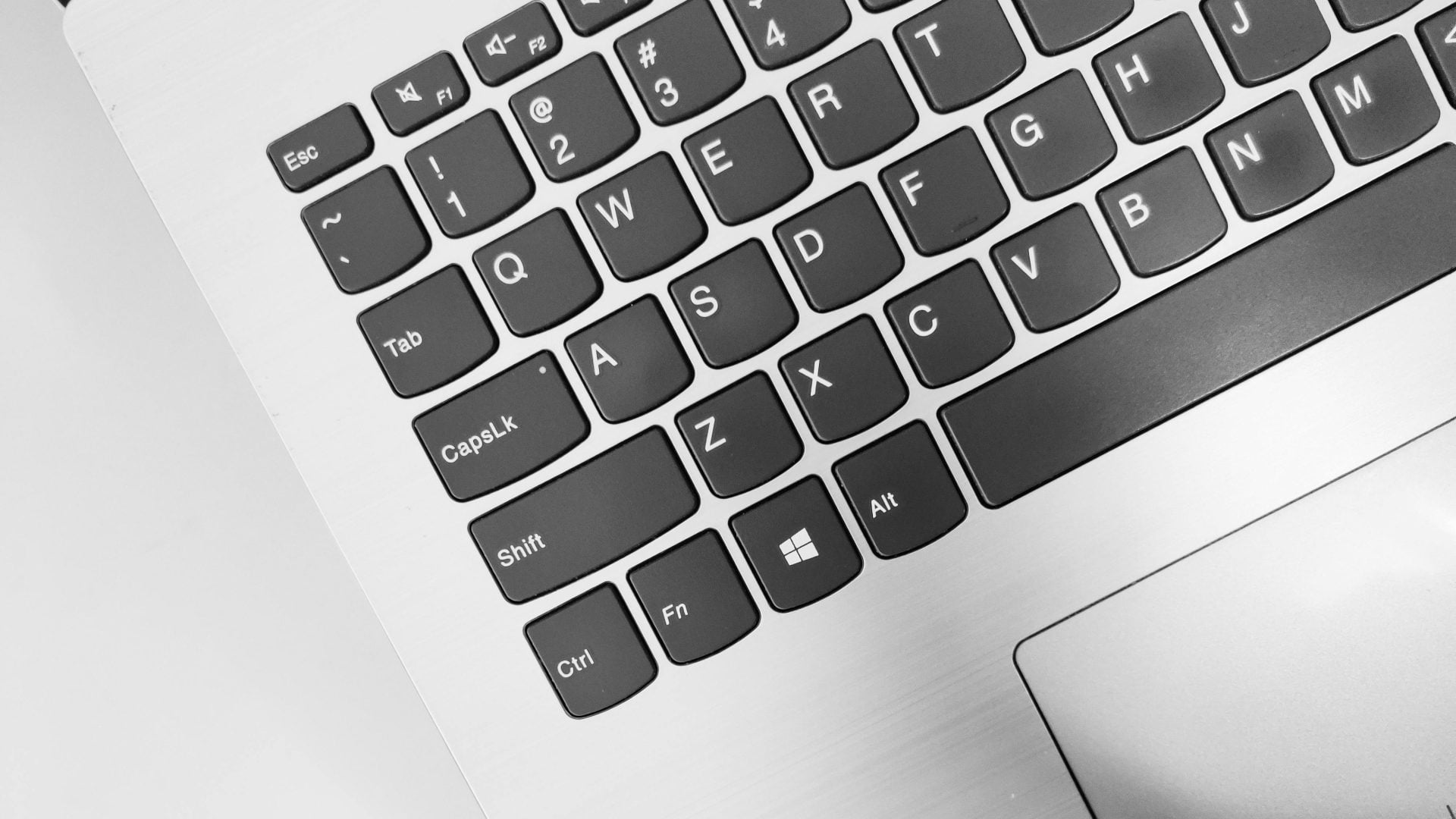
จากคนที่เคยใช้ macOS แล้วต้องกลับมาใช้ Windows อีกครั้ง ต้องบอกเลยว่าปุ่ม Caps Lock ใน Mac ทำให้เราพิมพ์ได้คล่องมือมากกว่า เพราะไม่ต้องยกข้อมือเลย ต่างจากปุ่มเปลี่ยนภาษาของ Windows ที่ส่วนใหญ่จะตั้งเป็นปุ่ม ~ (Grave Accent) ซึ่งจะต้องยกข้อมือเพื่อเอานิ้วก้อยไปกด หรือถ้าจะใช้ปุ่ม Win + Spacebar เองก็ไม่ค่อยถนัดเหมือนกัน เพราะต้องเอื้อมนิ้วโป้งข้ามปุ่ม Alt ไปกด ซึ่งไม่ถนัดแน่นอน
บทความนี้เราก็เลยจะมา สอนวิธี “เปลี่ยนภาษาด้วยปุ่ม Caps Lock” บน Windows 11 ให้ทำตามกัน พร้อมกับทริกการตั้งค่าปุ่มอื่น ๆ ให้ใช้งานได้ใกล้เคียงกับ macOS เรียกว่ากดได้ไม่สะดุดแน่นอน
วิธีเปลี่ยนภาษาด้วยปุ่ม Caps Lock
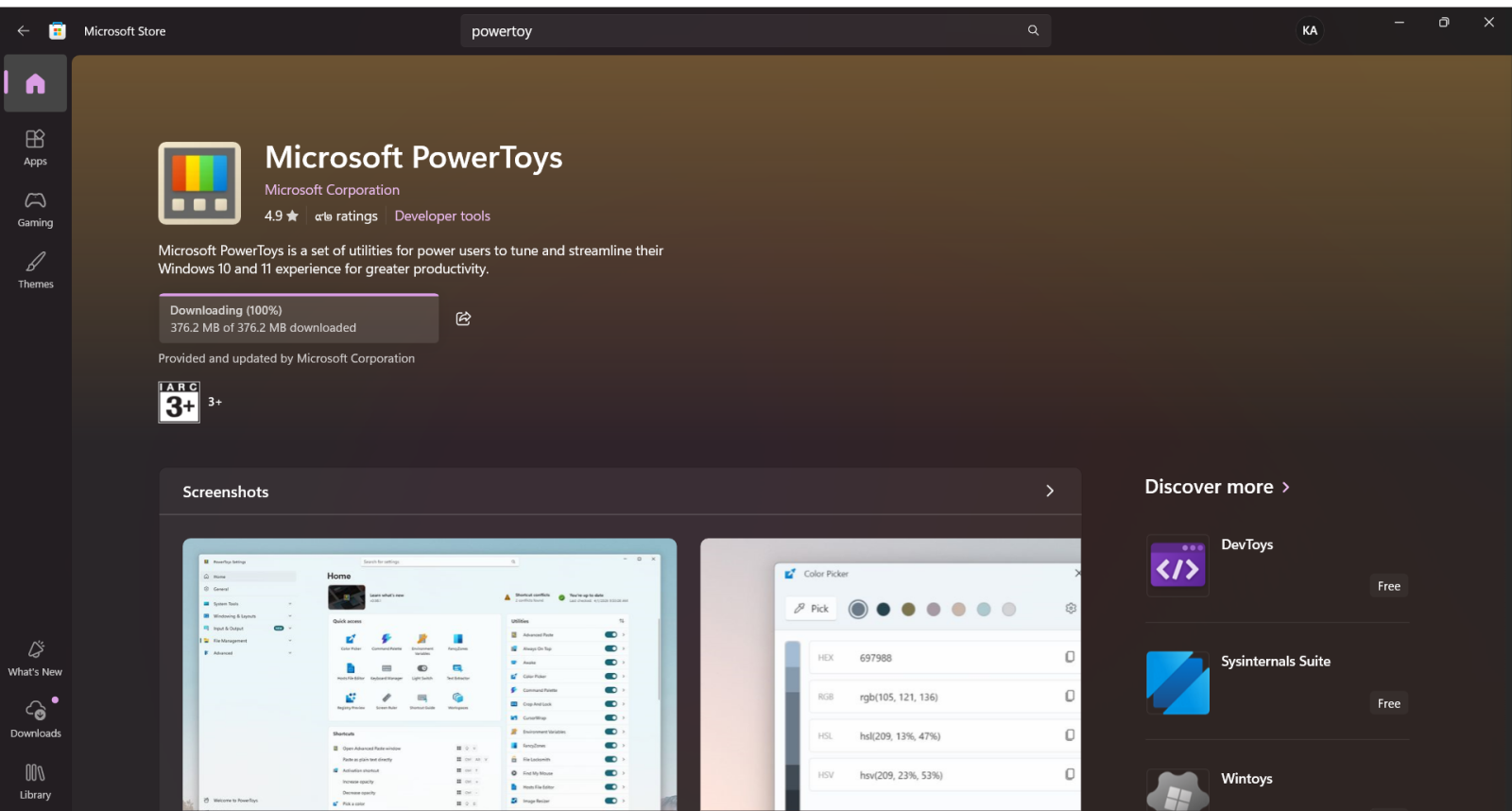
อย่างแรกที่เราต้องมีคือโปรแกรม Microsoft PowerToys ซึ่งเราสามารถดาวน์โหลด และติดตั้งได้จาก Microsoft Store ที่ให้ใช้ตัวนี้เพราะมันง่ายที่สุด และเป็นโปรแกรมของ Microsoft เองที่ครบเครื่องมาก (เรียกว่ามีตั้งแต่สากกะเบือยันเรือรบ)
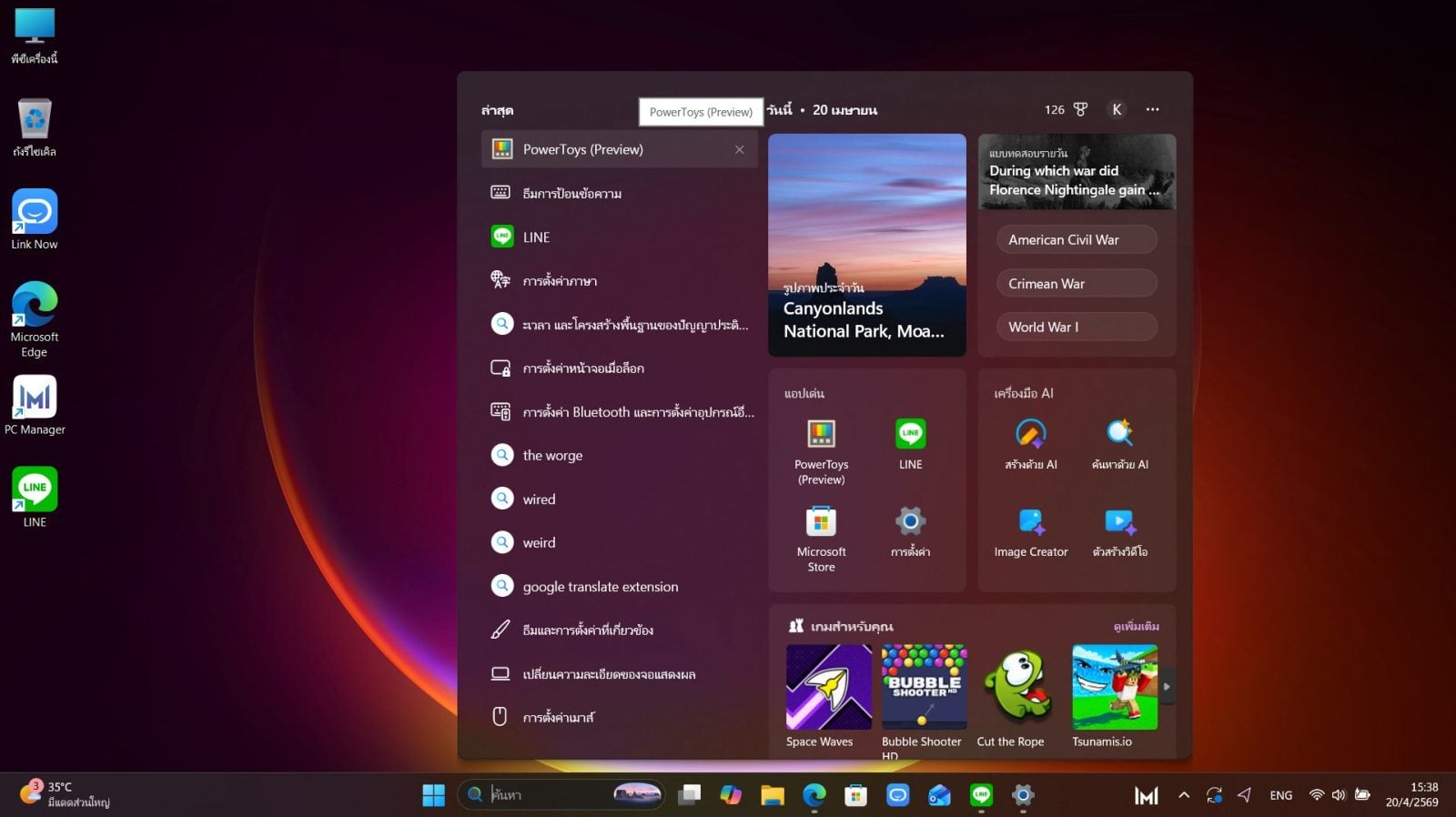
จากนั้นเปิดโปรแกรม Microsoft PowerToys ขึ้นมา ถ้าใครหามไม่เจอก็กดปุ่ม Win + S แล้วค้นหาจากชื่อได้เลย โดยชื่อจะเขียนว่า PowerToys (Preview)
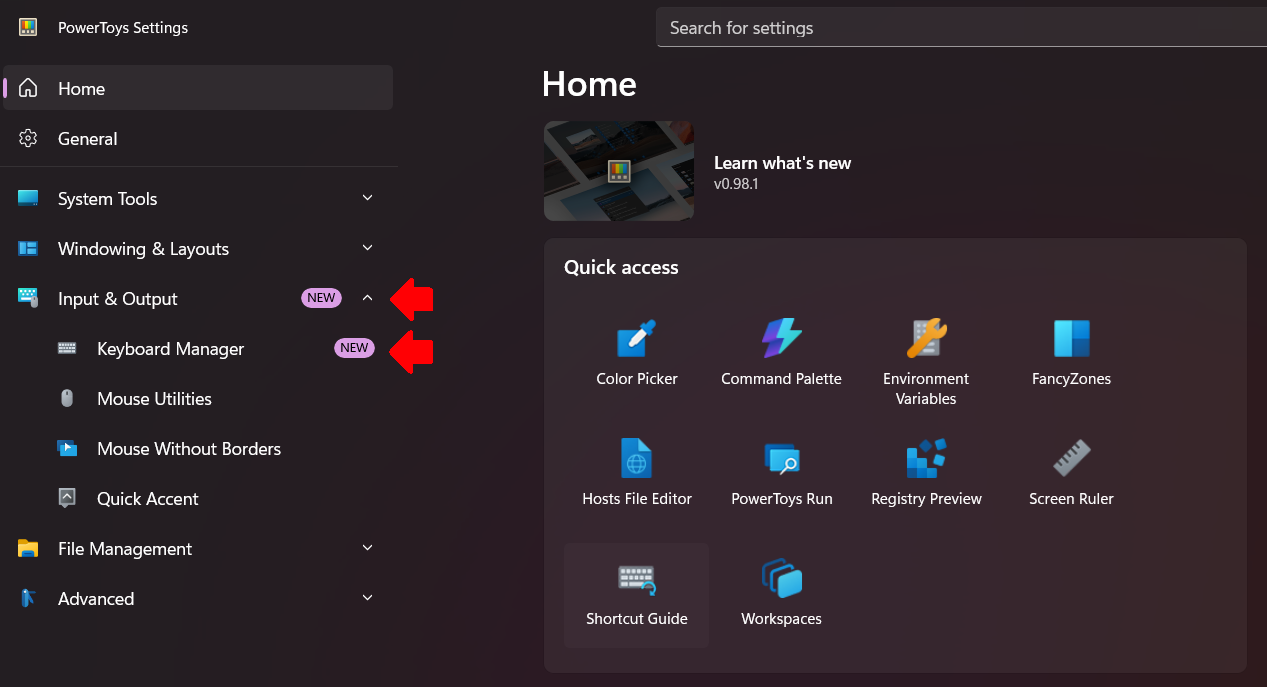
เมื่อเปิดไปจะเห็นการตั้งค่ายุบยับมาก ๆ เราไม่ต้องสนใจ ให้มองที่ด้านซ้ายมือ ให้ “กดเลือกหัวข้อ Input & Output” และตามด้วยหัวข้อ Keyboard Manager
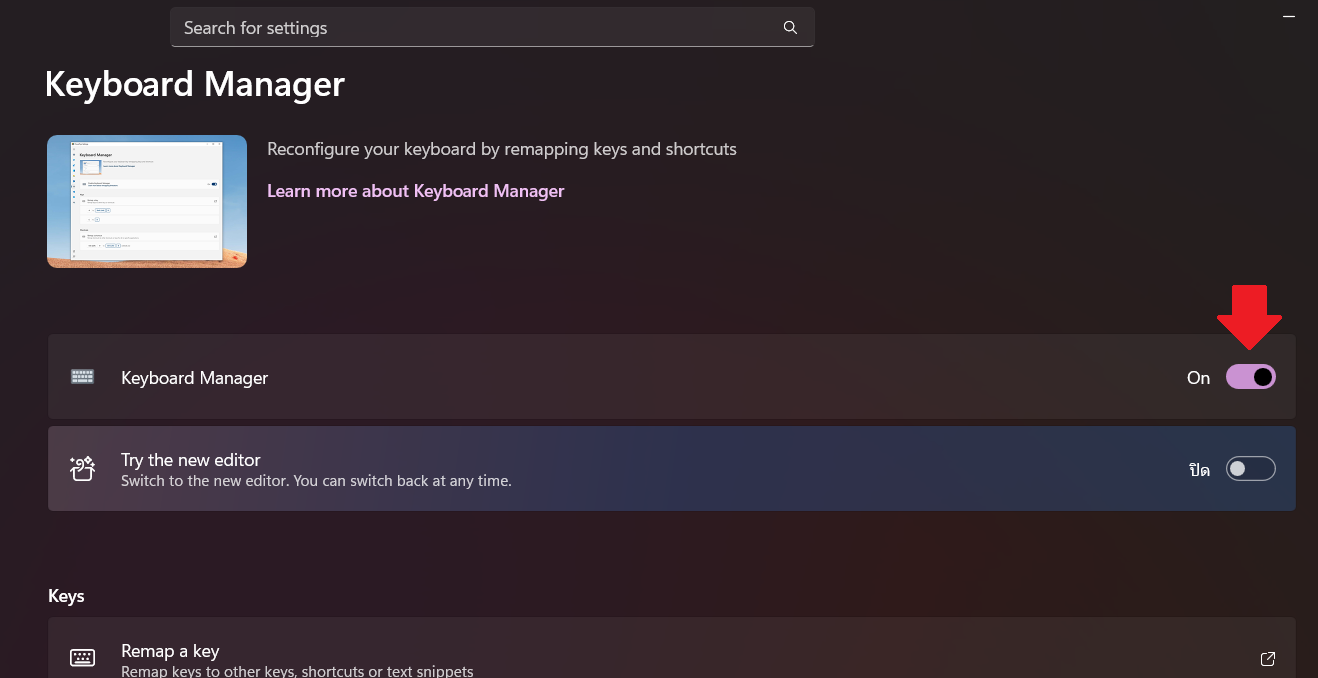
กดแล้วให้เรา “ติ๊กเปิดการใช้งาน Keyboard Manager” ครับ จากนั้นก็จะมีหัวข้อต่าง ๆ โผล่ขึ้นมา
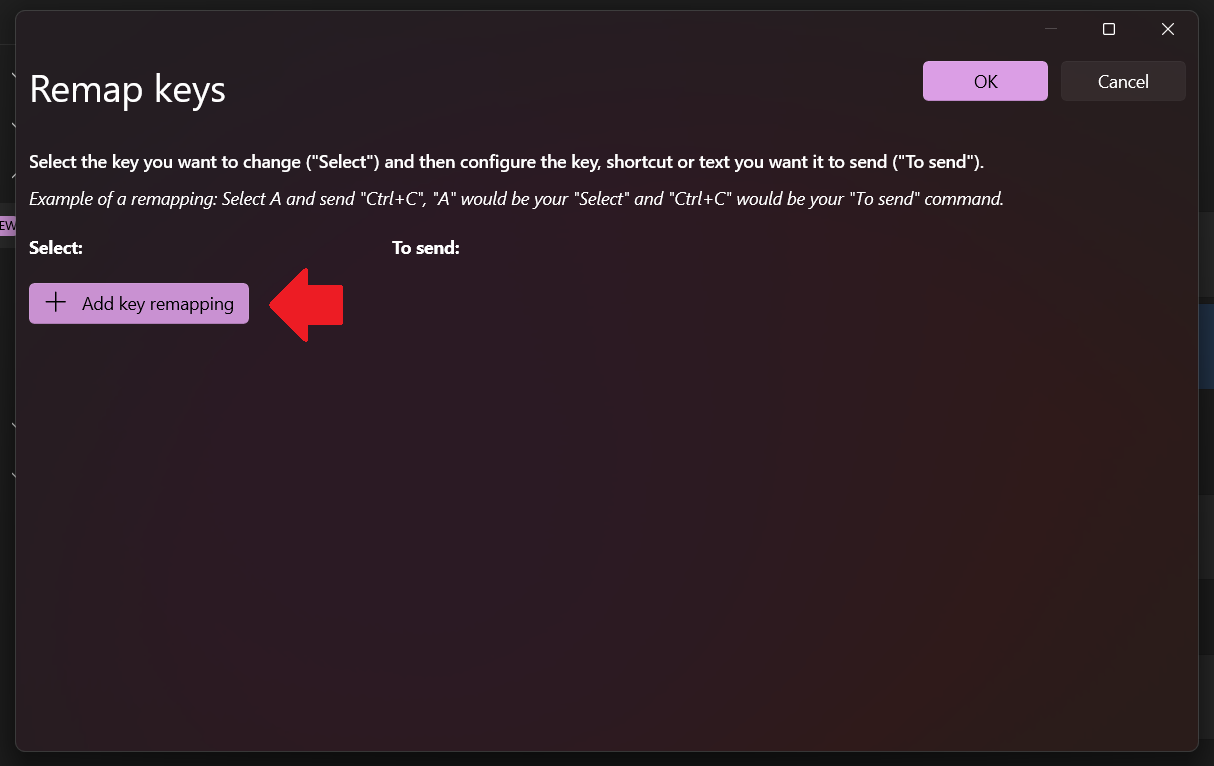
ให้เราเลือก “หัวข้อ Remap a key” เพื่อตั้งปุ่มเปลี่ยนภาษา แล้ว กดคำว่า + Add key remapping
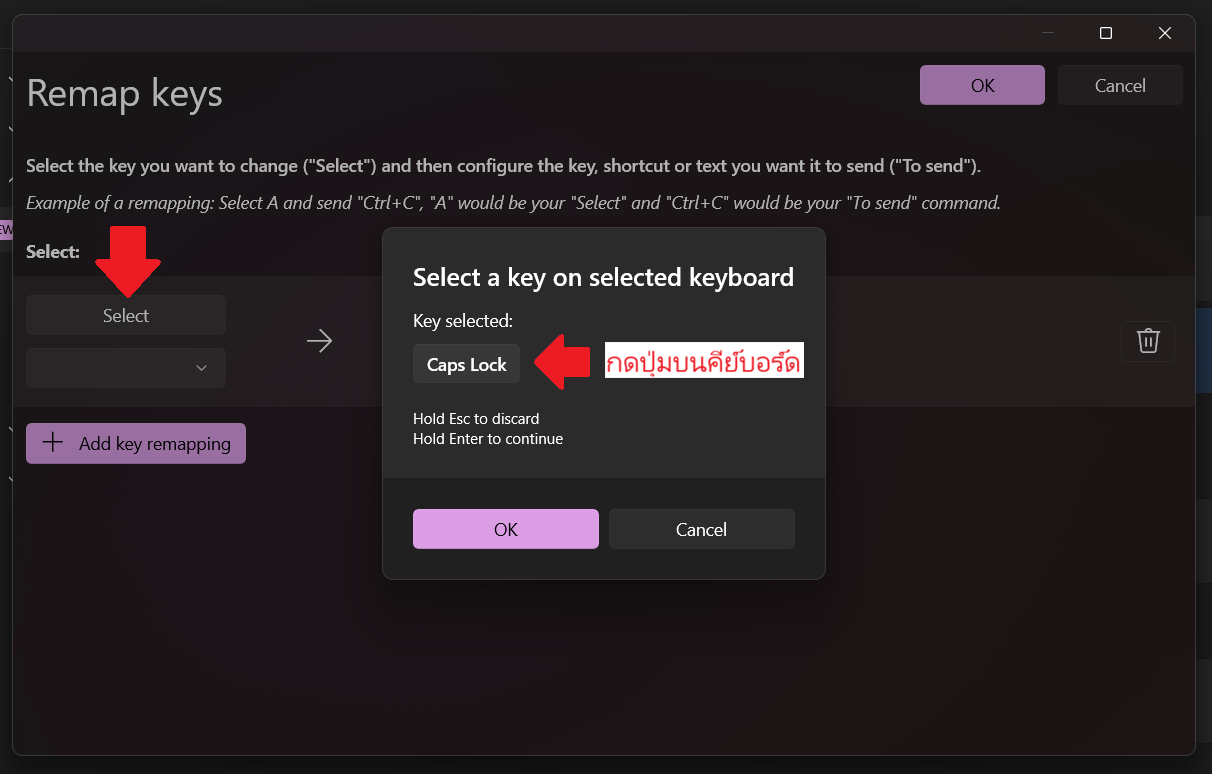
จากนั้นให้เรา “กดคำว่า Select ฝั่งซ้าย แล้วกดปุ่ม Caps Lock บนคีย์บอร์ด” (ถ้าทำถูกมันจะขึ้นคำว่า Caps Lock ให้ แต่ถ้าใครไม่ขึ้นก็ขยายออกมาแล้วไล่หาก็ได้)

ถัดมาให้เรา “กดปุ่ม Select ที่ฝั่งขวา แล้วกดปุ่ม Win + Spacebar”
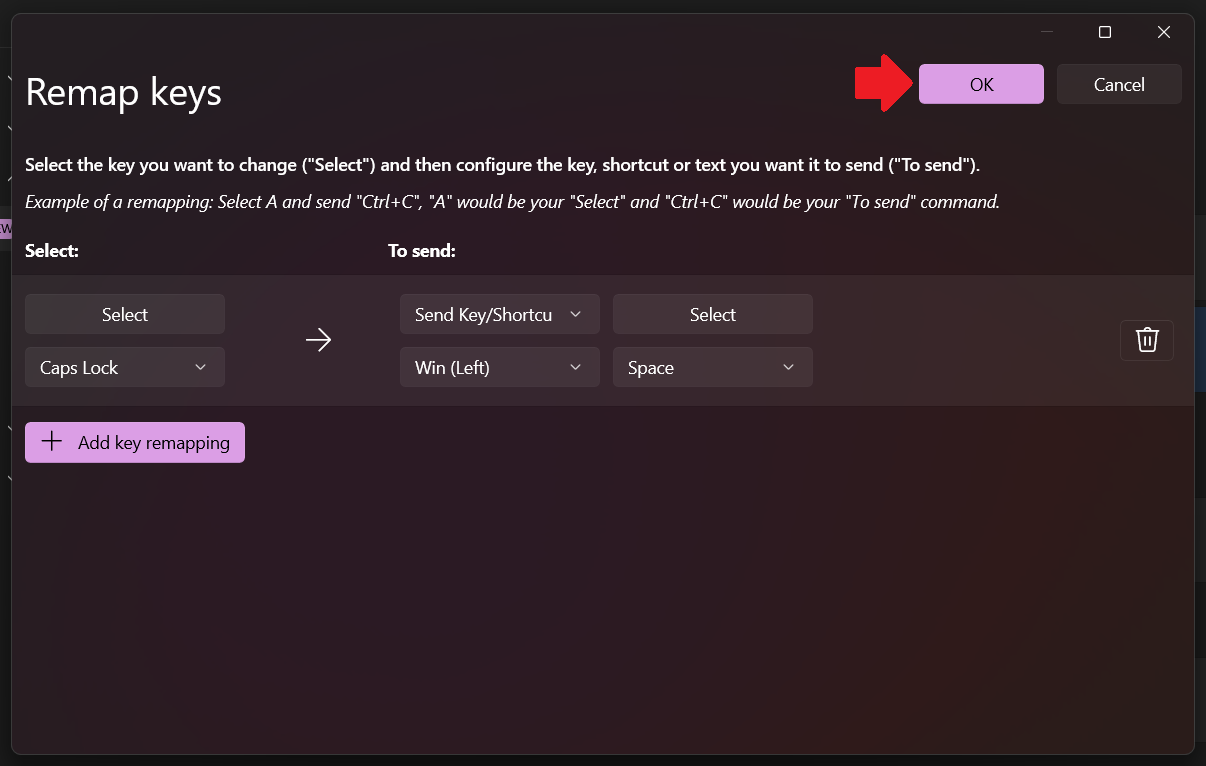
ถ้าเสร็จแล้วให้เรา “กดปุ่ม OK” ที่มุมขวาบน จากนั้นระบบจะเตือนให้เราไม่ต้องสนใจแล้ว “กดปุ่ม Continue Anyway”
แค่นี้เราก็จะสามารถเปลี่ยนภาษาด้วยปุ่ม Caps Lock แบบที่ถนัดมือเหมือนกับใช้บน macOS ได้แล้ว
ทริกเสริม ! ที่ช่วยให้กดได้เหมือน macOS มากกว่าเดิม
นอกจากตั้งปุ่ม Caps Lock เป็นปุ่มเปลี่ยนภาษาได้แล้วเนี่ย เรายังสามารถกดปุ่ม Alt (นิ้วโป้ง) แทนปุ่ม Ctrl (นิ้วก้อย) ได้ด้วยนะครับ ทำให้ให้รูปแบบการกดเหมือนกับการกดปุ่ม ⌘ (Command) ด้วยนิ้วโป้ง เหมือน macOS เลยครับ วิธีการทำเหมือนกับการเปลี่ยนภาษาเลย แค่ฝั่งซ้ายให้เราตั้งเป็น Alt ส่วนฝั่งขวา (To Send:) ให้ตั้งเป็น Ctrl
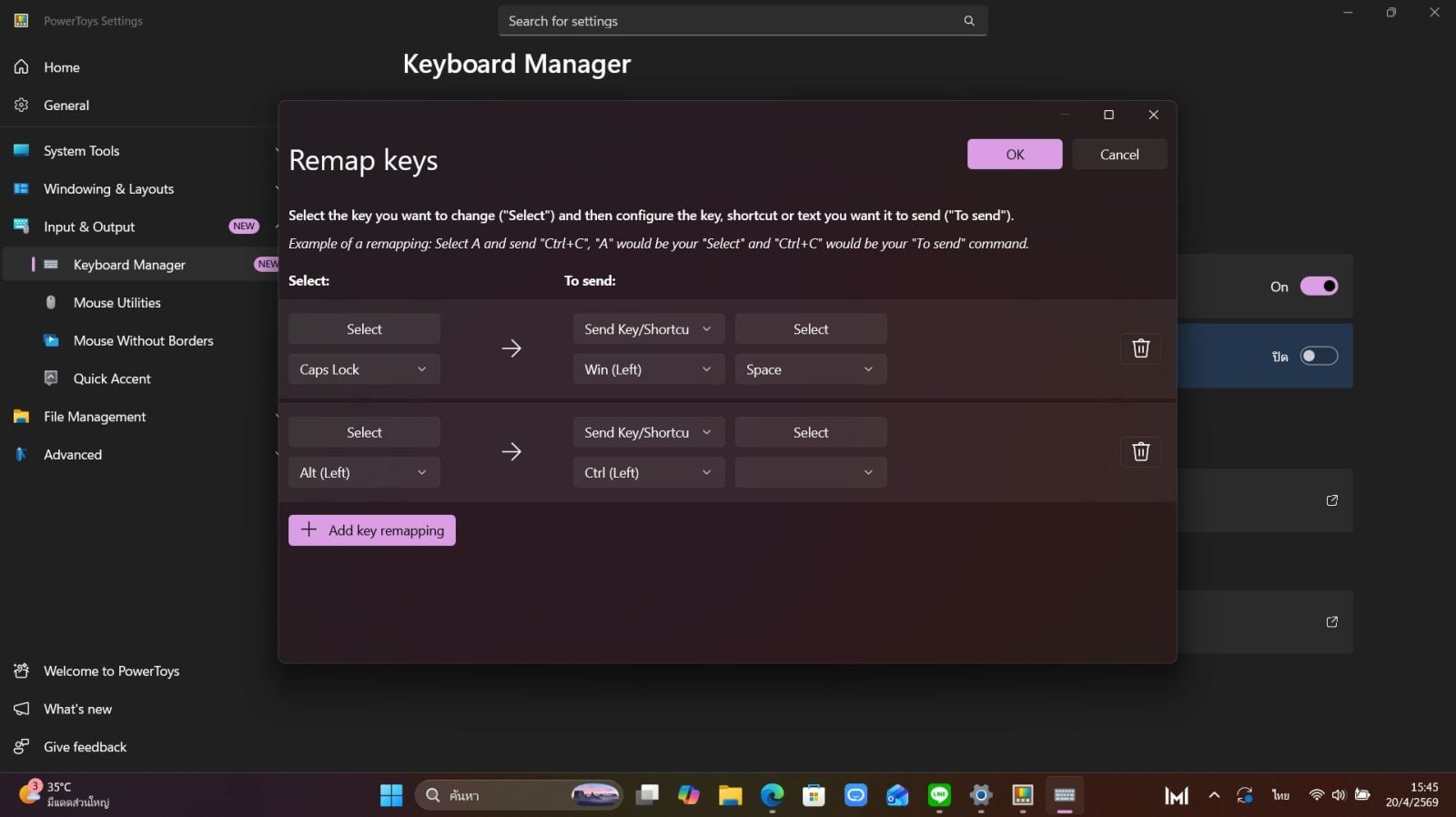
แค่นี้เราก็จะใช้ปุ่ม Alt เพื่อใช้ฟังก์ชันต่าง ๆ ได้เหมือนกับปุ่ม ⌘ (cmd) แล้วล่ะ
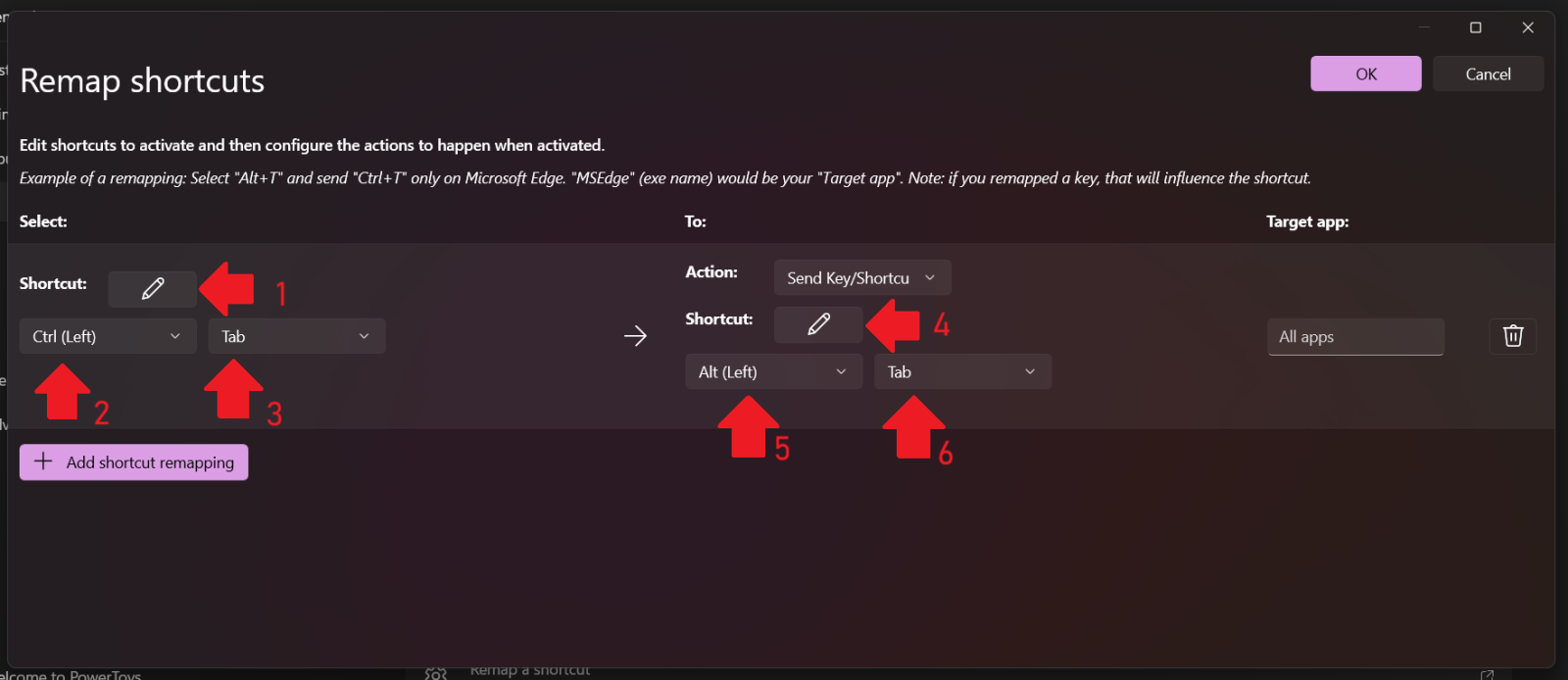
แต่ที่นี้อาจจะติดปัญหานิดหน่อยเวลากดสลับหน้าต่าง (Alt + Tab) โปรแกรม เวลาเปิดเว็บเบราว์เซอร์มันจะเป็นการสลับแท็บแทน ซึ่งเราสามารถแก้ได้ด้วยการตั้ง Remap a Shortcut โดยเราจะกำหนดให้ฝั่งซ้าย (Shortcut) ให้เป็น Ctrl + Tab ส่วนฝั่งขวา (Action) ให้ตั้งเป็น Alt + Tab ครับ แค่นี้เราก็จะพิมพ์หรือกดปุ่มต่าง ๆ ได้อย่างลื่นไหลเหมือนกับตอนที่ใช้ macOS เลยล่ะครับ