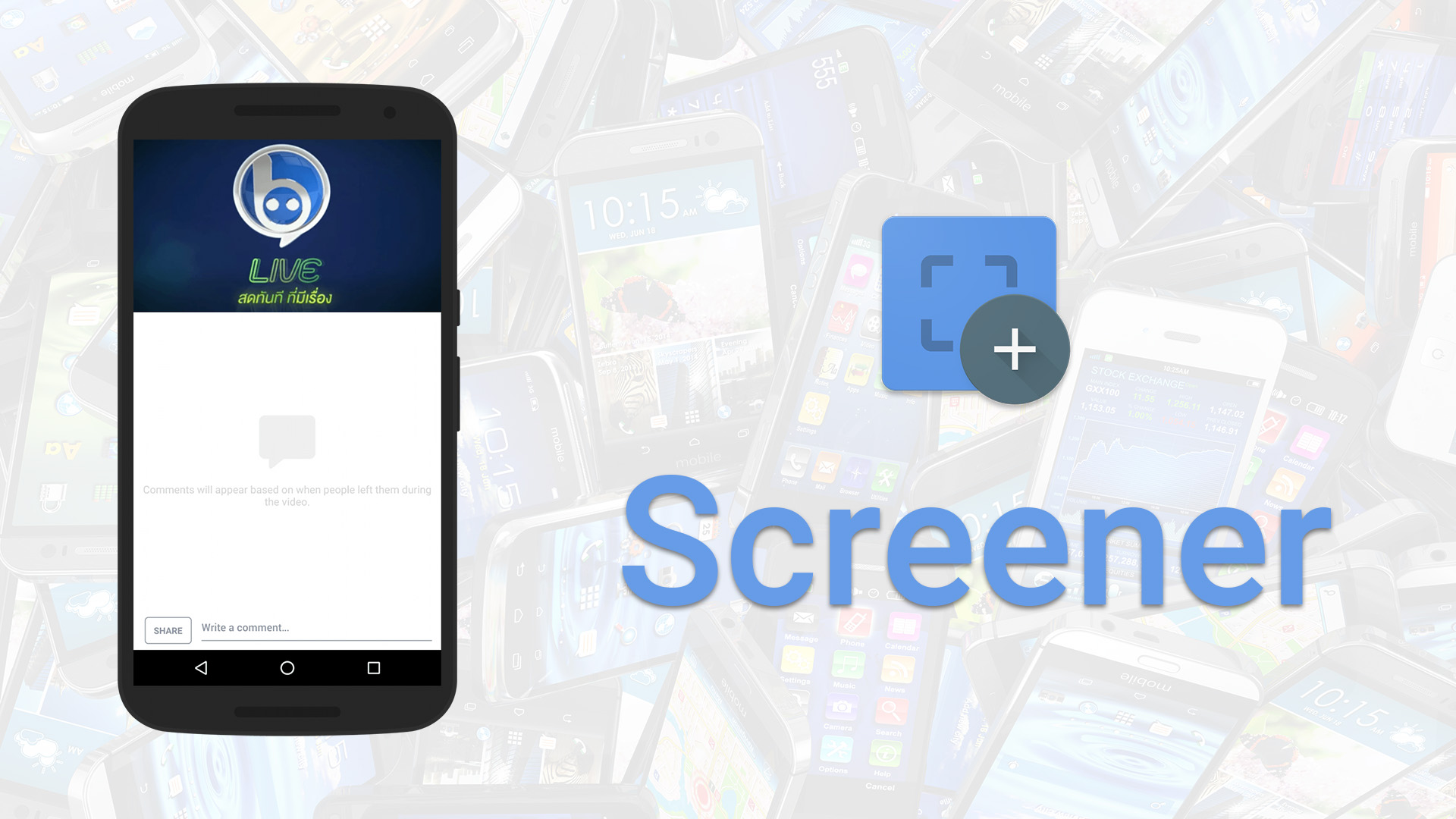

หลังจากเมื่อกลางปีที่ผ่านมาเราได้นำเสนอแอปที่จะทำให้ภาพสกรีนช็อตไม่ให้น่าเบื่ออีกต่อไป ด้วยแอป Perfect Screen Shot (Classic) ในการใส่กรอบโทรศัพท์ และวันนี้เรามีอีกหนึ่งแอปที่น่าสนใจ ความสามารถการทำงานคล้าย ๆ กัน แต่ไม่มีโฆษณา นั่นคือแอป Screener จาก Toastcode
ถ่ายรูปสกรีนช็อตจะไม่น่าเบื่ออีกต่อไป ถ้ามีแอป Perfect Screen Shot (Classic)
แอป Screener นี้เป็นแอปที่ทำให้เราสามารถนำภาพสกรีนช้อตที่แข็งทื่อของเรามาใส่หน้ากากโทรศัพท์ให้ดูสวยงามยิ่งขึ้นได้ โดยก่อนที่เราจะเริ่มกัน เราก็ต้องไปเตรียมวัตถุดิบเพื่อจะมาทำซะก่อน โดยการไปดาวน์โหลดแอปมาจาก Play Store พร้อมทั้งกับการถ่ายภาพสกรีนช้อตรอไว้ได้เลย
โดยสำหรับวิธีการถ่ายนั้น สมาร์ทโฟน Android หลาย ๆ แบรนด์ก็มีวิธีหรือเทคนิคแตกต่างกันไป เช่น การปาดหน้าจอ แต่วิธีที่เบสิกหรือเป็นวิธีที่ธรรมดาที่สุดในระบบปฏิบัติการ Android นั้น เป็นการกดปุ่ม Power และปุ่ม Volume Down พร้อมกัน (แต่อย่านานเกินไปนะ!! เดี๋ยวเครื่องจะดับไปซะก่อน) ภาพที่ได้ออกมาจะเป็นภาพหน้าจอเพียงอย่างเดียว บางที่เราก็อาจจะดูว่ามันแข็งทื่อไป ซึ่งแอปนี้ก็จะมาช่วยให้เราสามารถทำภาพสกรีนช้อตนั้นให้ดูสวยงามขึ้นได้
โดยมีวิธีการทำดังนี้
ขั้นตอนที่ 1 : หลังจากดาวน์โหลดแอปมาจาก Play Store เสร็จเรียบร้อยแล้วนั้น ให้ทำการเข้าเมนูเพื่อดาวน์โหลดหน้ากากของสมาร์ทโฟนรุ่นต่าง ๆ ซึ่งจะอยู่แยกเป็นแบรนด์
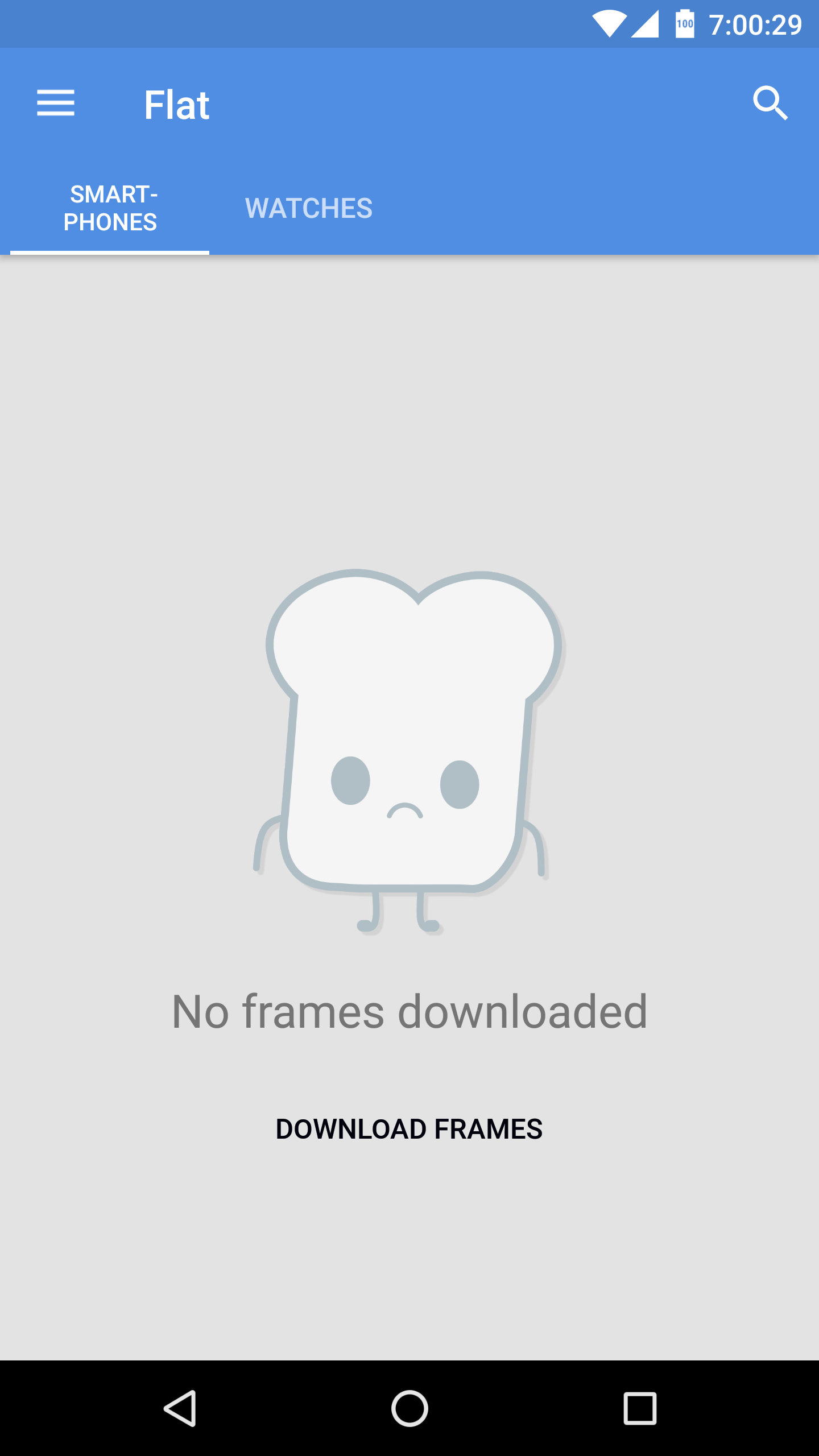
โดยในขณะนี้ก็จะมีกรอบสมาร์ทโฟนอย่าง Google Pixel และ Pixel XL รวมไปถึง Google Nexus 4 จนถึง Nexus 6P และแบรนด์อื่น ๆ อย่าง Asus, Huawei, HTC, Moto, LG, OnePlus, Samsung, Sony และ Xiaomi อีกหลายรุ่น โดยไม่ได้มีแค่กรอบสมาร์ทโฟนเท่านั้น ยังมีกรอบสมาร์ทวอทช์อีกด้วย
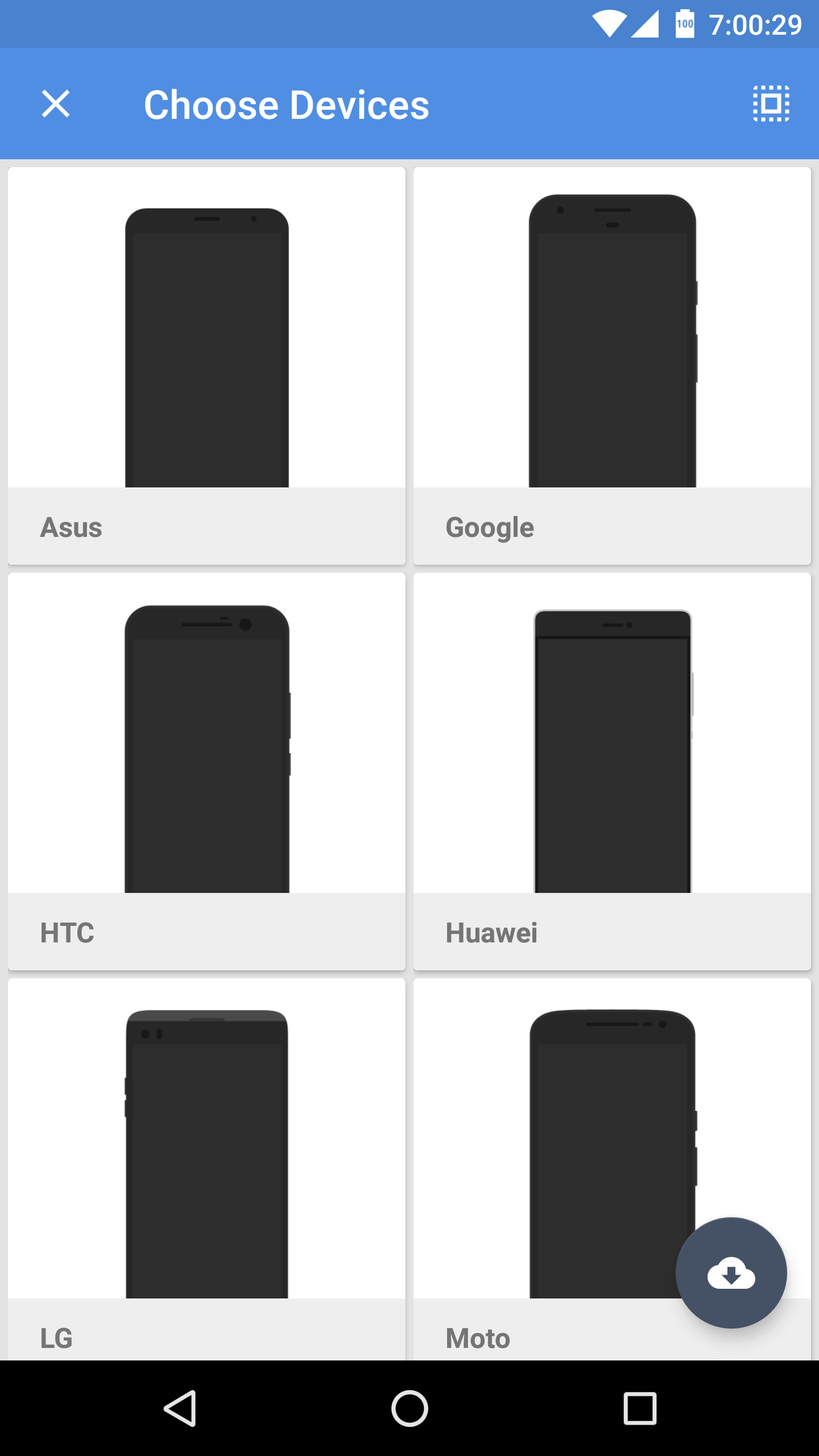
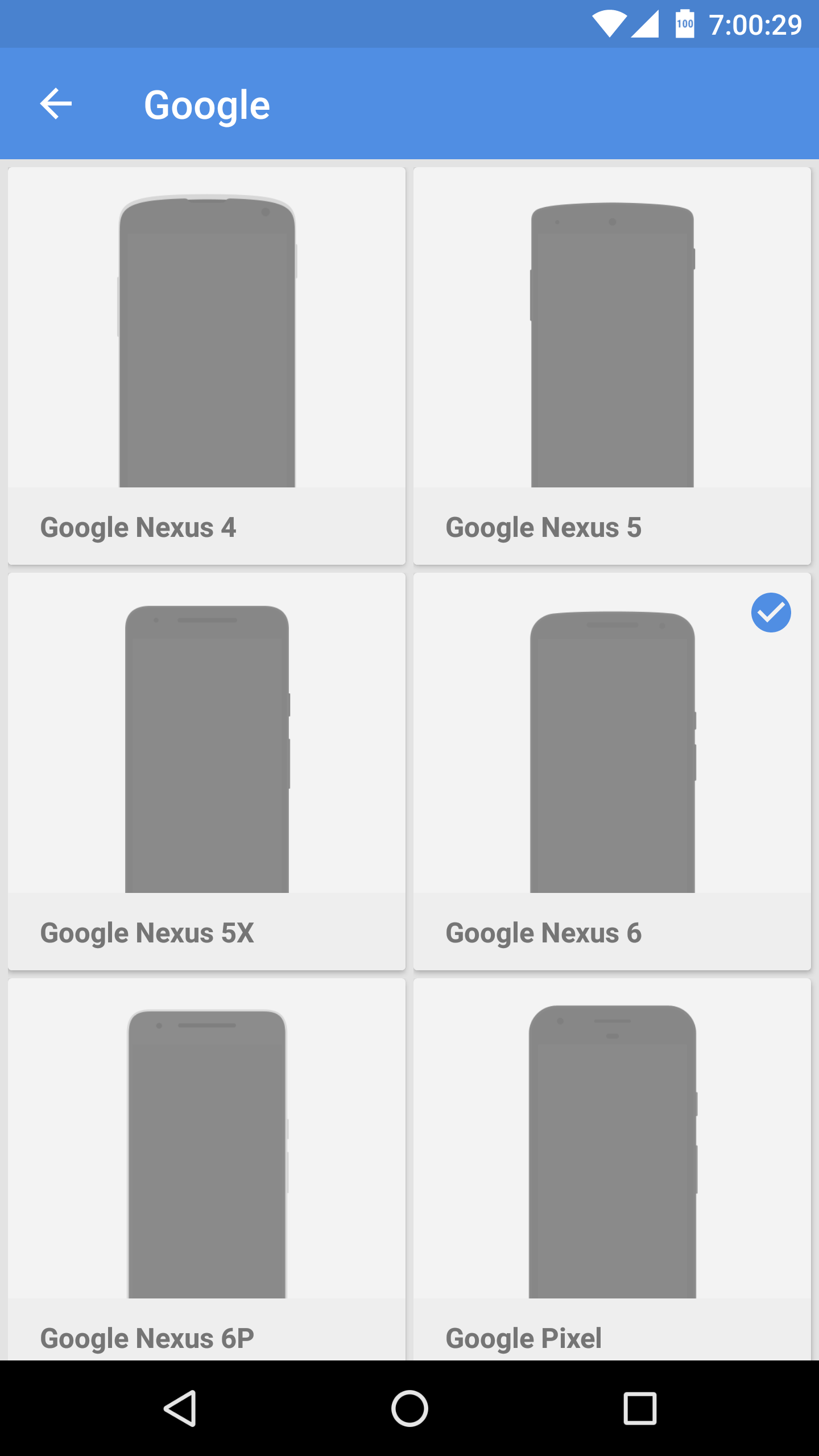
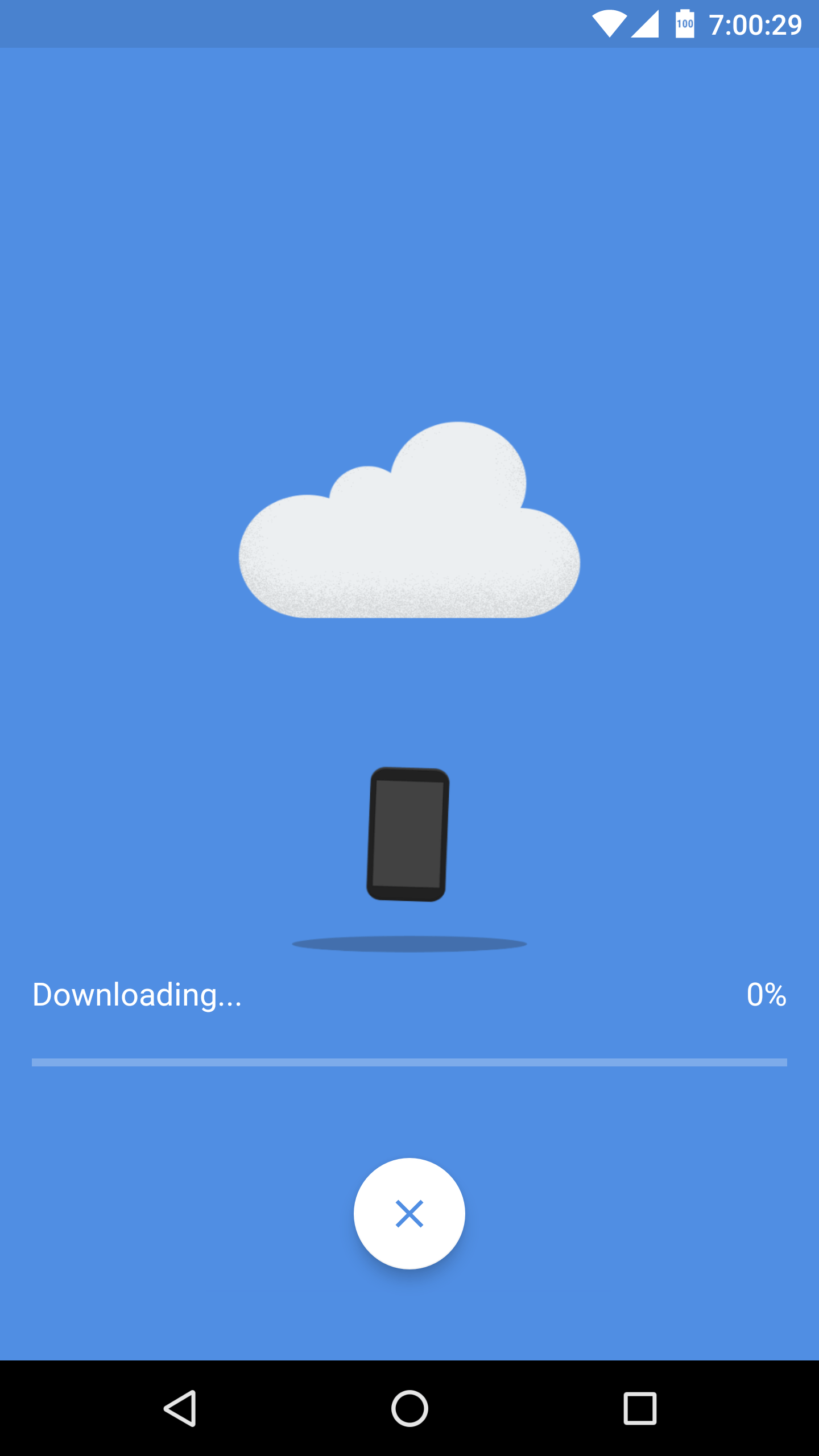
โดยที่หลังจากที่ทำการดาวน์โหลดเสร็จแล้ว ก็ถึงเวลาที่เราจะมานำภาพสกรีนช้อตของเราที่ถ่ายมาไปใส่ไว้ในกรอบกัน
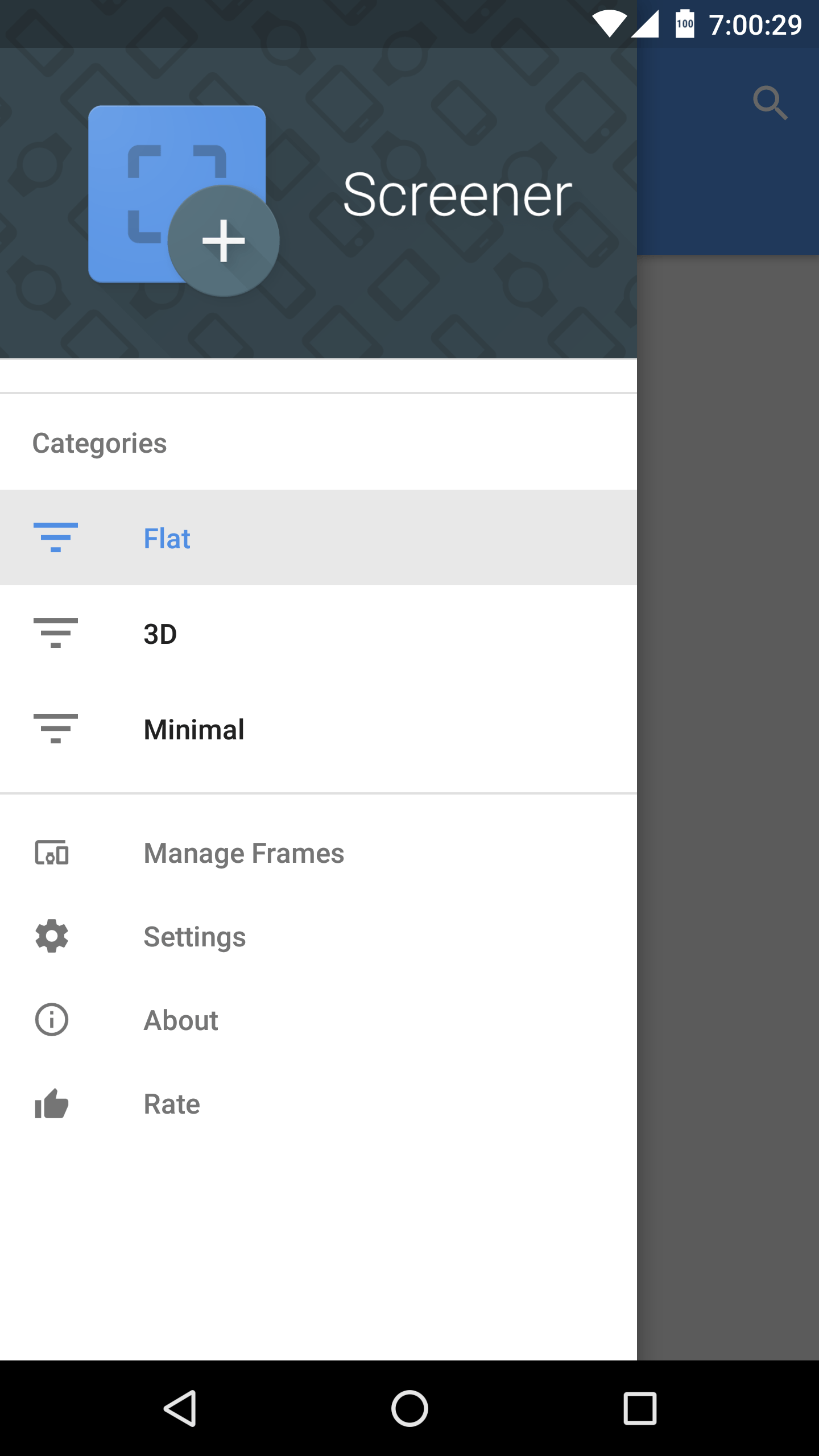
ขั้นตอนที่ 2 : เราสามารถเลือกใส่กรอบได้ทั้งหมด 3 รูปแบบ Flat, 3D และ Minimal โดยสามารถเลือกได้จากเมนูทางด้านข้าง หลังจากนั้นก็เลือกกรอบอุปกรณ์ที่เราดาวน์โหลดมา โดยหลังจากที่กดเข้าไปแล้วให้กดไปที่หน้าจอกลางกรอบที่ปรากฎเพื่อเลือกรูป
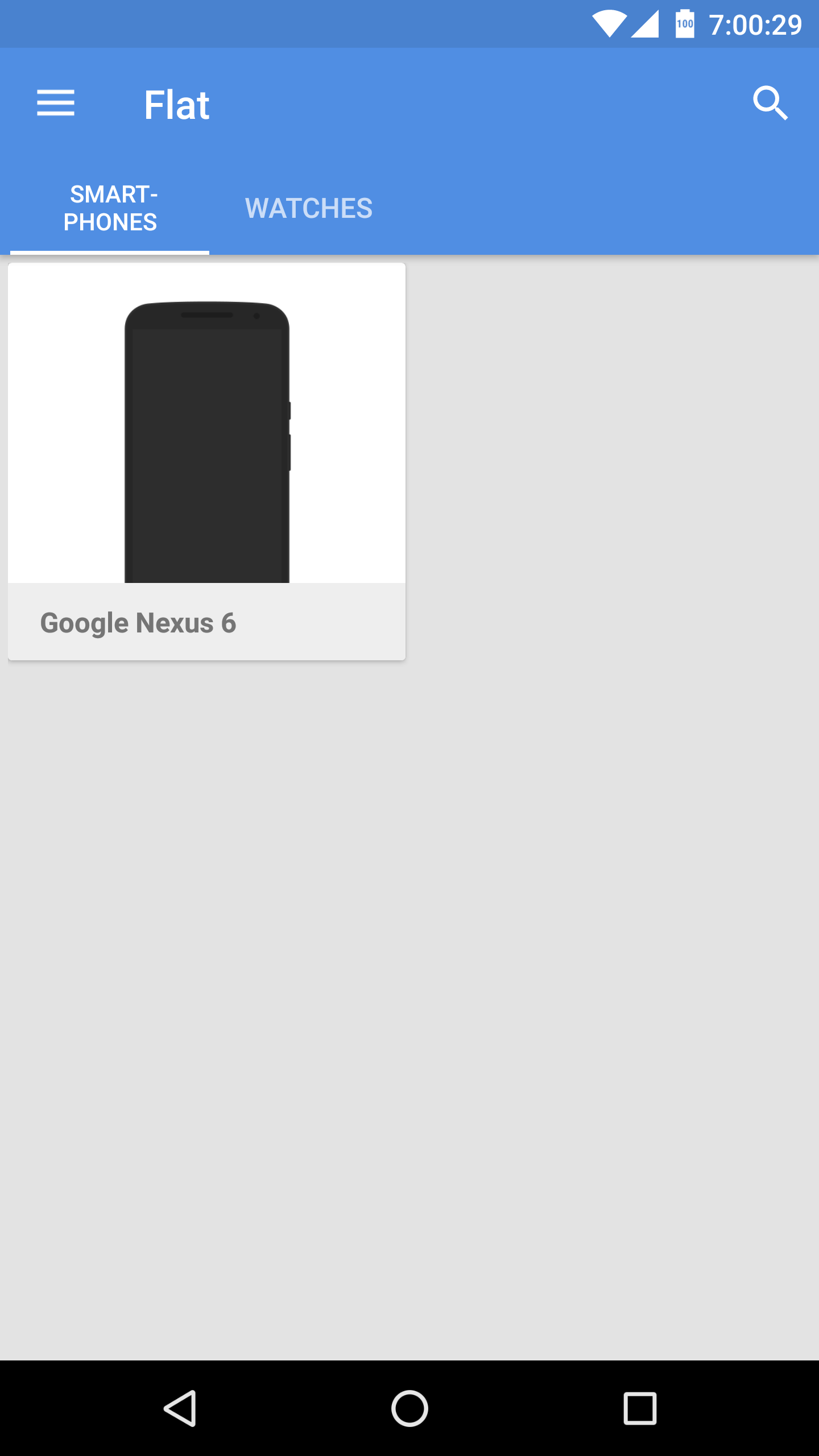
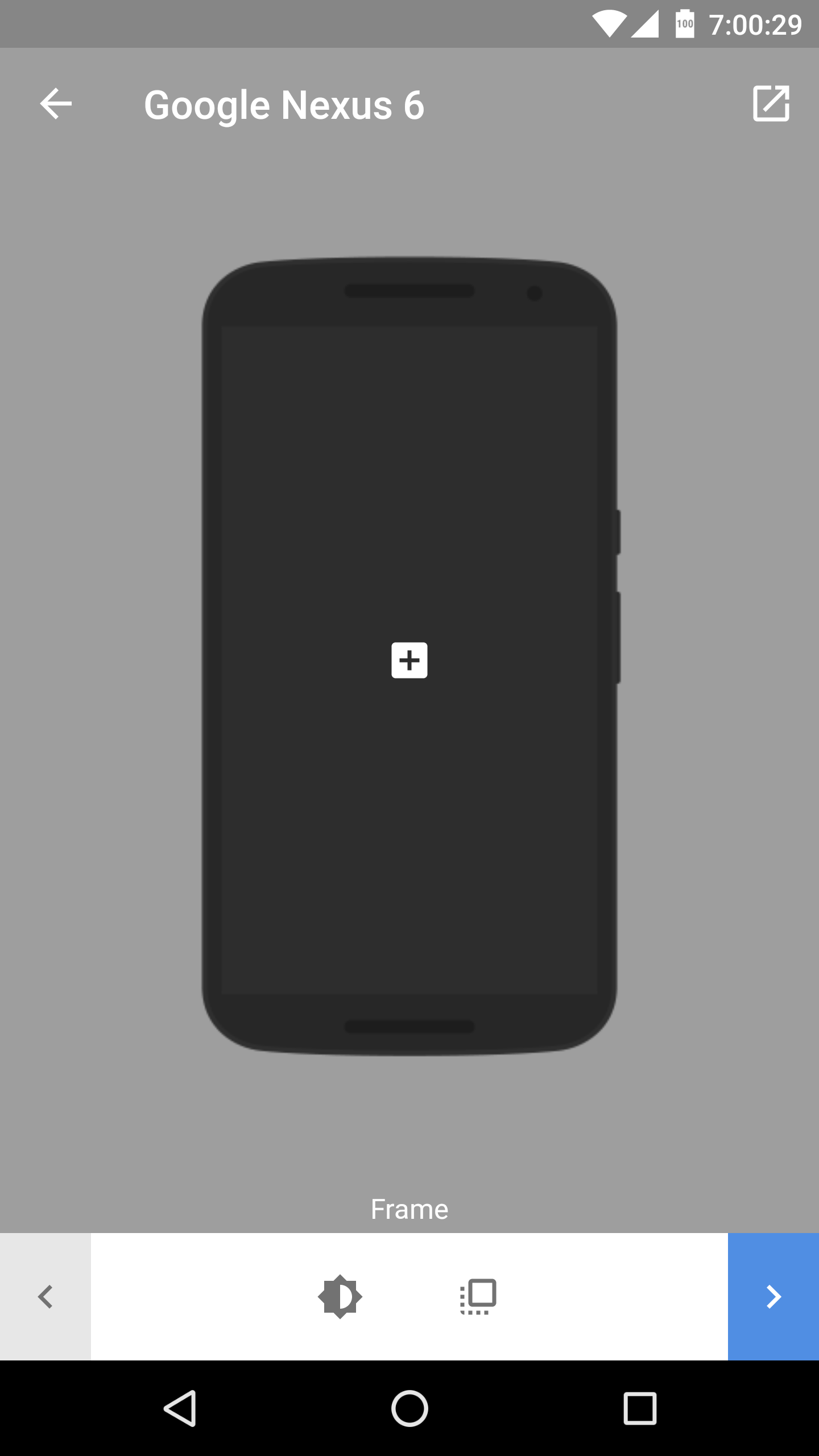
เมื่อเลือกรูปเสร็จแล้วเราสามารถปรับแต่งสีพื้น เพิ่มเงาบนหน้าจอ รวมถึงการเพิ่มเงาตัวเครื่องบนพื้นหลังได้อีกด้วย
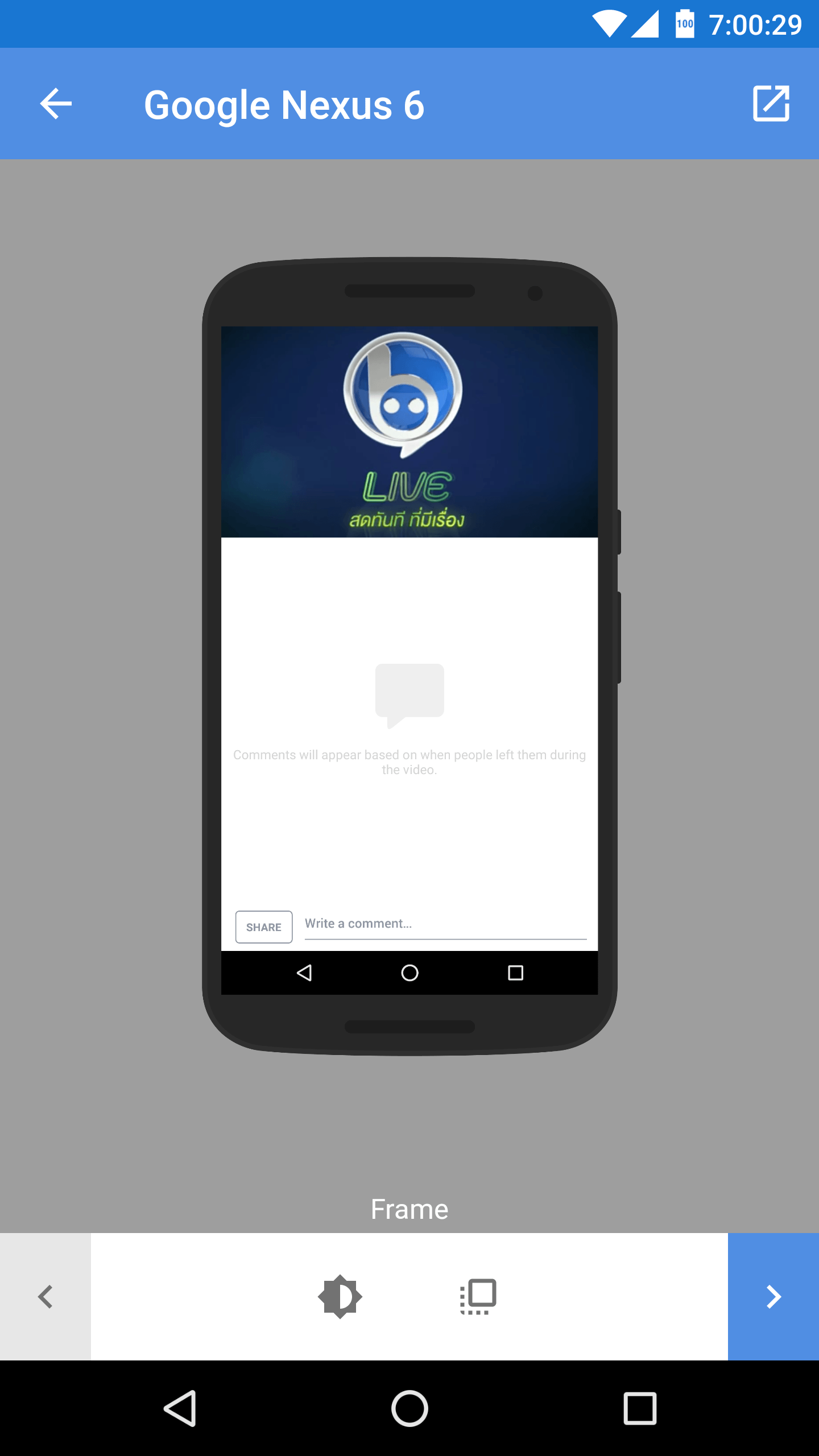
ขั้นตอนที่ 3 : เมื่อปรับแต่งเรียบร้อยแล้ว เราก็สามารถที่จะบันทึกได้จากเมนูทางด้านขวาบน
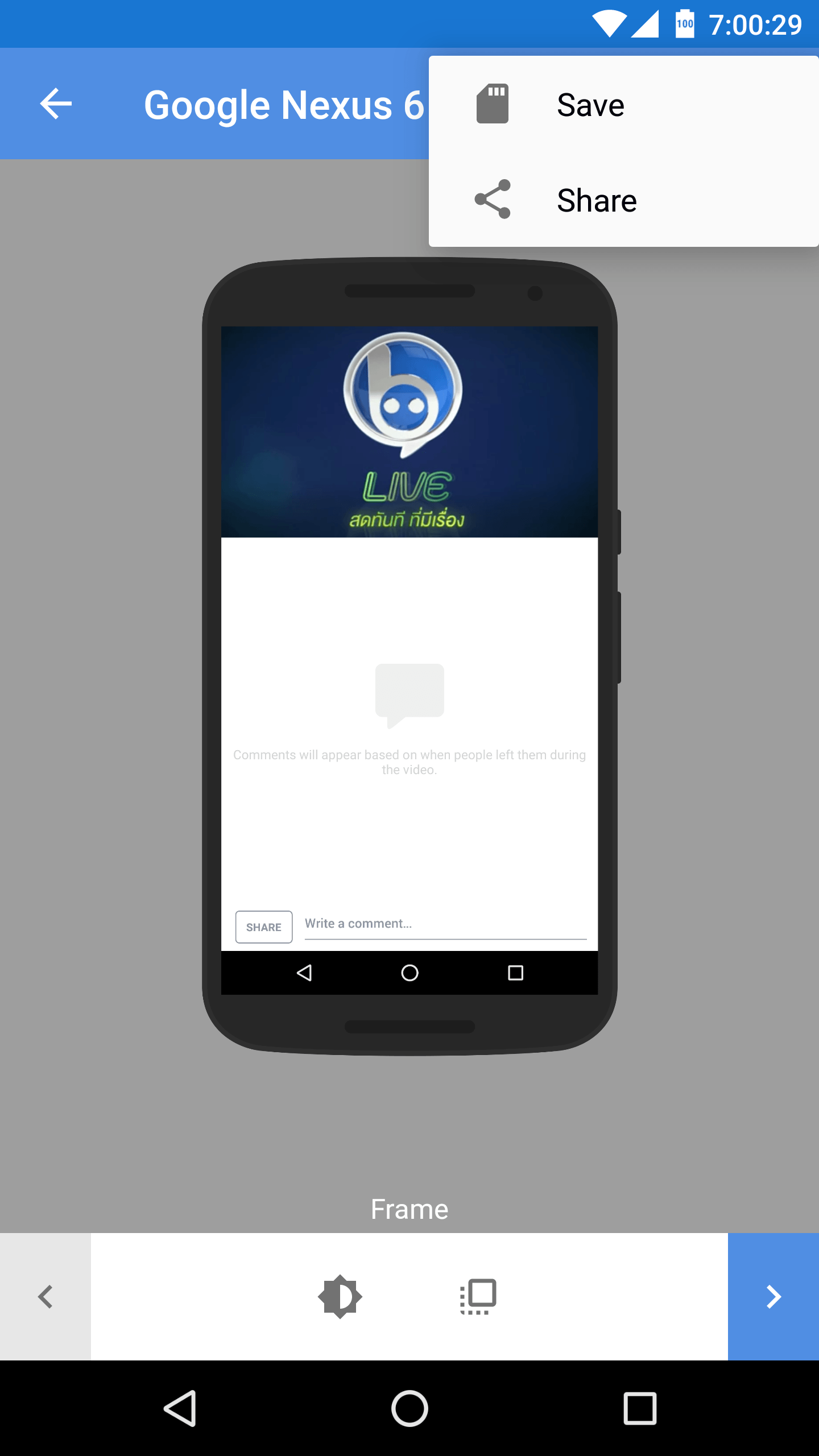
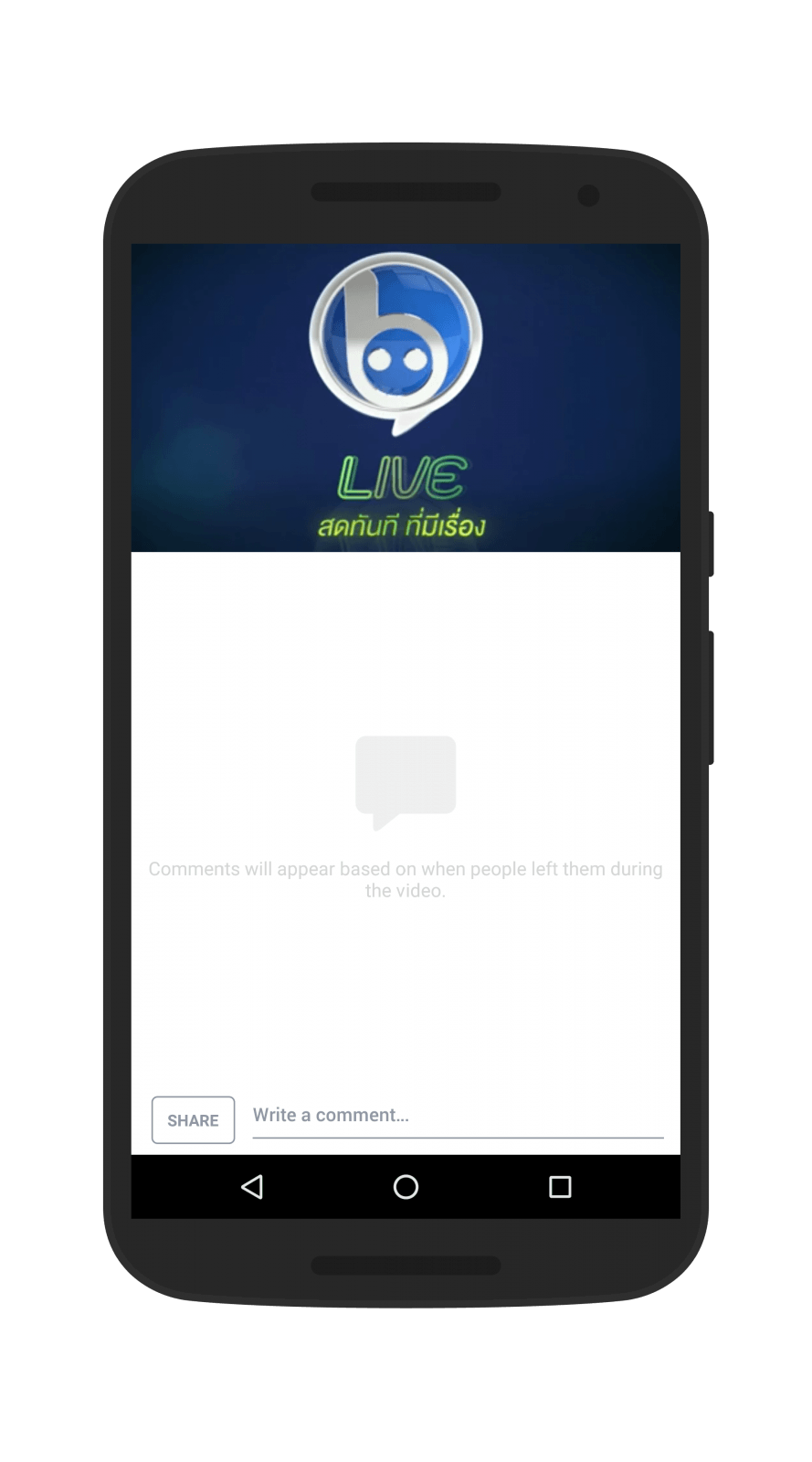
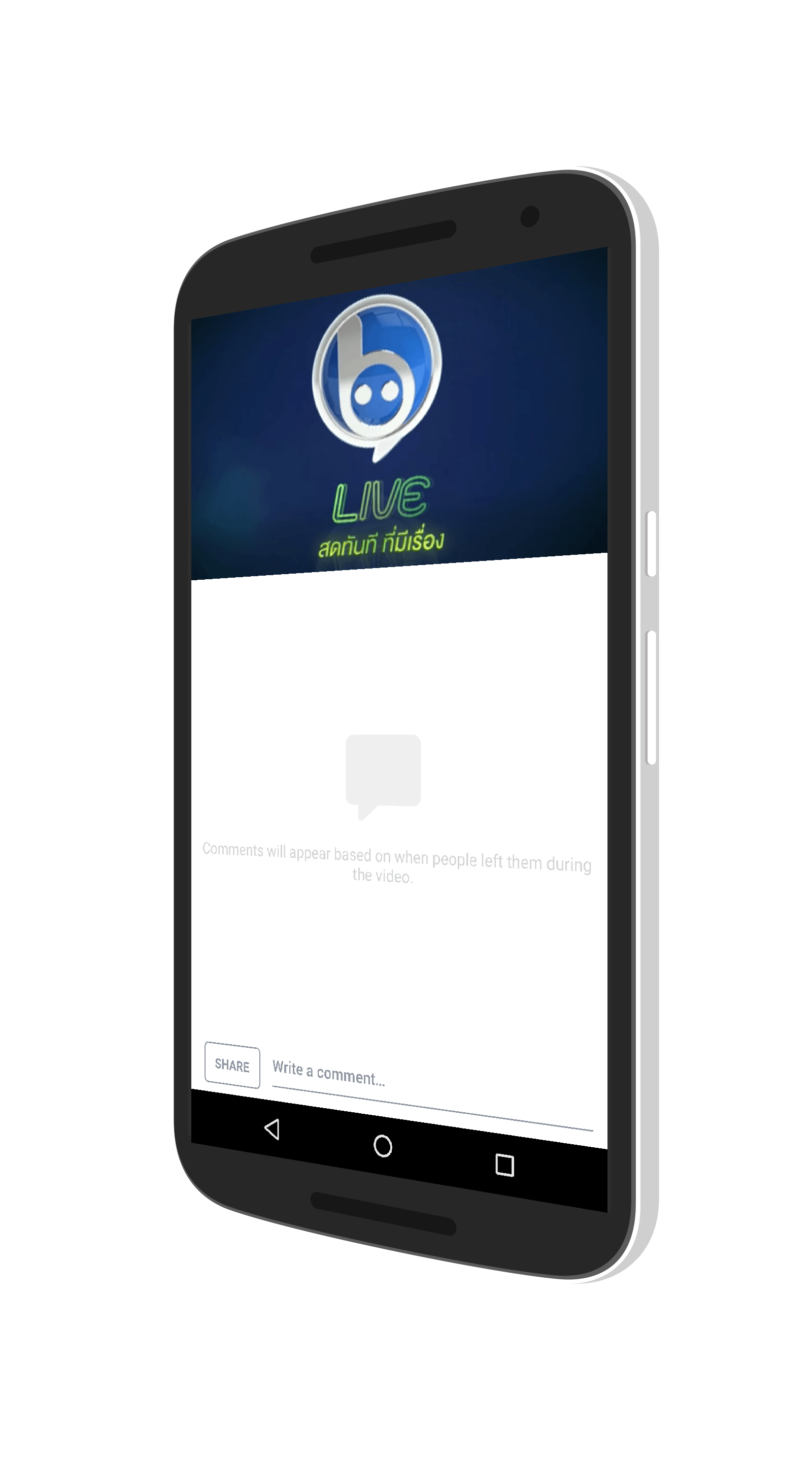
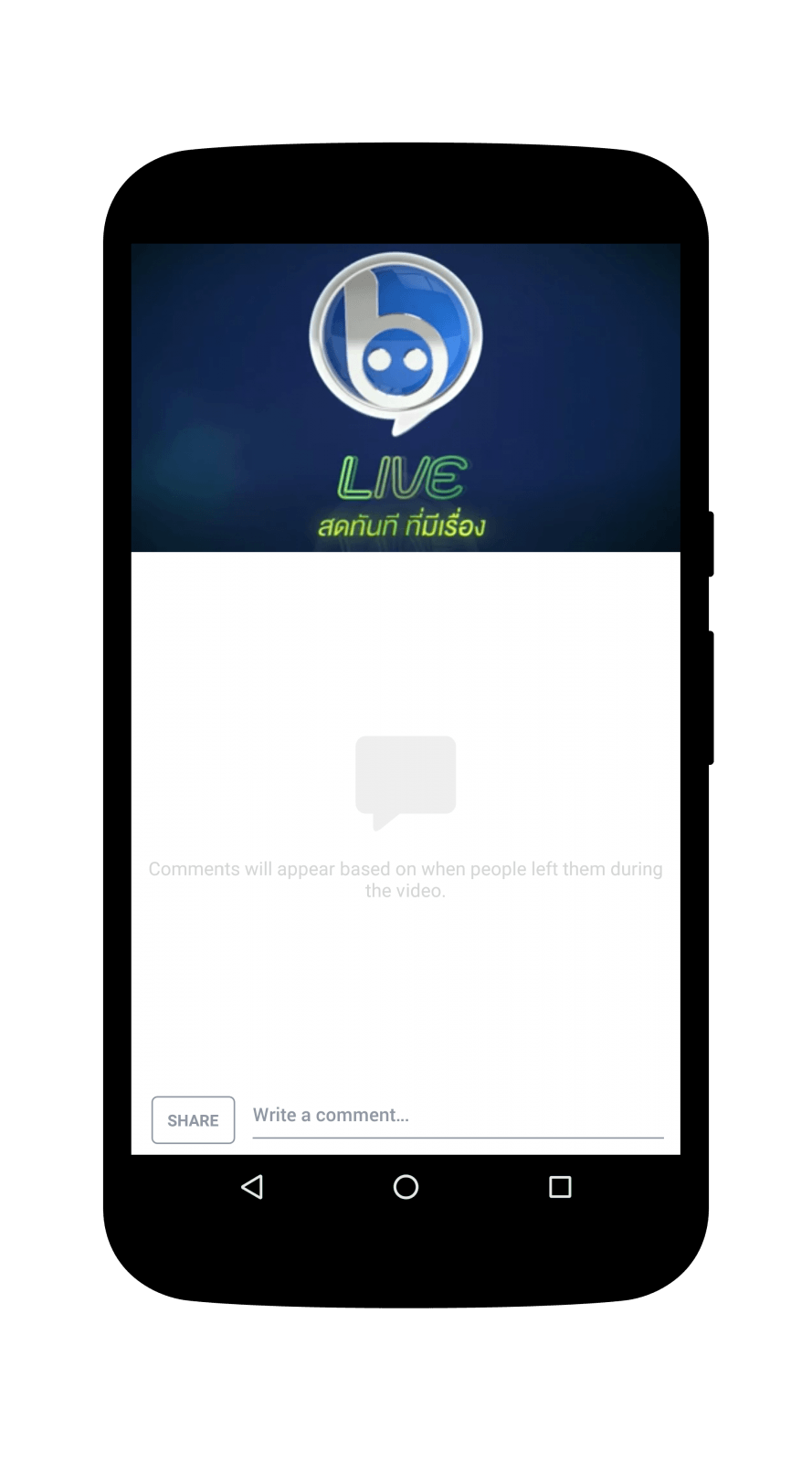
เพียงเท่านี้เราก็สามารถที่จะเพิ่มกรอบรูปสวย ๆ ให้กับภาพสกรีนช้อตของเราได้แล้ว สามารถลองดาวน์โหลดแอปมาลองใช้ได้แล้ววันนี้จาก Play Store