สวัสดีครับ หลังจากที่ทางเว็บแบไต๋ของเราได้แนะนำโปรแกรมแต่งภาพฟรีๆ ที่หน้าตาคล้ายๆ กับ Photoshop มาแล้ว 2 โปรแกรมนั่นก็คือ โปรแกรม Paint.NET และ Artweaver จากในบทความนี้ แต่ว่าโปรแกรม 2 ตัวนี้ทำงานได้เฉพาะบน Windows นะครับ และต้องติดตั้งก่อนใช้งาน
วันนี้เว็บแบไต๋จะมาแนะนำโปรแกรมแต่งภาพออนไลน์ สามารถเปิดบน Web Browser อย่าง Chrome, Firefox, Opera, Safari, Microsoft Edge, Internet Explorer ได้ทันที ใช้งานได้ฟรีโดยไม่ต้องติดตั้งเพียงแค่มีอินเทอร์เน็ต 2 โปรแกรมด้วยกัน
Autodesk Pixlr
โปรแกรม Pixlr เป็นโปรแกรมแต่งภาพออนไลน์ใช้งานได้ฟรี แต่ผู้พัฒนานั้นไม่ธรรมดานะครับ พัฒนาโดยบริษัท “Autodesk” ที่ทำโปรแกรมออกแบบและ 3D ชื่อดัง คุณภาพสูงระดับโลกราคาลิขสิทธิ์หูฉีกอย่าง AutoCAD, Maya, 3DS Max นั่นเอง แต่ตัวนี้ขอย้ำใช้งานฟรี ใช้งานเพื่อการค้า (Commercial use ได้ด้วย) เพียงแค่มีคอมพิวเตอร์ OS อะไรก็ได้ ที่มี Web Browser หรือโปรแกรมท่องเว็บ แม้กระทั่ง Chrome OS เปิดเว็บไซต์ https://pixlr.com/editor/ ก็จะใช้งานได้ทันที โดยจะพบกับหน้าจอแรกดังภาพ
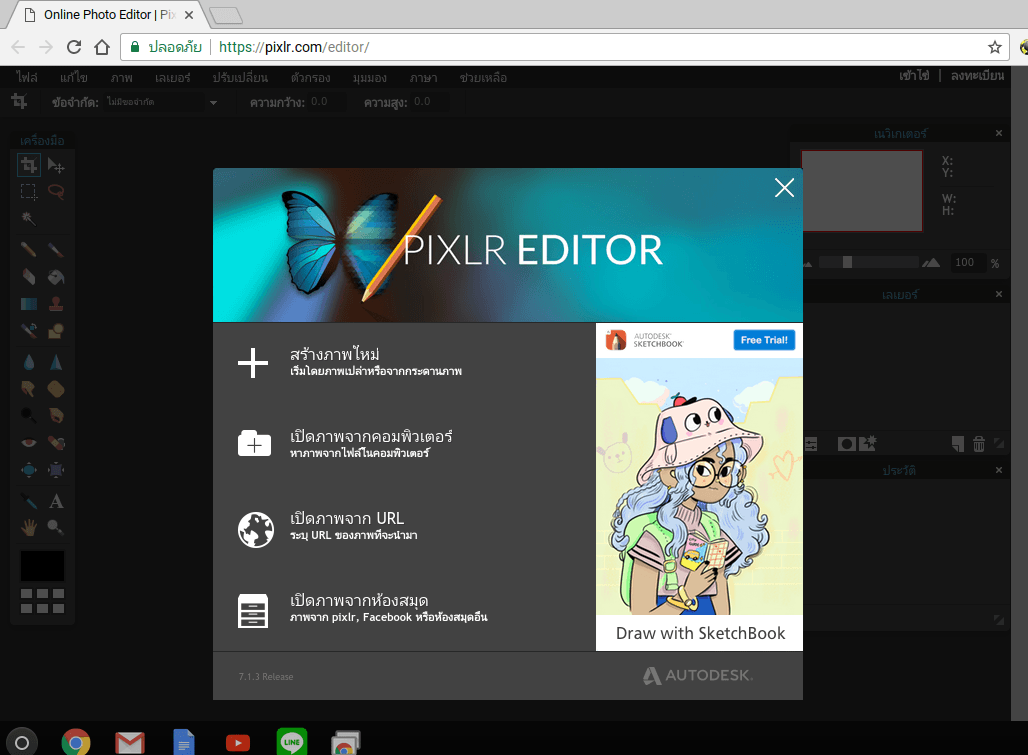
จากภาพจะเห็นได้ว่าสามารถทำได้ทั้ง
- “สร้างภาพใหม่” = สร้างไฟล์เอกสารภาพเปล่าๆ
- “เปิดภาพจากคอมพิวเตอร์” = เปิดภาพที่มีอยู่ในคอมพิวเตอร์ของคุณ
- “เปิดภาพจาก URL” = นำ URL ภาพจากเว็บมาใส่เพื่อเปิดได้เลย
- “เปิดภาพจากห้องสมุด” = เปิดภาพจาก Facebook หรือบริการฝากรูป เก็บไฟล์โปรเจคของทาง Pixlr เอง
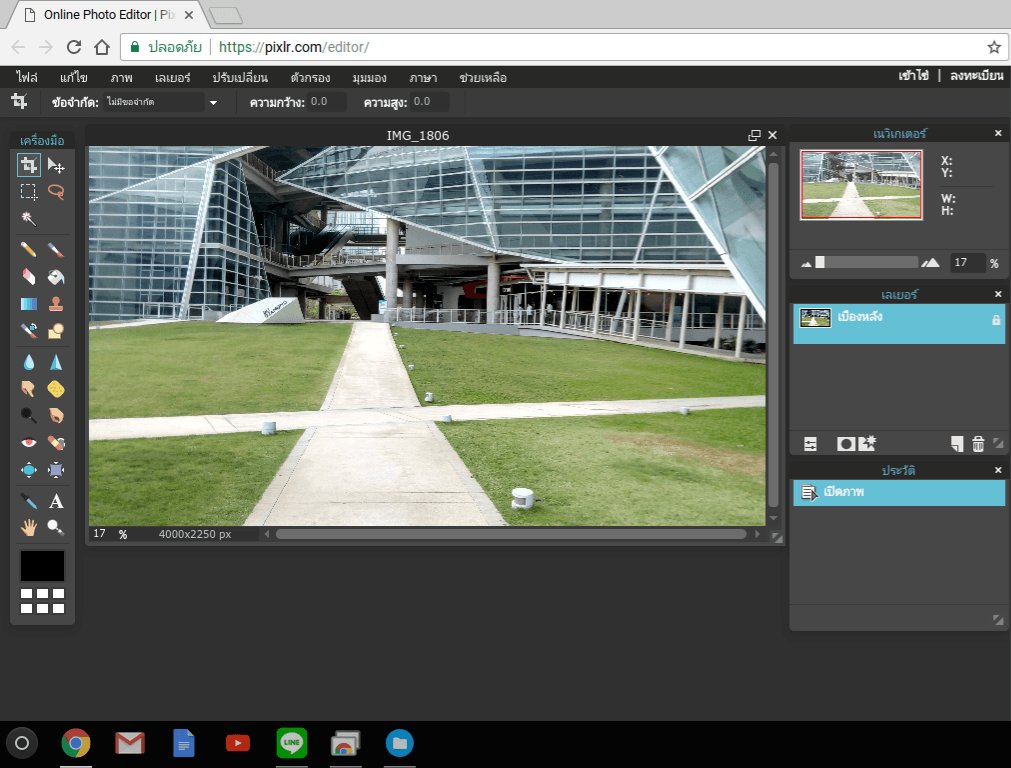
ส่วนหน้าตาของโปรแกรมแต่งภาพออนไลน์ตัวนี้ ก็คล้ายๆ Photoshop มากๆ ใครเคยใช้ Photoshop มาก่อนไม่ต้องเรียนรู้อะไรมากเลยครับ ส่วนการเซฟนั้น สามารถเซฟลงคอมพิวเตอร์ของคุณได้หรือจะเซฟลง Cloud ของทาง Pixlr ก็ได้เช่นกันครับ
นอกจากนี้ใครใช้ Browser Chrome สามารถดาวน์โหลด Add-on เพื่อทำให้สามารถเปิดใช้งาน Pixlr ได้สะดวกขึ้น โดยจะเพิ่ม Shortcut เข้ามาในหน้า App ของ Chrome สามารถดาวน์โหลดได้จาก Chrome Web Store หรือลิงค์นี้ครับ หรือคลิกที่โลโก้ Chrome Web Store ด้านล่างก็ได้ครับ
 นอกจากนี้ทาง Pixlr ยังมีบริการแต่งภาพออนไลน์รูปแบบอื่นๆ เช่นการใส่ Filter หรือแต่งภาพเหมือนใช้ App มือถือ แต่เป็นบริการบนเว็บใช้บนคอมพิวเตอร์ได้อีกมากมาย ใช้งานได้ฟรีด้วย สามารถเข้าไปดูบริการอื่นๆ จากทาง Pixlr ได้ที่ https://pixlr.com/web และตัว Pixlr ที่แนะนำในบทความนี้ยังมี Version เสียเงินที่มีความสามารถเพิ่มเติมและสามารถติดตั้งลงคอมพิวเตอร์ใช้งาน Offline ไม่ต้องใช้อินเทอร์เน็ตได้ ชื่อว่า “Pixlr for Desktop” (ค่าลิขสิทธิ์ลองไปดูกันได้ว่าจะถูกกว่า Photoshop ไหม) ใครสนใจก็เข้าไปดูรายละเอียดได้ที่ https://pixlr.com/desktop ครับ
Sumo Paint
อีกโปรแกรมที่มาแนวเดียวกับ Autodesk Pixlr เลยก็คือ “Sumo Paint” ใช้งานฟรี ใช้งานเพื่อการค้า (Commercial use ได้ด้วย) เพียงแค่มีคอมพิวเตอร์ OS อะไรก็ได้ ที่มี Web Browser หรือโปรแกรมท่องเว็บ + แม้กระทั่ง Chrome OS เปิดเว็บไซต์ http://www.sumopaint.com/app/
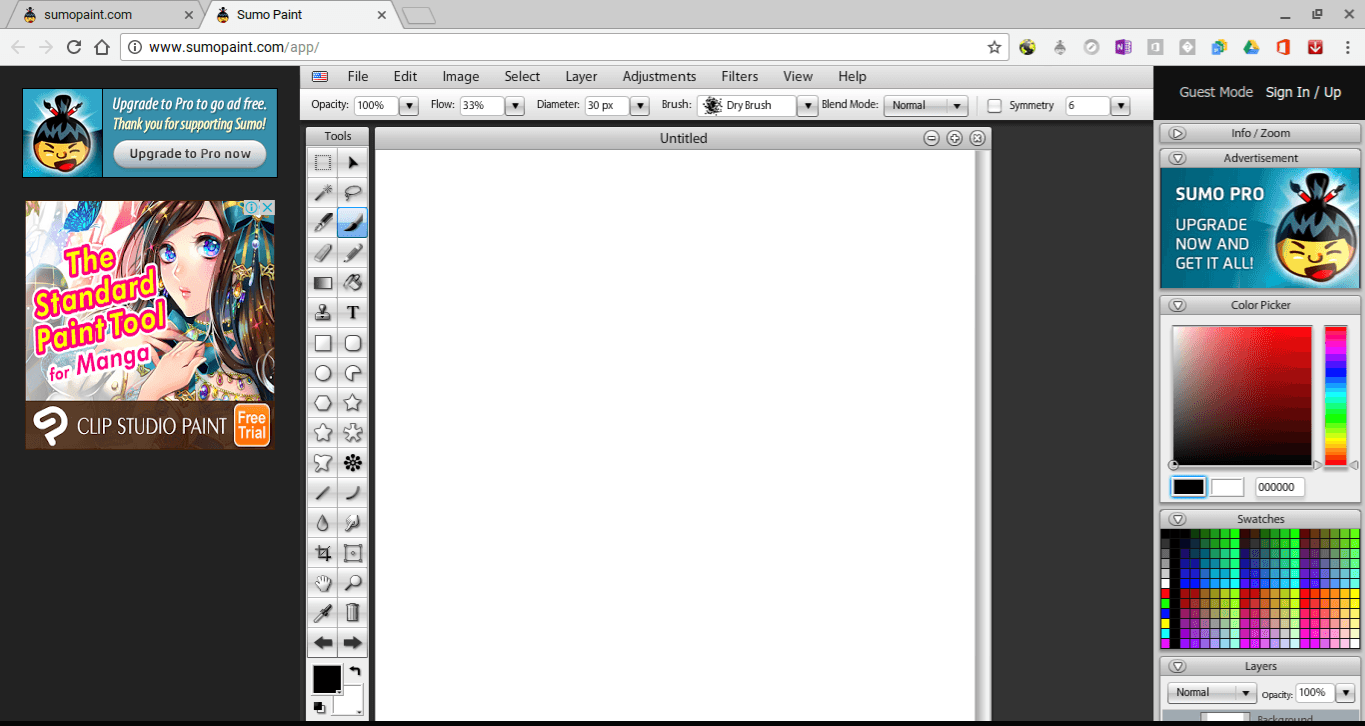
เมื่อเปิดแล้วจะพบกับหน้าจอ “New” หรือเอกสารภาพเปล่าๆ ขึ้นมาทันที แต่ก็สามารถเปิดรูปมาแต่งได้เช่นกัน โดยสามารถเปิดได้ทั้งจากคอมพิวเตอร์ของคุณเองหรือเปิดจาก URL ภาพบนเว็บไซต์ก็ได้
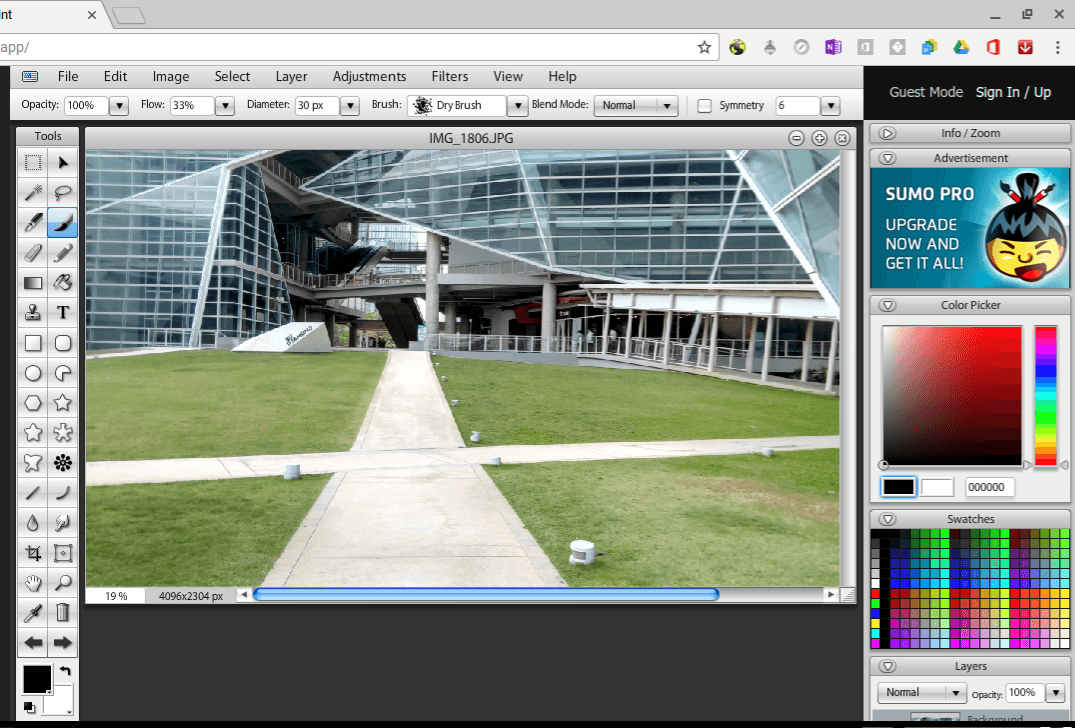
ส่วนหน้าตาของโปรแกรมแต่งภาพออนไลน์ตัวนี้ ก็คล้ายๆ Photoshop เช่นกัน ใครเคยใช้ Photoshop มาก่อนไม่ต้องเรียนรู้อะไรมากเลยครับ ส่วนการเซฟนั้น สามารถเซฟลงคอมพิวเตอร์ของคุณได้เลย
นอกจากนี้ใครใช้ Browser Chrome สามารถดาวน์โหลด Add-on เพื่อทำให้สามารถเปิดใช้งาน Sumo Paint ได้สะดวกขึ้น โดยจะเพิ่ม Shortcut เข้ามาบน Toolbar ของ Chrome ดังภาพ
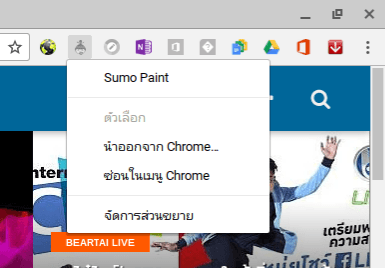
สามารถดาวน์โหลดได้จาก Chrome Web Store หรือลิงค์นี้ครับ หรือคลิกที่โลโก้ Chrome Web Store ด้านล่างก็ได้ครับ
และยังมี Add-on เพิ่ม Shortcut เข้ามาในหน้า App ของ Chrome สามารถดาวน์โหลดได้จาก Chrome Web Store หรือลิงค์นี้ครับ หรือคลิกที่โลโก้ Chrome Web Store ด้านล่างก็ได้ครับ

นอกจากนี้ Sumo Paint ยังมี Version เสียเงินที่มีความสามารถเพิ่มเติมและสามารถติดตั้งลงคอมพิวเตอร์ใช้งาน Offline ไม่ต้องใช้อินเทอร์เน็ตได้ เรียกว่า “Sumo Paint Pro” ใครสนใจดูรายละเอียดและค่าลิขสิทธิ์ว่าถูกกว่า Photoshop ไหม สามารถดูได้ที่ http://www.sumopaint.com/pro/ ครับ
อีกหนึ่งของฟรีและดี มีมานาน ทำงาน Offline ได้ : Photoscape
ปิดท้ายบทความนี้ด้วยการแนะนำโปรแกรมนี้ หลายท่านอาจจะลืมหรือว่ายังไม่รู้จักก็เลยขอแนะนำอีกครั้งกับโปรแกรม Photoscape โปรแกรมแต่งภาพฟรีๆ บน Windows และ Mac ที่ได้รับความนิยมมานาน พัฒนามาหลาย Version แต่โปรแกรมนี้ต้องติดตั้งลงเครื่องนะครับ สามารถทำงานแบบ Offline ไม่ต้องต่ออินเทอร์เน็ตนะครับ และใช้เพื่อการค้า Commercial use ได้ด้วย
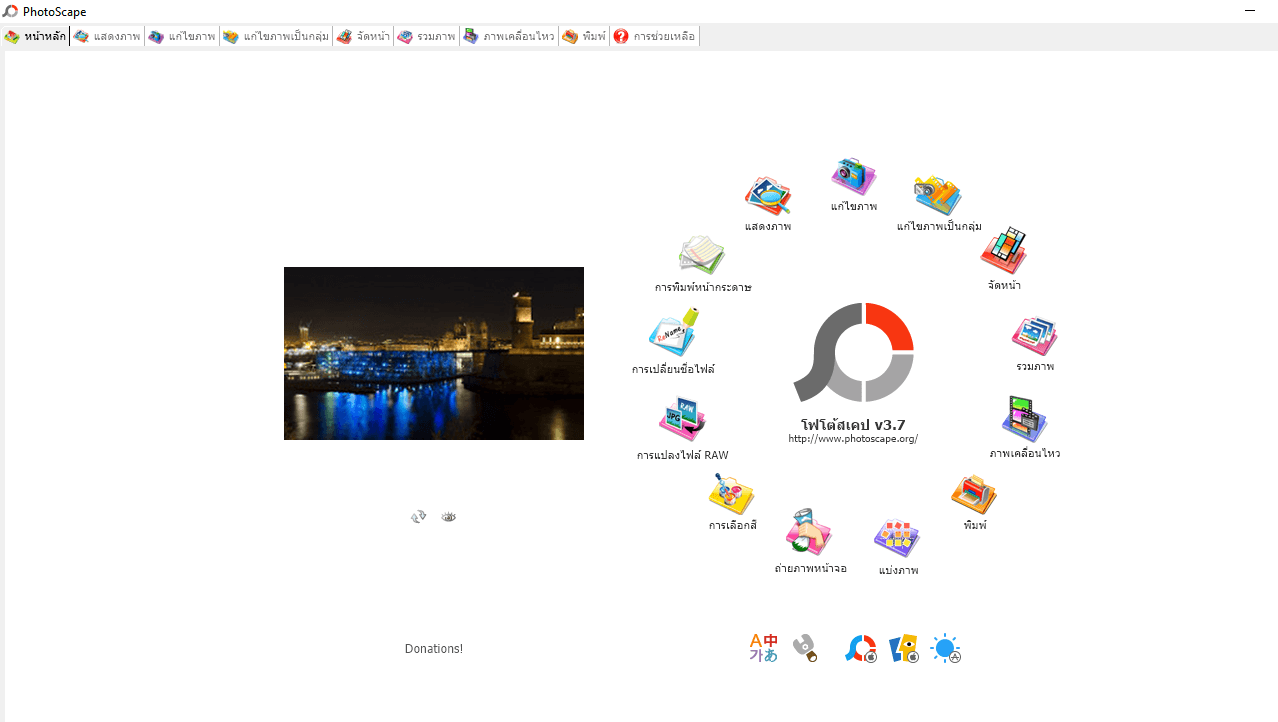
ซึ่งโปรแกรมตัวนี้มีฟังก์ชันมากมายให้เลือกใช้งาน ถึงแม้ว่ารูปแบบการใช้งานจะไม่เหมือนกับ Photoshop มากนัก แต่ฟีเจอร์นี่เรียกได้ว่าครบเครื่องพอสมควร จนคิดว่าเป็นโปรแกรมเสียเงินเลย
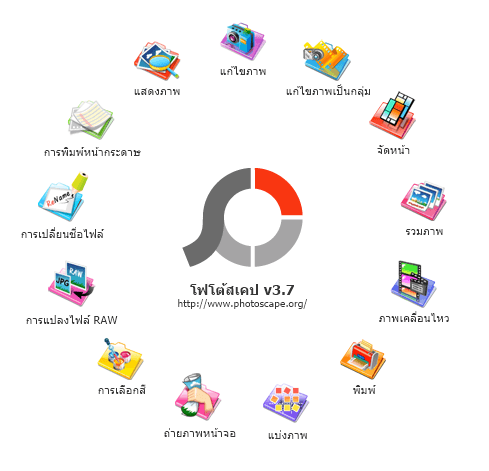
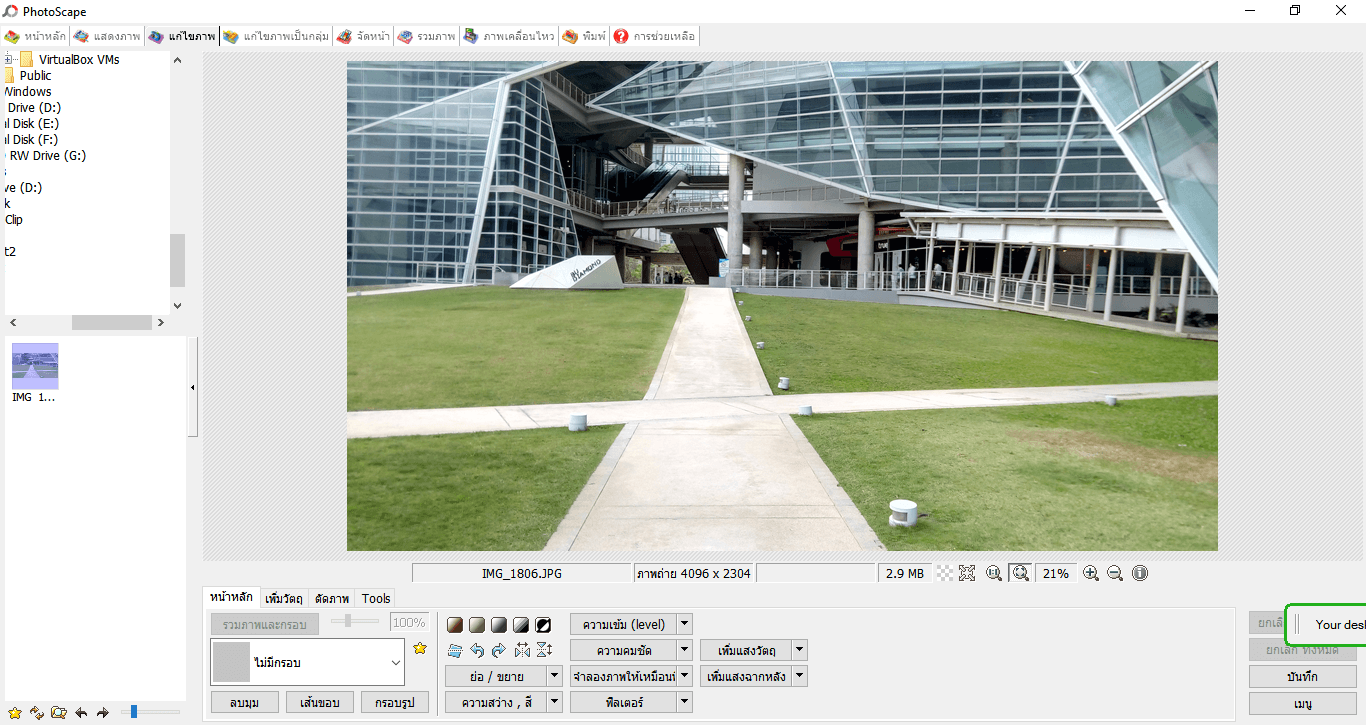
สำหรับใครที่จะดาวน์โหลด Photoscape สามารถดาวน์โหลดได้ฟรีจจาก
สำหรับ Windows NT/2000/XP/Vista/7/8/8.1/10 หรือ Windows รุ่นใหม่ๆ หรือติดตั้งบน WINE บน Linux: ดาวน์โหลดที่นี่
สำหรับ Windows 98/Me : ดาวน์โหลดที่นี่
สำหรับ Mac : ดาวน์โหลดที่นี่