
Internet Explorer และ Microsoft Edge ถูกตั้งค่าเป็นเบราเซอร์เริ่มต้นสำหรับ Windows ในขณะที่ Safari ถูกตั้งเป็นค่าเริ่มต้นบนฝั่ง Mac อย่างไรก็ตาม มีผู้ใช้งานมากมายเลือกติดตั้ง Google Chrome เป็นเบราเซอร์หลักประจำเครื่องแทน Chrome มีส่วนแบ่งเบราว์เซอร์สูงถึง 45.63% ซึ่งปฏิเสธไม่ได้เลยว่า Google Chrome คือเบราเซอร์ยอดฮิตที่สุดในเวลานี้
สำหรับผู้ใช้งาน Chrome ที่คิดว่าเบราเซอร์ของตัวเองยังทำงานได้ช้า หรือยังเร็วไม่พอ มาดูวิธีเพิ่มความเร็วกันครับ
ปิดแท็บที่ไม่ได้ใช้งาน
เปิดอ่านลิ้งก์บน Facebook หลายๆ ลิ้งก์ ทำแบบเดียวกันกับ Twitter จนแท็บมีหน้าเว็บมากมายเต็มไปหมด การทำแบบนี้แน่นอนว่าจะทำให้มีการจองพื้นที่แรมที่สูงมาก การปิดแทบที่ไม่ได้ใช้งานจะช่วยประหยัดแรมได้อีกเยอะ ทำให้ Chrome ไม่ช้าลงด้วย
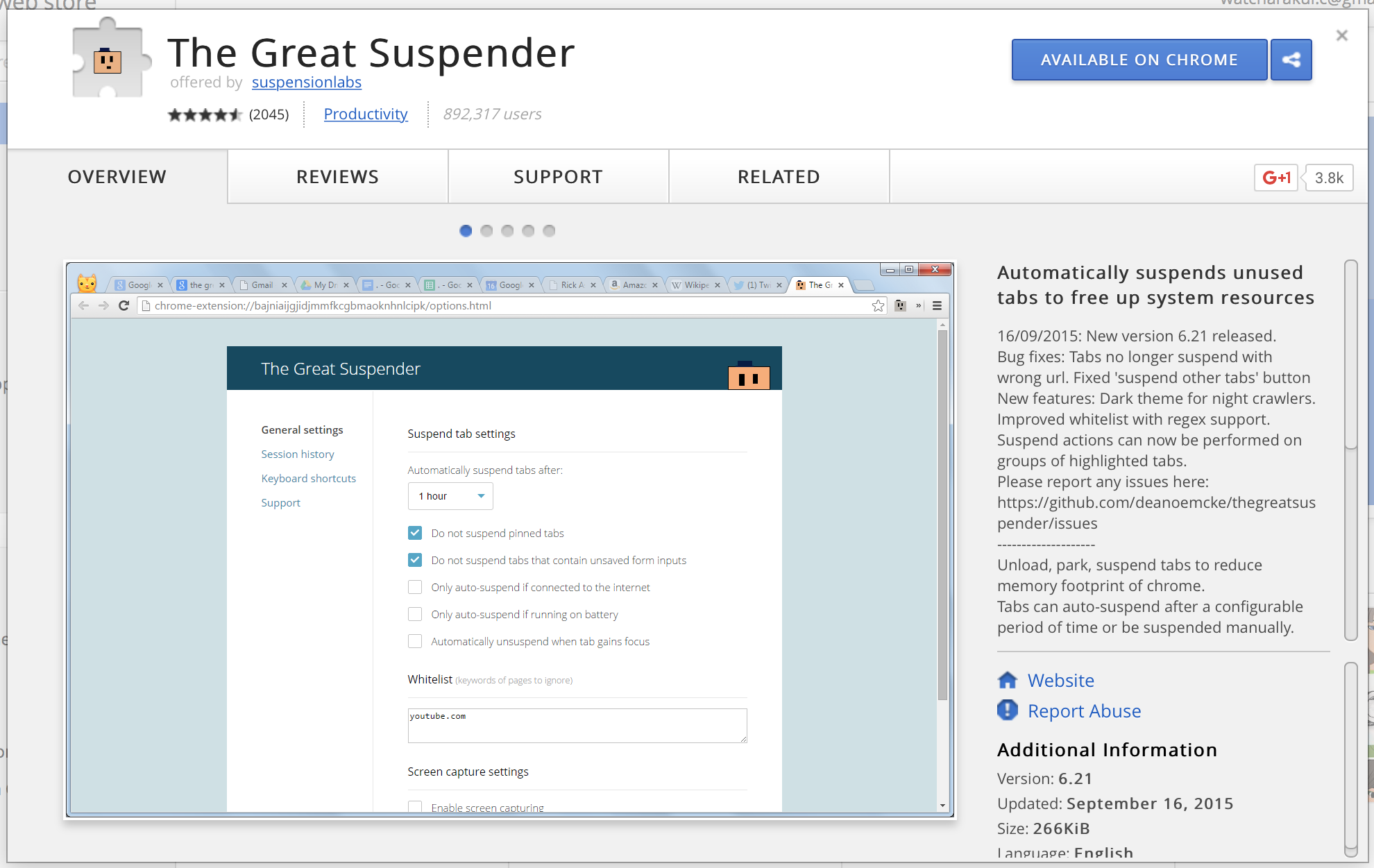
หรือหากจำเป็นต้องเปิดแท็บหลายๆ แท็บเอาไว้ก็ขอแนะนำส่วนขยาย The Great Suspender เป็นส่วนขยายที่จะช่วยเก็บหน้าเว็บเอาไว้บนแท็บ แต่เมื่อไหร่ที่ต้องการอ่านก็สามารถกด Reload ได้โดยไม่เปลืองแรมเลย
ปิดส่วนขยายที่ไม่ได้ใช้งาน
เพิ่งจะบอกให้ใช้ส่วนขยายไป คราวนี้มาบอกให้ปิดส่วนขยายซะแล้ว (ฮา) ถึงแม้ว่าส่วนขยายจะช่วยให้การใช้งาน Chrome สะดวกสบายขึ้น แต่แน่นอนว่ามันทำให้ Chrome ทำงานหนักขึ้นด้วยเช่นเดียวกัน คำนแนะนำคือหากมีส่วนขยายใดที่ไม่ได้ใช้งานก็แนะนำให้ปิดไปก่อน เมื่อจะใช้งานก็ค่อยมาเปิดใหม่จะดีกว่าครับ
เลือกเปิดใช้งานปลั๊กอินเวลาที่ต้องใช้งาน
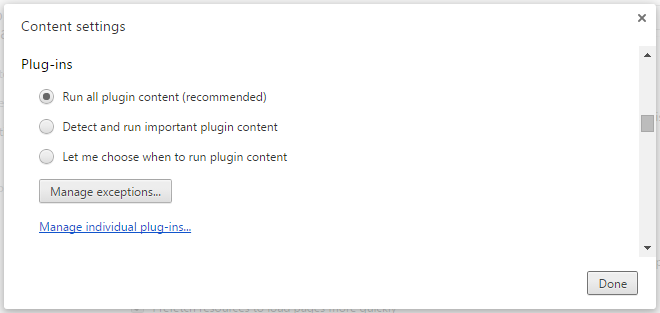
โดยปกติแล้วปลั๊กอินทุกตัวจะถูกตั้งมาให้ทำงานโดยอัตโนมัติไม่ว่าจะเป็นการอ่าน PDF หรือการเล่น Flash เป็นต้น เราสามารถเลือกให้มันทำงานได้เมื่อไหร่ก็ได้ที่เราต้องการโดยไม่ต้องให้มันทำงานตลอดเวลาซึ่งจะทำให้ Chrome ทำงานช้าลง
เข้าไปตั้งค่าได้ที่ Settings > Show Advance Settings > Content Settings ข้างล่างของ Plugin ให้เลือก Content Settings เลือก Let me choose when to run plug-in content
เปิดใช้งาน Simple Cache for HTTP
จริงๆ Chrome ได้ซ่อนการตั้งค่าลับๆ เอาไว้หลายอย่างที่เราไม่สามารถเข้าถึงได้เพียงแค่ Settings ธรรมดา อย่างเช่นการเปิด Simple Cache for HTTP ต้องเข้าผ่านการพิมพ์ chrome://flags/#enable-simple-cache-backend เลือกจาก Default เป็น Enable ครับ
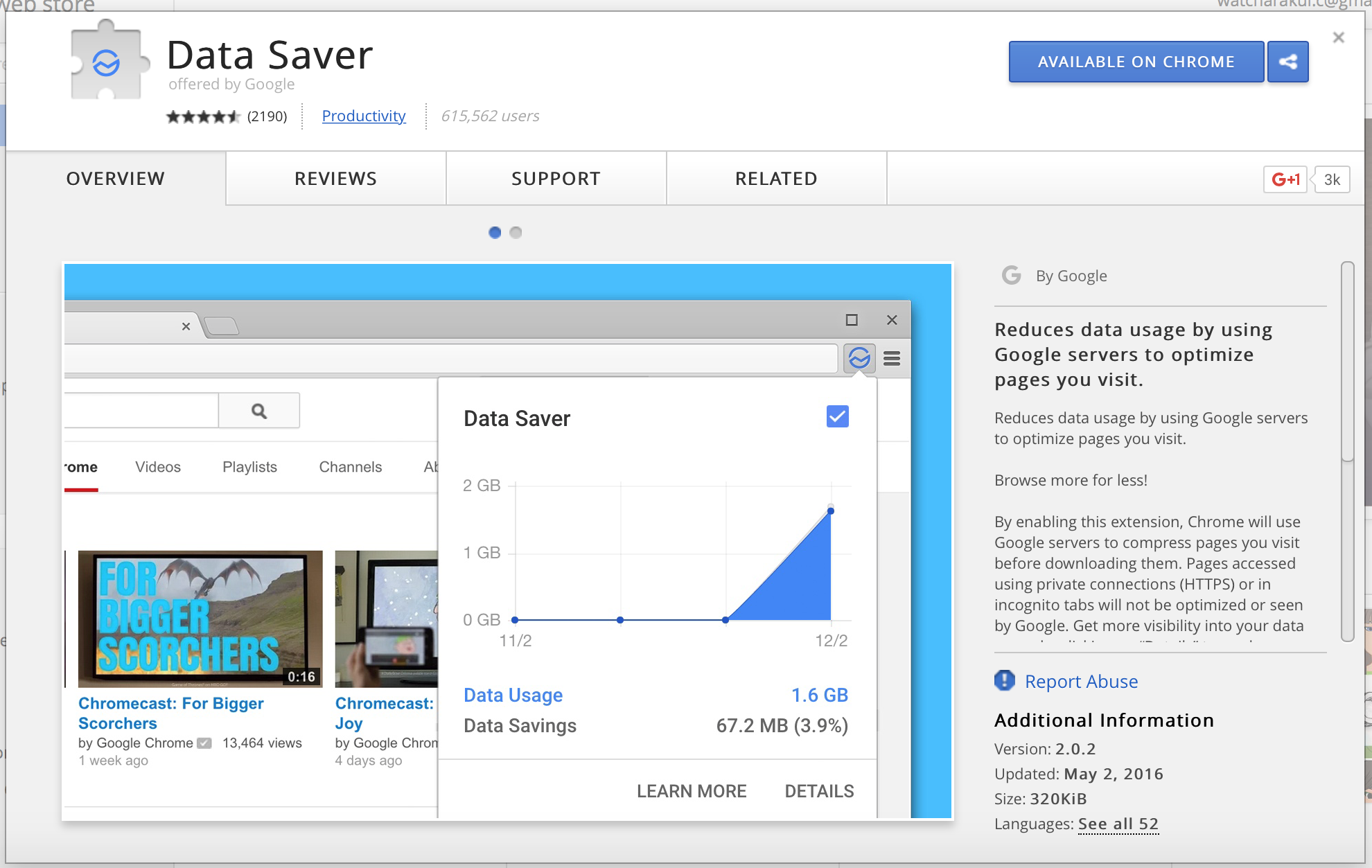
ใช้ Data Saver โหลดหน้าเว็บเร็วม๊าก!
หากความเร็วคือเป้าหมายเดียวของคุณในการใช้งาน Chrome เราขอแนะนำปลั๊กอิน Data Saver โดยปลั๊กอินตัวนี้จะเลือกสิ่งที่ไม่ต้องแสดงผลตอนเปิดหน้าเว็บ ปลั๊กอินตัวนี้จะช่วยบีบและปรับหน้าเว็บก่อนแสดงผลออกมาครับ และหากคุณเป็นคนที่ปล่อยเน็ตจากมือถือบ่อยๆ ก็จะเป็นการช่วยประหยัดอินเทอร์เน็ตได้อีกด้วย