
หลายคนกำลังมองหาวิธีติดตั้ง macOS ใหม่แบบล้างเครื่อง Mac ทั้ง OS เพื่อที่จะ Clean Install แต่ก็อาจจะไปพบว่าขั้นตอนที่ใช้สร้าง Flashdrive ติดตั้ง macOS นั้นดูยุ่งยาก หรือต้องใช้คำสั่ง Terminal จนกระทั่งผู้เขียนได้ไปพบวิธีใหม่ที่ค่อนข้างง่าย นั่นก็คือการสร้างตัวติดตั้ง macOS ผ่าน USB ด้วยโปรแกรม Disk Drill ครับ
ดาวน์โหลดและติดตั้ง Disk Drill
- เข้าไปที่เว็บไซต์ cleverfiles.com และคลิก “Free Download”

2. จะทำการดาวน์โหลดไฟล์ติดตั้งโปรแกรม Disk Drill โดยอัตโนมัติแล้วคลิกติดตั้งได้เลย แต่ว่าหากท่านใช้ macOS เวอร์ชันเก่า ท่านก็สามารถเลือกโหลดเวอร์ชันเก่าของโปรแกรม Disk Drill ได้ดังภาพที่เห็น


3. เปิดไฟล์ที่ดาวน์โหลดมา
4. ให้คลิกค้างที่ Disk Drill แล้วลากเข้าไปที่ Applications

5. ทำการ Eject Image ของ Disk Drill และลบไฟล์ติดตั้ง Disk Drill ได้เลย


วิธีการใช้ Disk Drill สร้าง Flashdrive ติดตั้ง macOS
- คลิกเปิดแอป Disk Drill ที่ได้ติดตั้งไว้

2. คลิก Open

3. คลิก macOS Installer

4. คลิก + Add macOS Installer

5. เลือกเวอร์ชั่น macOS เวอร์ชันที่ต้องการ *หมายเหตุ การสร้างตัวติดตั้งด้วยวิธีนี้ ใช้ได้เฉพาะเครื่องที่รองรับ macOS เวอร์ชั่นตามที่ระบุในสเปกเครื่องนั้น ๆ เท่านั้น เพราะไม่ใช่การ Bypass หรือ Patch โปรดตรวจสอบเวอร์ชันสูงสุดที่เครื่องของท่านรองรับ

6. จะพาไปที่ Mac App Store เพื่อดาวน์โหลด macOS เวอร์ชันดังกล่าว ให้กด GET เพื่อดาวน์โหลดมาลงไว้ในเครื่องก่อน

7. กด Download แล้วรอดาวน์โหลดจนเสร็จ


8. เมื่อพบหน้าต่างติดตั้ง macOS ขึ้นมา เรายังไม่ได้ต้องการจะติดตั้งโดยการอัปเกรดจาก macOS เดิม ให้ปิดไปก่อน


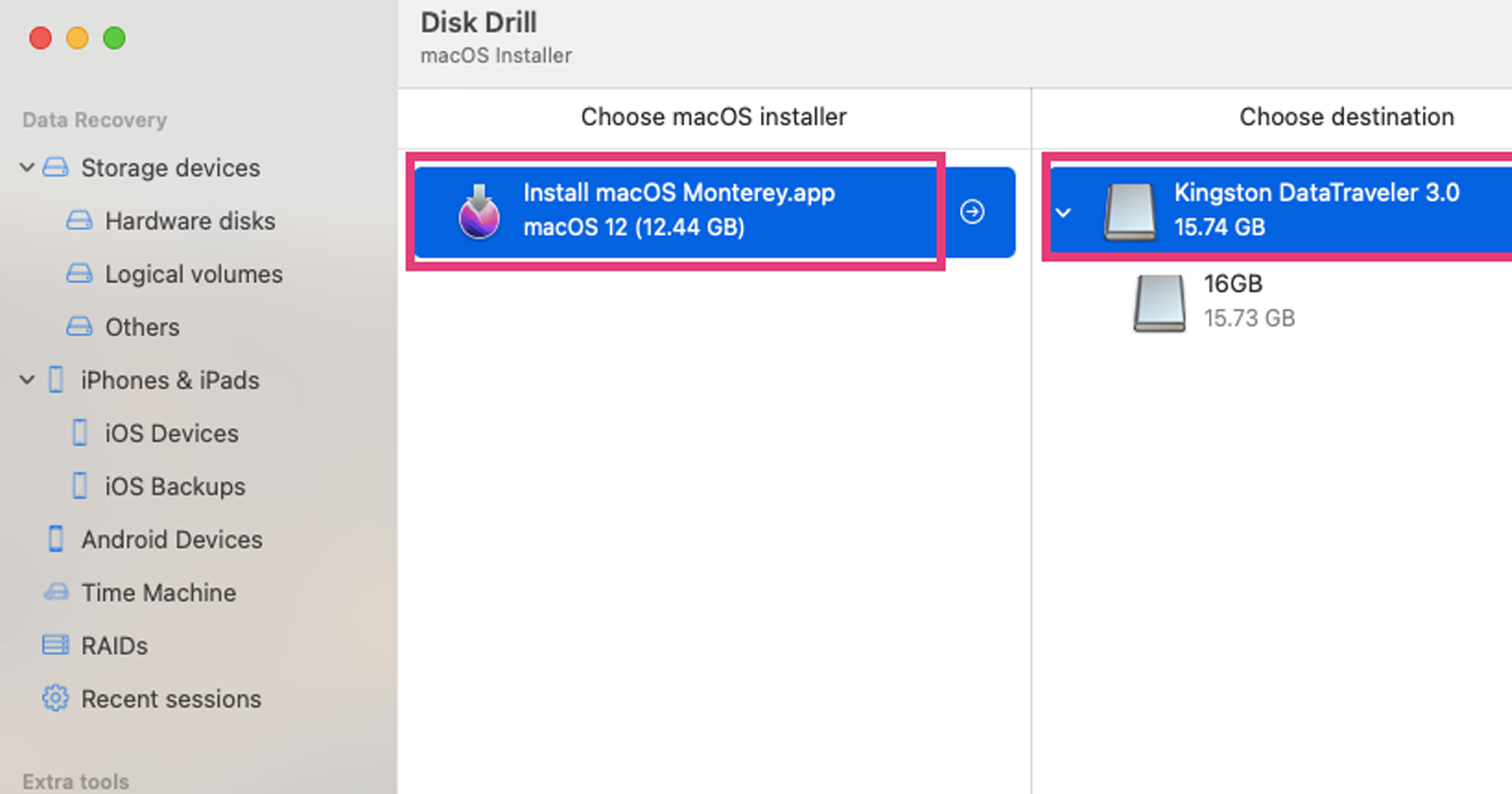
9. จากนั้นกลับมาที่ Disk Drill แล้วคลิกเวอร์ชัน macOS ที่ต้องการ แล้วเลือกตัว Flashdrive ของท่าน (ต้อง 16GB หรือสูงกว่า) แล้วคลิก Create macOS installer

10. โปรแกรมจะถามว่าต้องการล้างข้อมูลใน Flashdrive ของท่านหรือไม่ ดังนั้นหากท่านมีข้อมูลสำคัญอยู่ใน Flashdrive ให้ทำการสำรองข้อมูลก่อน หากไม่มีกด Yes ได้เลย แล้วรอมันทำจนเสร็จ


11. เมื่อเสร็จแล้ว จะแสดงดังภาพ สามารถคลิก Done แล้วออกจากโปรแกรม Disk Drill ลบไฟล์ macOS Installer ที่ยังค้างอยู่ในเครื่อง แล้วนำ Flashdrive ไปใช้ติดตั้งได้เลย ไม่ว่าจะเครื่องเดียวกันหรือคนละเครื่อง (ก่อนทำควร Sign out Apple ID, iCloud ให้เรียบร้อยก่อน) โดยรีบูตหรือเปิดเครื่องใหม่แล้วกด Option ค้างไว้จนกว่าจะมีเมนูขึ้นให้เลือกบูตจาก USB (แต่ถ้าใช้ Mac ที่เป็นชิป Apple Silicon ให้ชัดดาวน์เครื่องก่อน จากนั้นเมื่อเปิดเครื่องใหม่ในขณะที่เสียบ Flashdrive บูตไว้ หรือจะเสียบ Flashdrive ค้างไว้แล้วรีสตาร์ทรอจนเมนูขึ้นมาทันทีได้เช่นกัน)


แนวทางแก้ปัญหาเบื้องต้น
- ไม่สามารถดาวน์โหลด macOS เวอร์ชั่นเก่าบางเวอร์ชั่นได้
- ให้ทำการดาวน์โหลดจากลิงก์ตรงของ Apple แล้วทำการ Setup ตัวไฟล์ Installer ลงเครื่องไปก่อน
สำหรับ Mojave และ Catalina ให้ไปดาวน์โหลดที่
แล้วทำตามขั้นตอนนี้

หากพบข้อความเตือนแบบนี้กด OK ได้เลย

สำหรับ Mojave ทำตามนี้ได้เลย


จากนั้นเลือกพื้นที่เซฟไฟล์ Installer เมื่อทำการดาวน์โหลดเสร็จปิดโปรแกรมได้เลย

ส่วน Catalina ให้ดูขั้นตอนต่อไป


จากนั้นปิดโปรแกรมนี้ได้เลย
*หากยังไม่สามารถดาวน์โหลดเวอร์ชั่นที่ต้องการได้ ให้ทำการดาวน์โหลดเวอร์ชั่นเก่าก่อนหน้านี้เท่าที่ดาวน์โหลดได้ไปก่อน เมื่อนำไปลงเครื่องนั้นเสร็จแล้วค่อยอัปเดตให้เป็นตามเวอร์ชั่นที่ต้องการ
- เมื่อได้ไฟล์ Installer มาแล้วให้ทำการติดตั้งลงเครื่องไปก่อนจนมันขึ้นแบบนี้อยู่ในรายการแอปของเครื่อง

ไม่ต้องไปเปิด ให้เข้า Disk Drill ไปสร้าง USB ตามขั้นตอนต่อไปได้เลยครับ

2. หากพบว่าไม่สามารถติดตั้ง macOS ได้ ให้ทำตามคลิปนี้ ขอขอบคุณคลิปด้วยครับ เราฝังจากต้นฉบับเลย
พิสูจน์อักษร : สุชยา เกษจำรัส