
Microsoft Edge ที่มาพร้อมกับ Windows 10 Anniversary Update เรียกว่าอัปเกรดตัวเองให้ทันชาวบ้านมากขึ้นโดยผู้ใช้งานสามารถติดตั้งส่วนขยายหรือ Extension ได้แล้ว
วิธีการง่ายๆ เลยคือเปิดโปรแกรม Microsoft Edge ขึ้นมา เข้าไปที่ Settings > Entensions > Get Extensions form the Store โดยเมื่อเข้าไปที่ Store แล้ว หากผู้ใช้ยังไม่ได้ใส่บัญชี Microsoft จะถูกพาไปหน้าให้ใส่ก่อนครับ
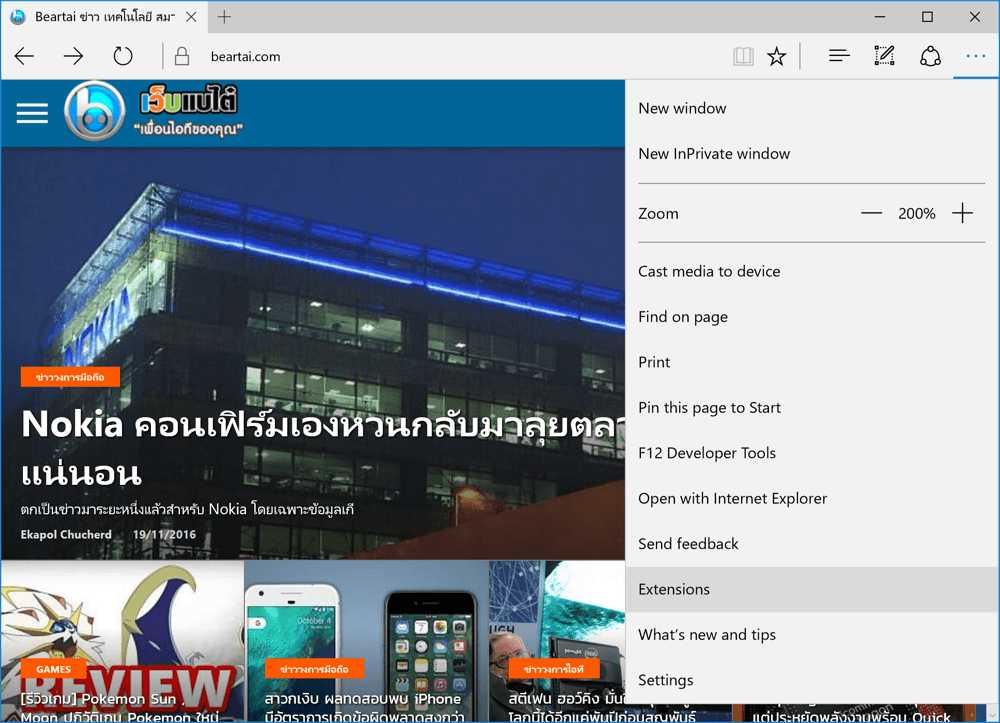
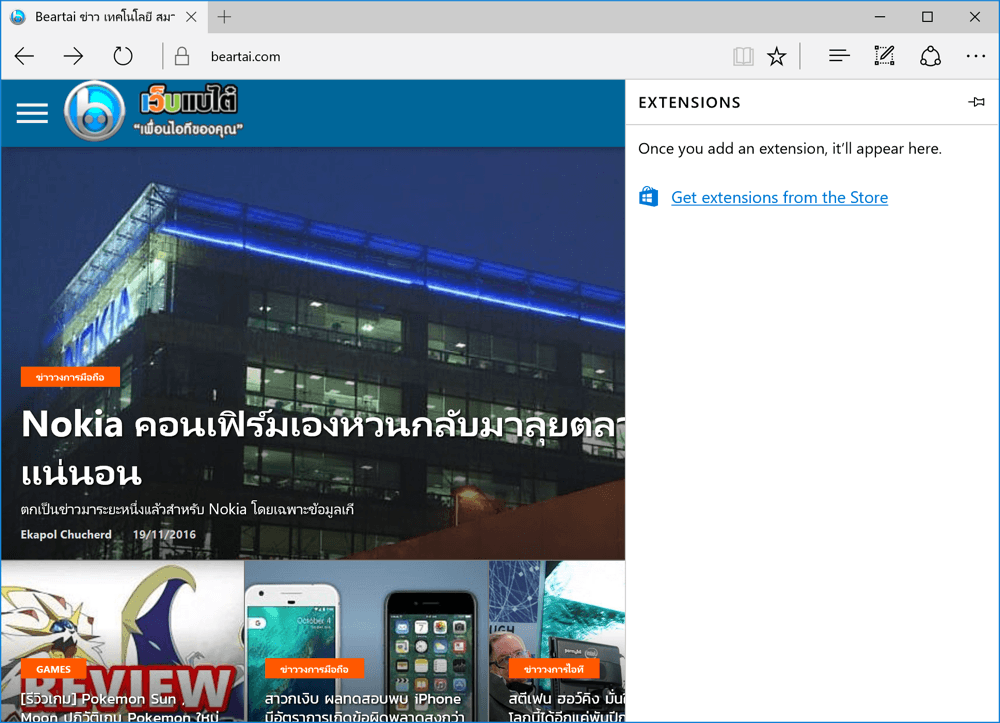
เมื่อใส่บัญชี Microsoft เสร็จแล้วก็จะถูกพามาที่หน้าแอปส่วนขยายหรือ Extensions สำหรับ Microsoft Edge ซึ่งจำนวนก็ยังไม่ได้มากเหมือน Chrome และ Firefox
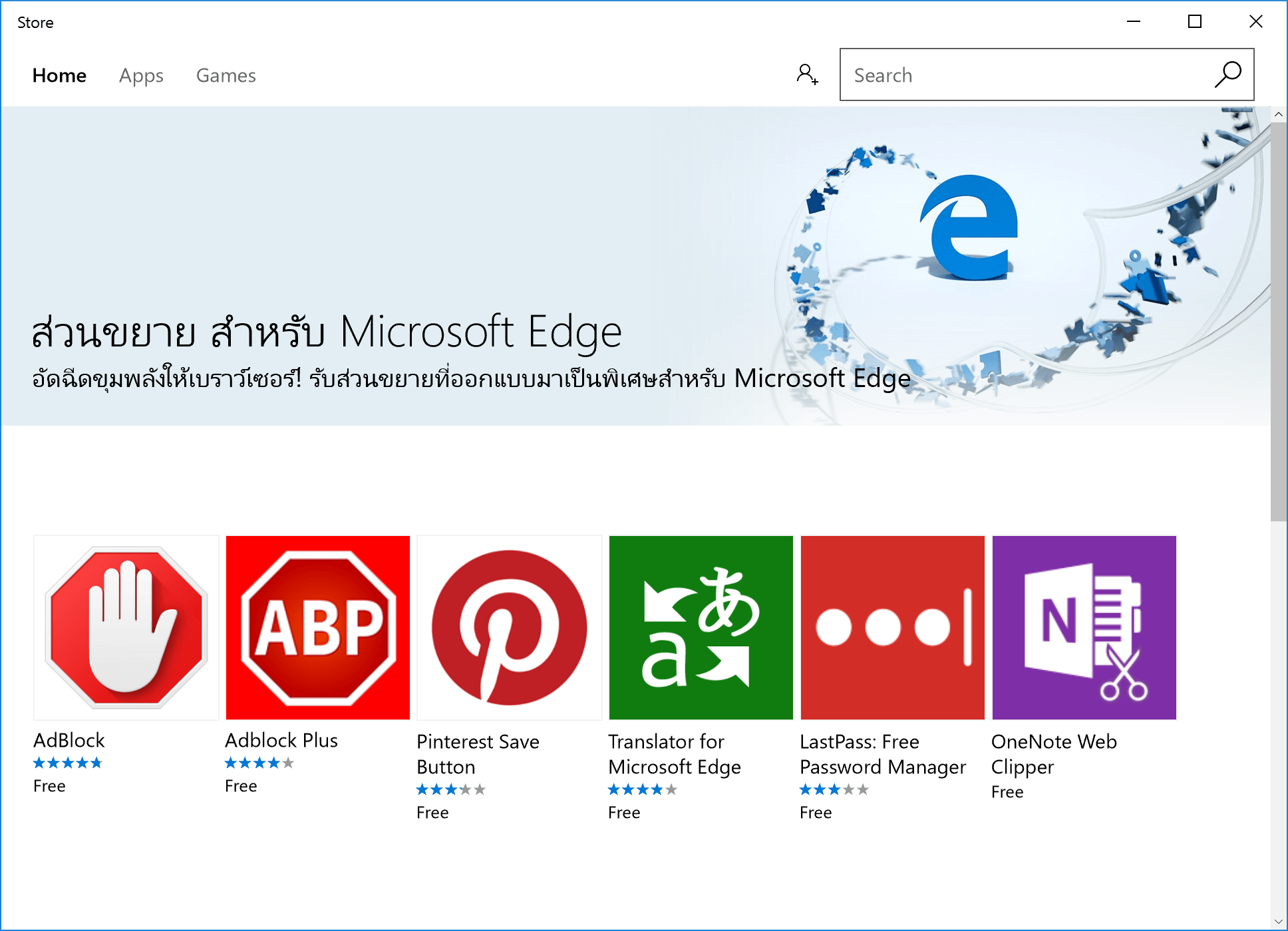
ตัวอย่างที่ทีมงานใช้ทดสอบคือ AdBlock ส่วนขยายยอดนิยมสำหรับนักท่องเว็บ ให้กดเข้าไปที่ AdBlock อันแรก (ลองแล้วทั้งสองไม่ต่างกัน แต่อันแรกดาวเยอะกว่า และอันที่สองยังเป็นตัวทดสอบอยู่) และทำการติดตั้งเหมือนแอปปกติครับ
เมื่อติดตั้งเสร็จแล้วให้ปิด Edge แล้วเปิดขึ้นมาใหม่ กดไปที่ Settings เช่นเดิมจะเห็น AdBlock โชว์อยู่ที่แทบบนสุด
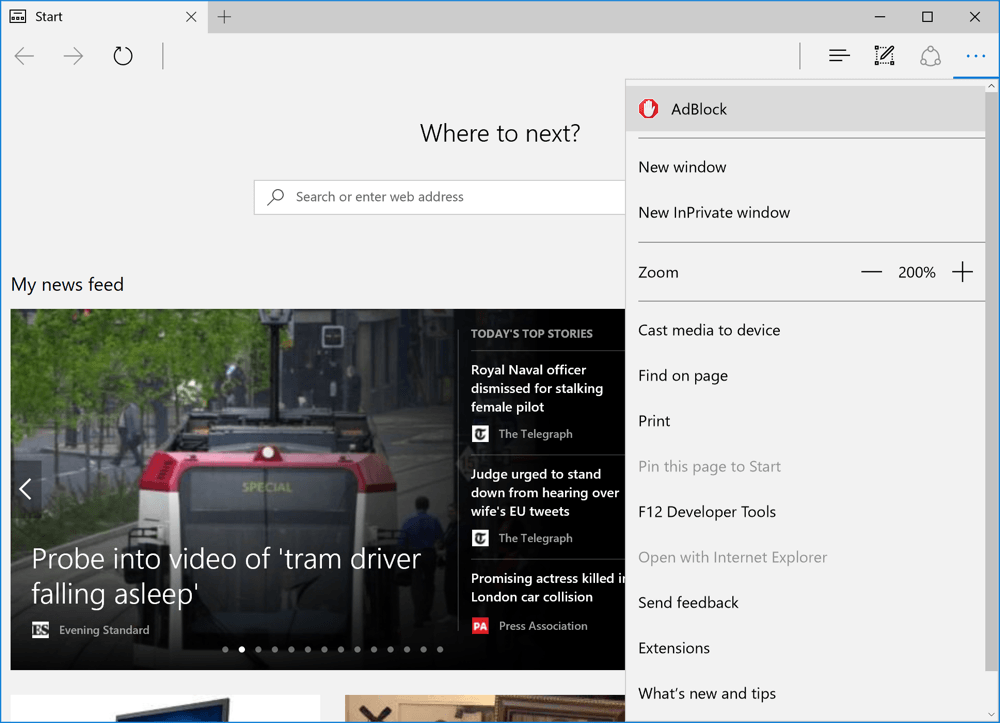
จากการทดสอบก็พบว่าสามารถป้องกันโฆษณาได้อย่างดี ไม่มีมากวนใจใน YouTube แม้แต่น้อยเลยครับ
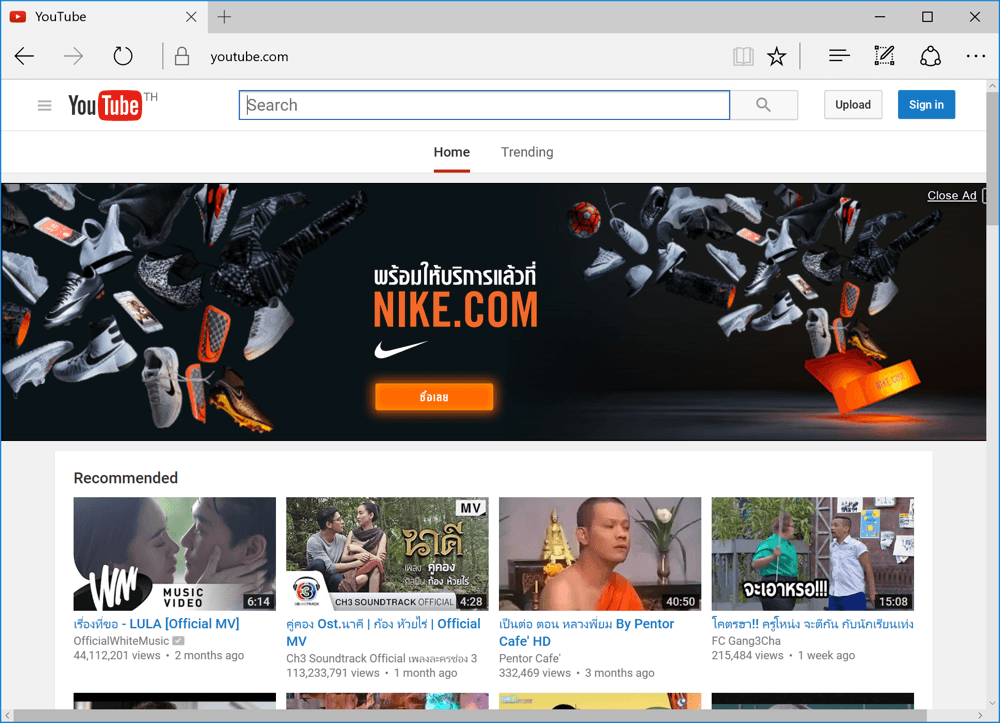
Before
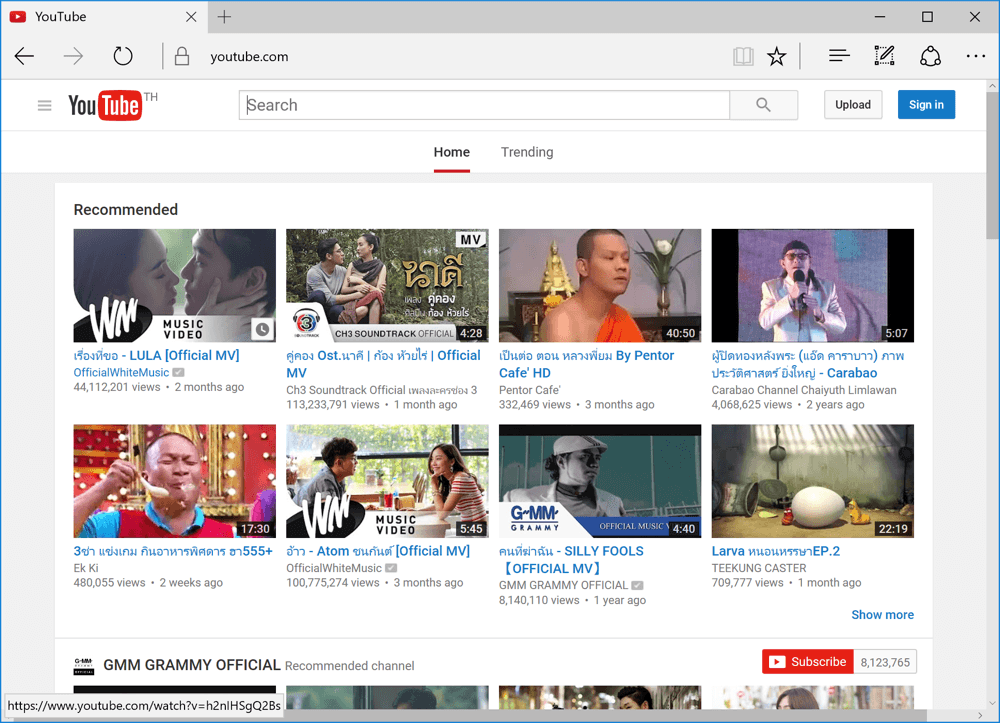
After
ถือว่าเป็นจุดดีสำหรับผู้ที่ชื่นชอบใช้งาน Microsoft Edge เป็นหลัก เพราะถ้าใช้บน Windows 10 แล้ว Edge ดูๆ จะลื่นกว่า Chrome และ Firefox ในแง่การใช้งานทั่วไป แต่ถ้าเรื่องของส่วนขยายนั้นก็เรียกว่ายังแพ้หลุดลุ่ยครับ