
สวัสดีครับ พบกับแบไต๋ทิปกันอีกแล้วนะครับ หลายท่านอาจเคยมีความต้องการอยากได้รูปที่อยู่ในไฟล์ Word แต่ไฟล์ Word นั้นมีรูปเยอะมากและอยากดึงทุกรูป ถ้าให้มานั่งก๊อปทีละรูปไปใส่โปรแกรมแต่งภาพแล้วเซฟ ก็ลำบากและเหนื่อยแย่
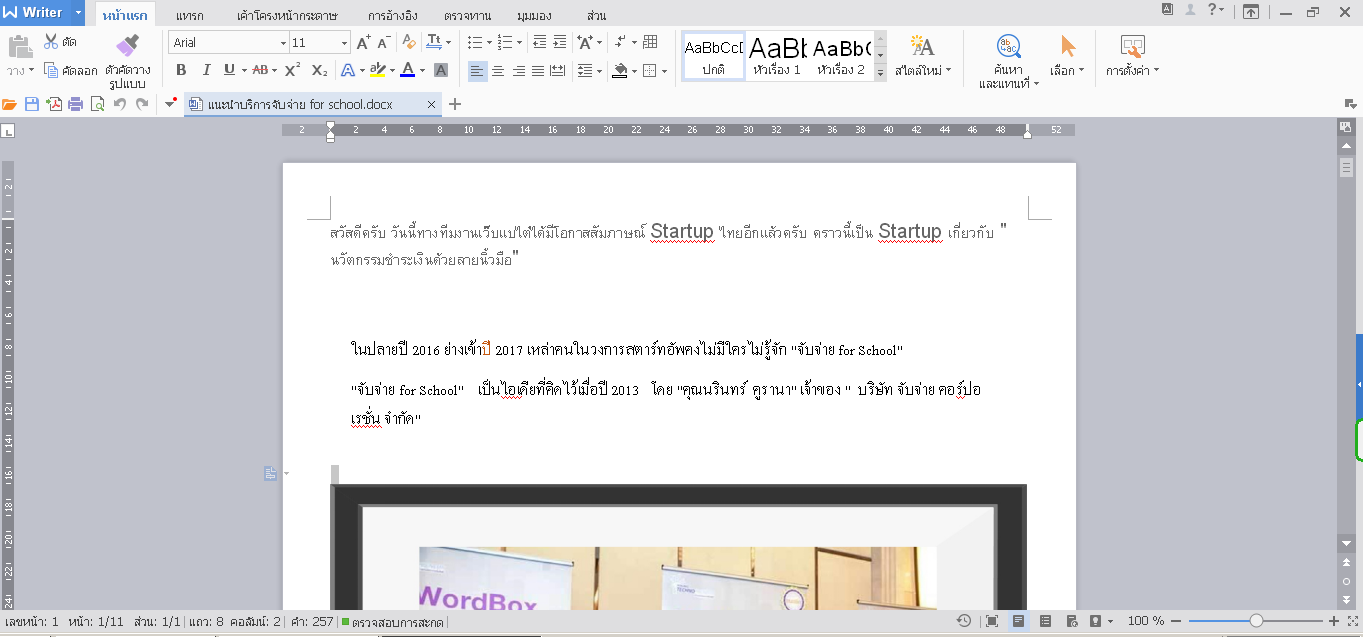
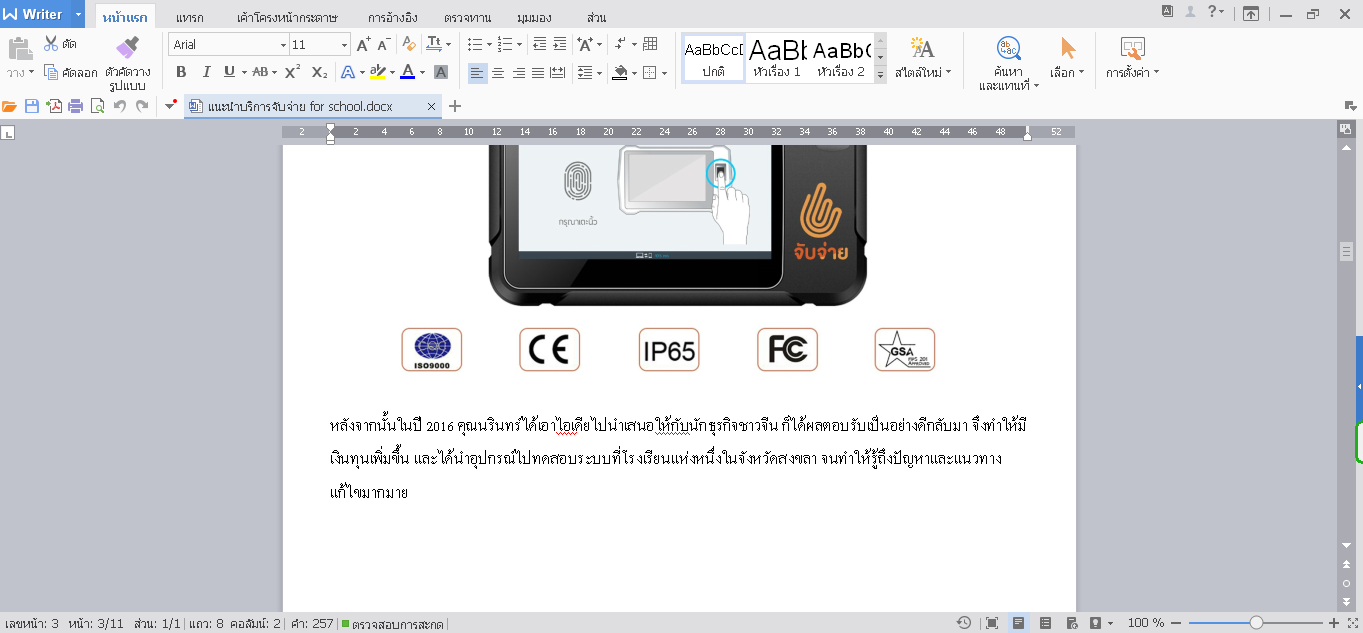
แต่ปัญหานี้จะหมดไปเมื่อพบกับทิปนี้
- ตั้งให้ Windows โชว์นามสกุลไฟล์ โดยการไปที่ View และคลิก “ติ๊กให้มีเครื่องหมายถูกขึ้น” ที่ File name extensions

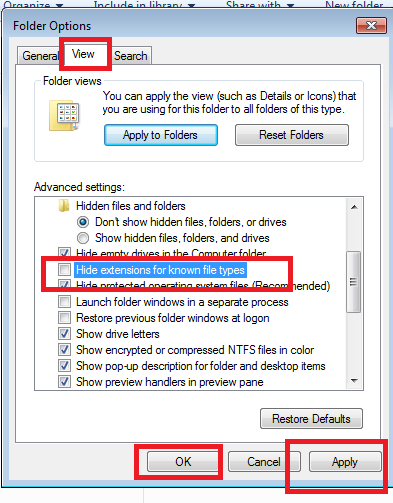
*กรณีใช้ Windows 7 ให้ไปที่ Organize แล้วไปที่ Folder and search options
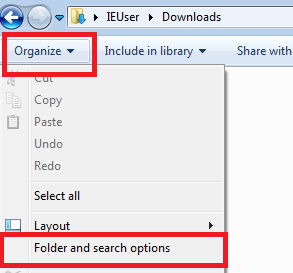
แล้วคลิกที่ View แล้ว “เอาติ๊กถูกตรง Hide extensions for know file types ออก” จากนั้นคลิก Apply แล้วคลิก OK”
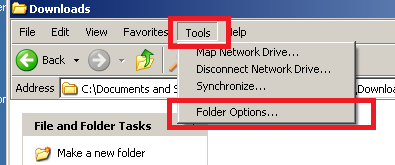
*สำหรับ Windows XP คลิก Tools แล้วคลิก Folder Options แล้วที่เหลือตั้งค่าแบบ Windows 7 เลยครับ
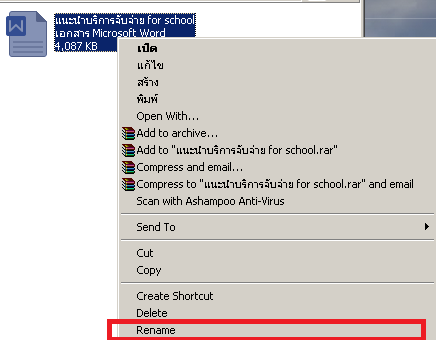
- แนะนำให้ Copy ไฟล์ Word ที่ต้องการดึงรูปออกมาเป็นอีกไฟล์ จากนั้นคลิกขวาที่ไฟล์ที่ก๊อปมาใหม่ แล้วเปลี่ยนนามสกุลจาก .docx เป็น .zip โดยการคลิกขวาแล้วคลิก Rename เหมือนเวลาเราเปลี่ยนชื่อไฟล์เลยครับ


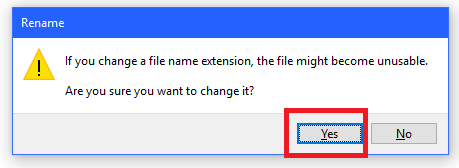
- จากนั้นจะมีการถามว่าต้องการเปลี่ยนนามสกุลไฟล์หรือไม่ คลิก Yes เลยครับ
- จะได้ไฟล์ Zip มา ให้ทำการแตกไฟล์เหมือนเวลาเราแตกไฟล์ zip, rar, 7z ตามปกติเลยครับ
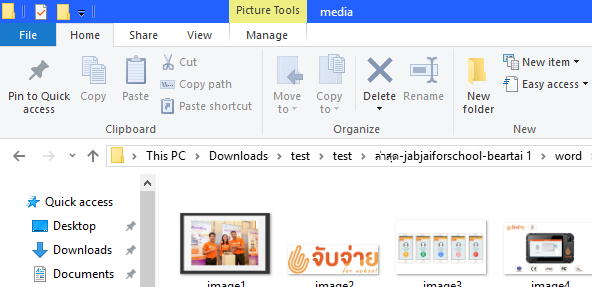
- เมื่อแตกเสร็จแล้ว ก็เข้าไปใน folder ชื่อ “word” แล้วไปที่ folder ชื่อ “media”
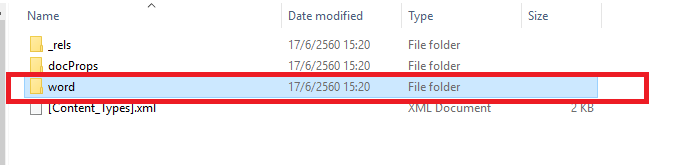
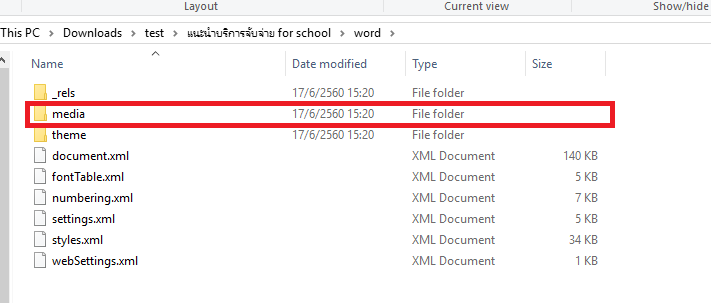
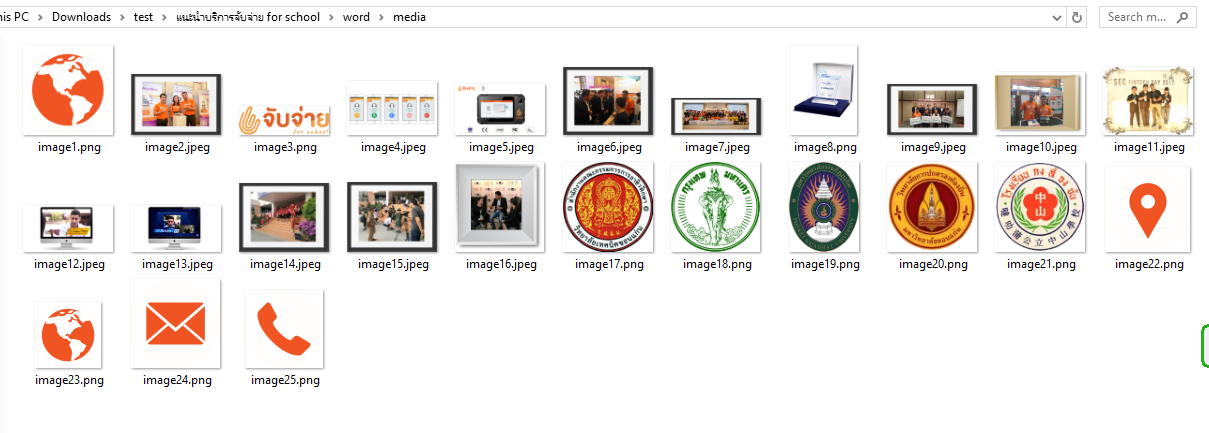
- ก็จะพบกับรูปทั้งหมดในไฟล์ Word นี้เป็นไฟล์รูปภาพสามารถนำไปใช้ได้เลยครับ
ไปลองทำได้เลยนะครับ ง่ายมาก
ข้อสังเกตปิดท้าย
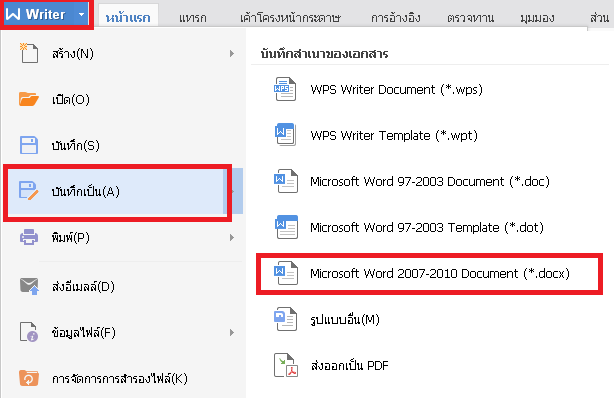
วิธีนี้ใช้ได้เฉพาะไฟล์ Word แบบ docx (นามสกุลมาตรฐานของ Word 2007 หรือสูงกว่า) หากเป็นไฟล์ doc (ของ Word 97-2003) จะไม่สามารถทำแบบนี้ได้ แต่ให้เปิดเอกสารนั้นมาเซฟเป็น docx ก่อนถึงจะทำได้ครับ
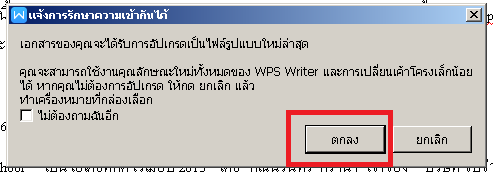
วิธีเซฟเป็น docx (Word 2007 หรือสูงกว่า) บน WPS Office หรือ ThaiWPS
วิธีเซฟเป็น docx (Word 2007 หรือสูงกว่า) บน Microsoft Word 2013, 2016 หรือรุ่นใหม่ในอนาคต
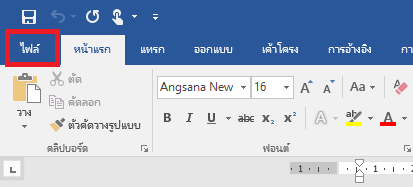
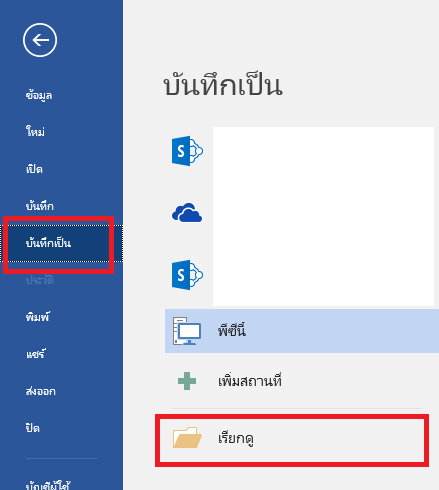
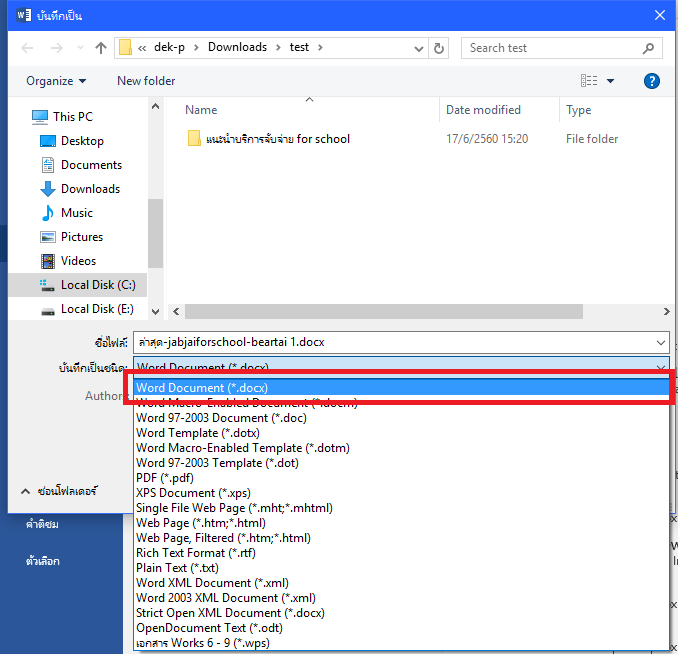
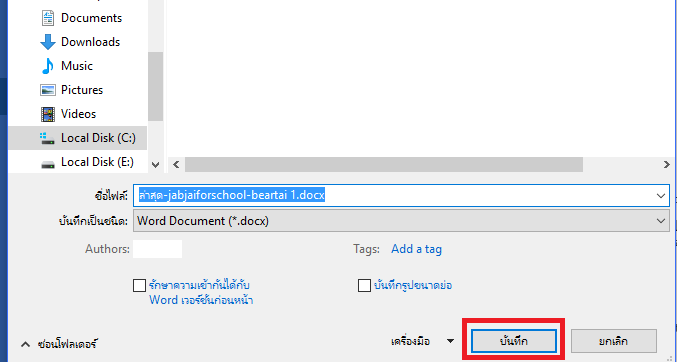
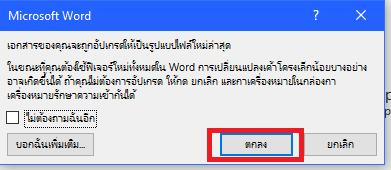
วิธีเซฟเป็น docx (Word 2007 หรือสูงกว่า) บน Microsoft Word 2010
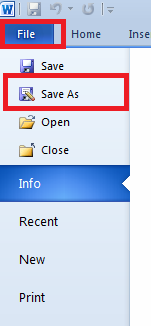
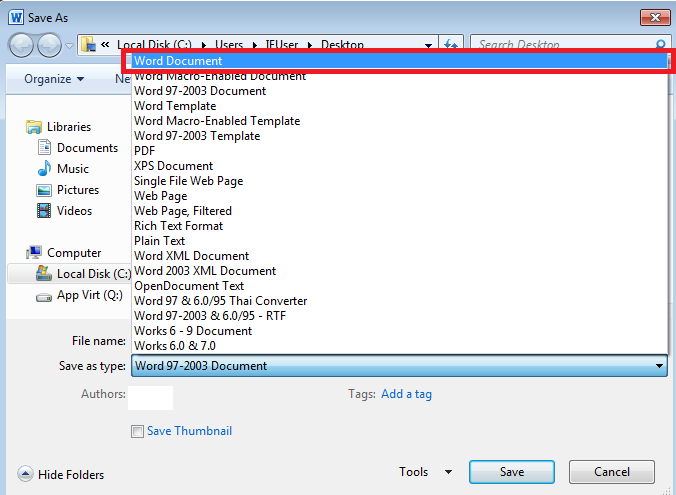
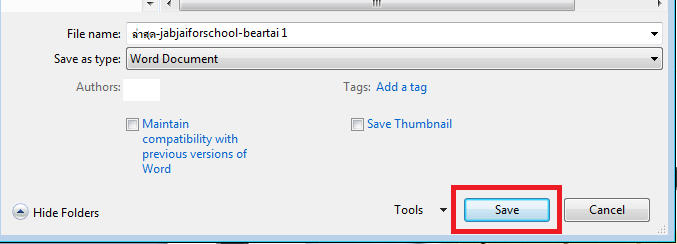
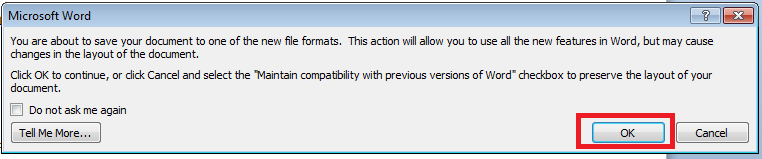
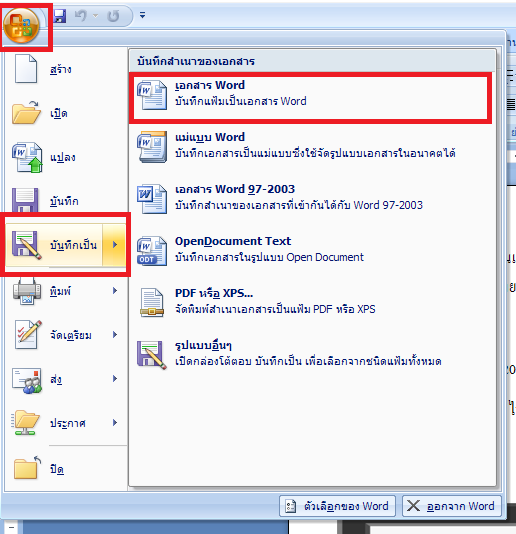
วิธีเซฟเป็น docx (Word 2007 หรือสูงกว่า) บน Microsoft Word 2007

วิธีเซฟเป็น docx (Word 2007 หรือสูงกว่า) บน LibreOffice
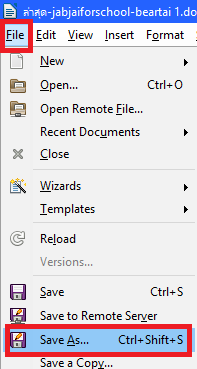
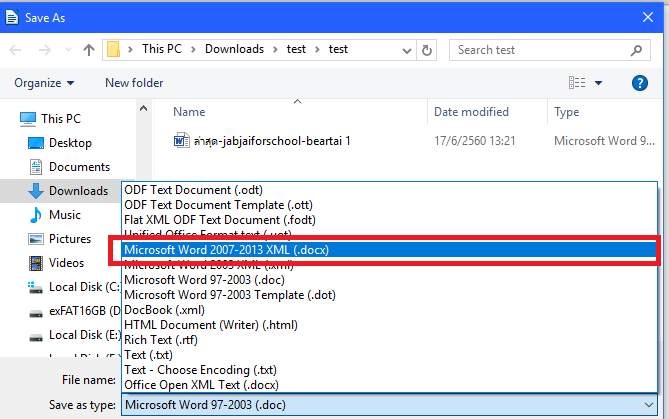
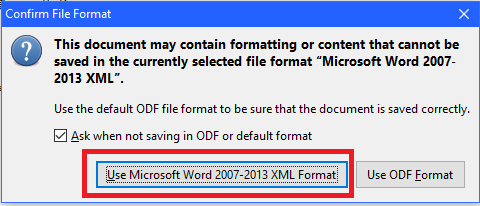
*หากท่านตั้งเมนูคนละภาษากับที่แสดงให้ดูในบทความ ให้ทำตามขั้นตอนเหมือนกัน เพราะตำแหน่งของปุ่มจะอยู่ที่เดียวกันครับ