
เมื่ออาทิตย์ก่อน Apple ได้ปล่อยให้ผู้ใช้ทั่วไปสามารถลงทะเบียนเป็น Public Beta เพื่ออัปเดตไปใช้ iOS 14 ได้แล้ว
Picture-in-Picture ก็เป็นหนึ่งในฟีเจอร์ที่ผู้ใช้หลาย ๆ คนต้องการ เพื่ิอดูวิดีโอไปด้วยเล่นแอปอื่น ๆ ไปด้วย อีกทั้ง FaceTime ก็ยังสามารถใช้ฟีเจอร์นี้ได้ด้วยเช่นกัน และในที่สุดก็มาเปิดตัวใน iOS 14
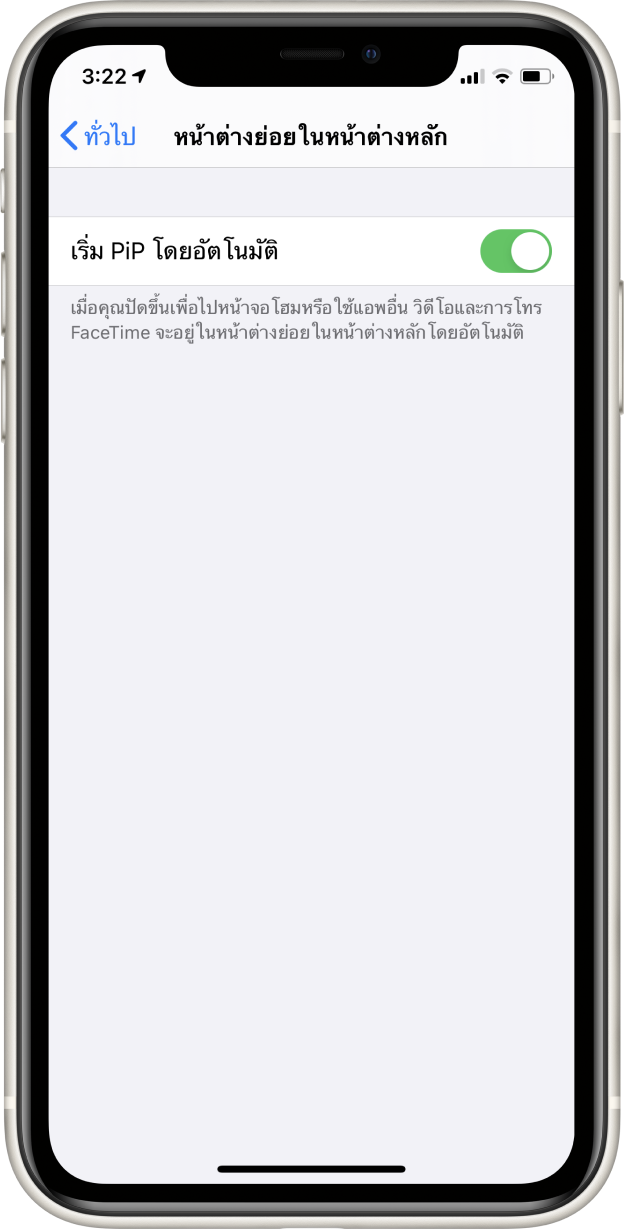
ก่อนอื่นเราต้องตั้งค่าการใช้งาน PiP ให้เริ่มได้อัตโนมัติ (ในกรณีที่ต้องการให้ปัดหน้าจอเพื่อย่อวิดีโออัตโนมัติ) โดยจะอยู่ใน การตั้งค่า > ทั่วไป > หน้าต่างย่อในหน้าต่างหลัก
อยากดูวิดีโอไปด้วยเล่นแอปไปด้วย ทำยังไงนะ??
ขั้นตอนที่ 1 : เปิดวิดีโอในเว็บเบราว์เซอร์ หรือแอปต่าง ๆ
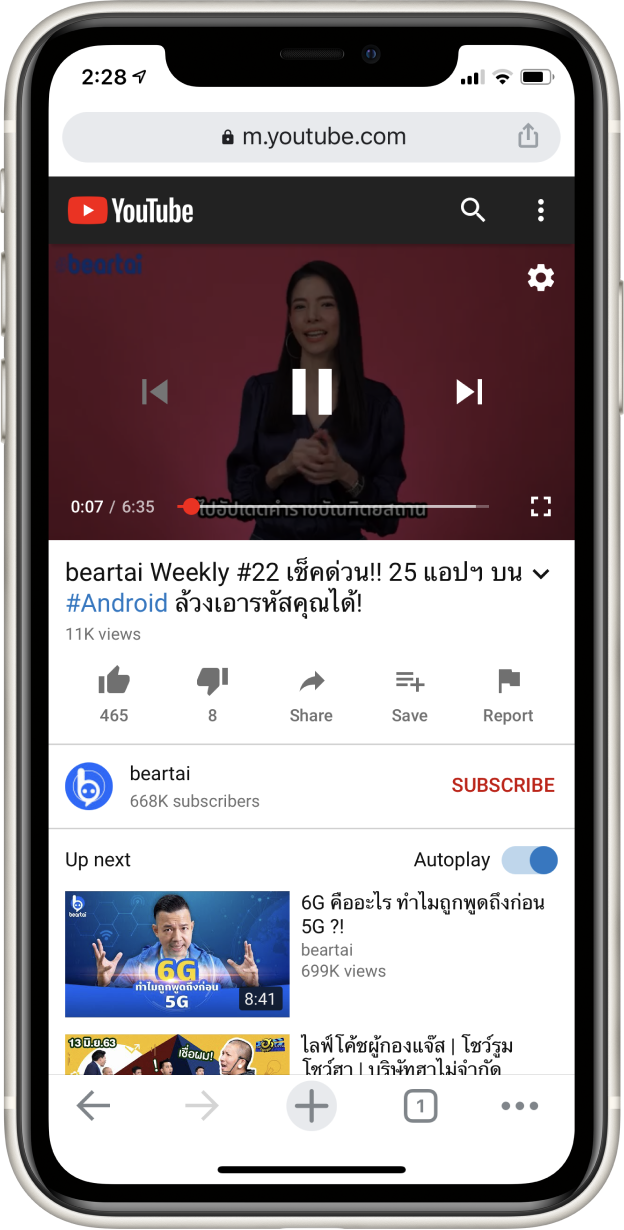
(ข้อสังเกต : ตัวเล่นวิดีโอในแอปต่าง ๆ อาจต้องเป็นตัวเล่นวิดีโอแบบ Native หรือตัวเล่นที่พัฒนาเพื่อใช้งานฟีเจอร์นี้)
ขั้นตอนที่ 2 : กดขยายวิดีโอให้แสดงเต็มหน้าจอ
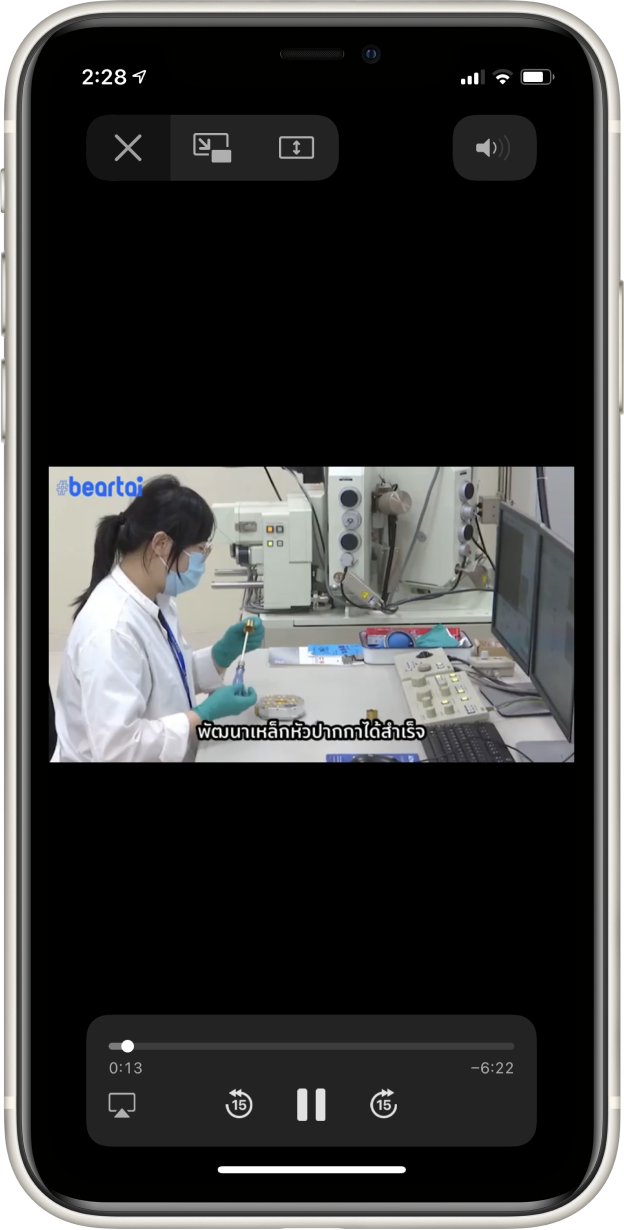
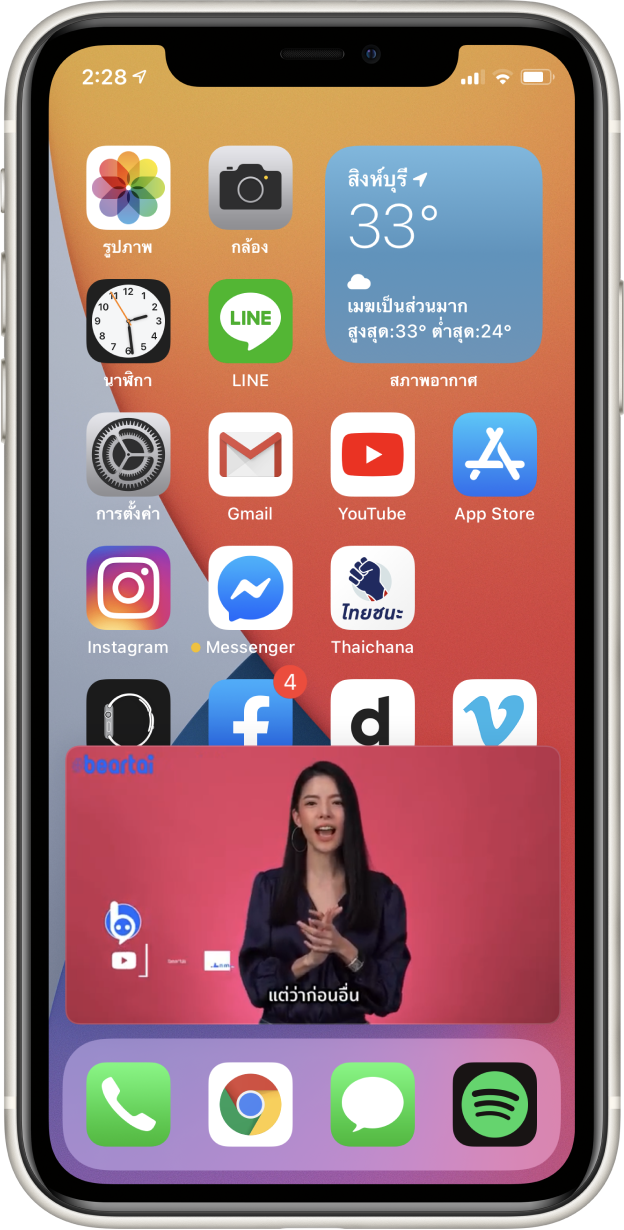
ขั้นตอนที่ 3.1 : เลื่อนปิดแอปได้เลยเพื่อไปหน้าจอโฮม
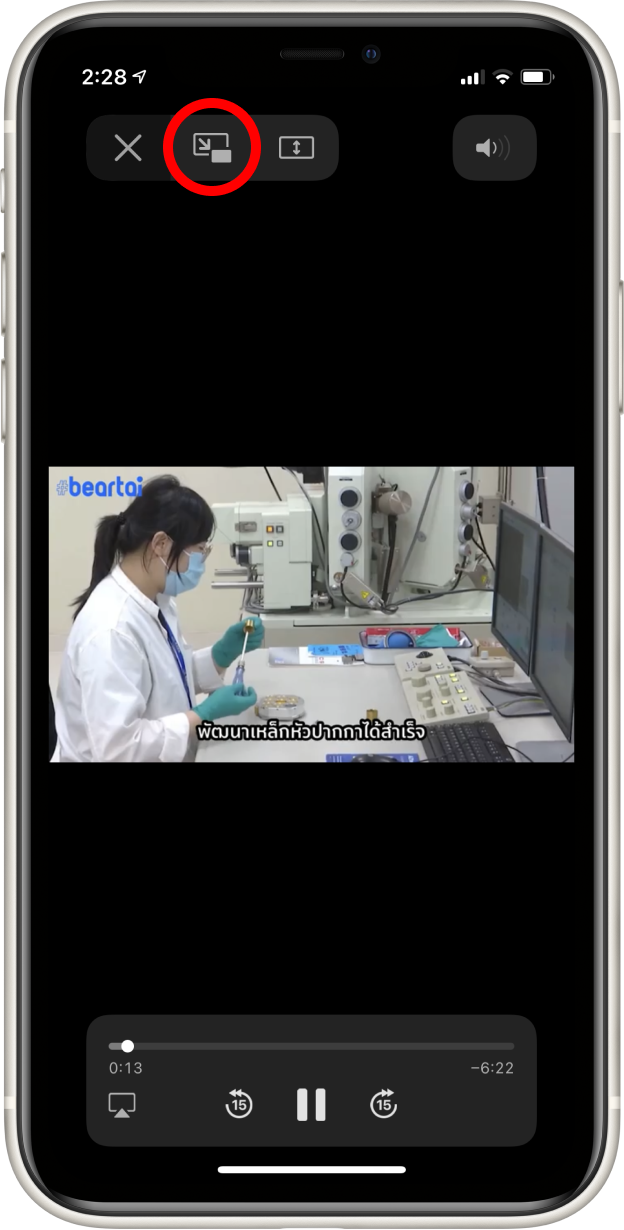
ขั้นตอนที่ 3.2 : ถ้าหากต้องการเล่นแอปเดิม ให้แตะที่ใดก็ได้เพื่อแสดงแถบควบคุมและกดที่สัญลักษณ์ Picture-in-Picture ด้านบน
เพียงเท่านี้ เราก็สามารถเล่นวิดีโอไปด้วย เล่นแอปอื่น ๆ ไปด้วยได้แล้ว โดยวิธีนี้ สามารถใช้ได้ทั้ง YouTube, Dailymotion, Vimeo, และเว็บและแอปอื่น ๆ อีกมากมาย
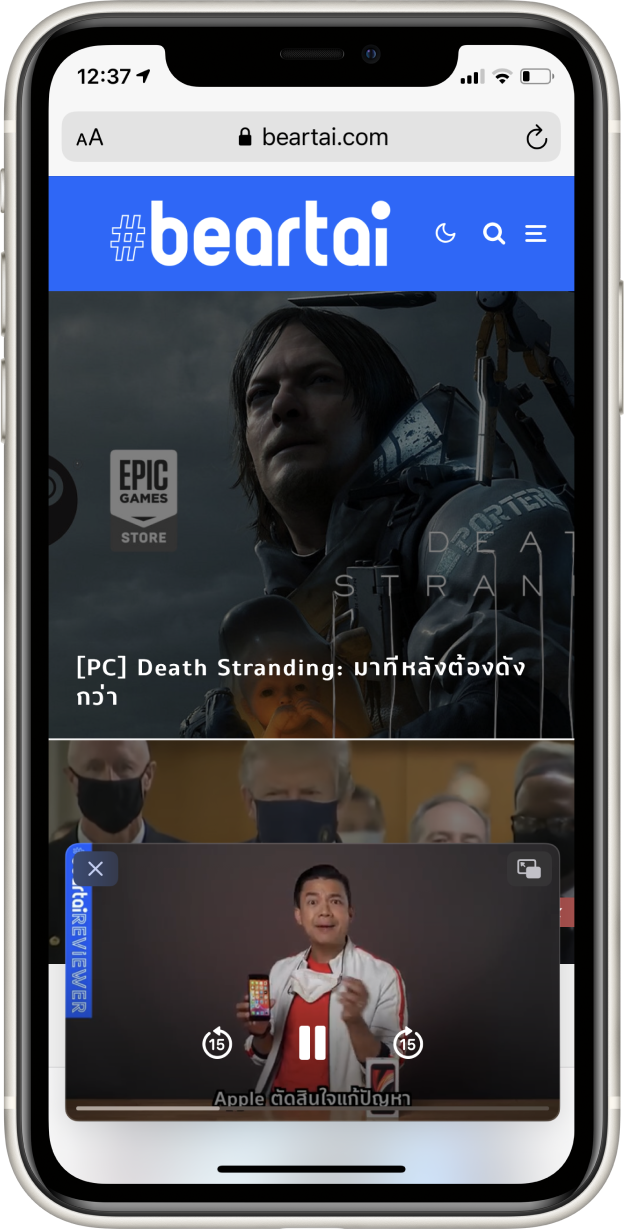
สำหรับ YouTube การที่จะใช้ฟีเจอร์นี้ในตอนนี้จะต้องเข้าผ่านตัวเว็บเบราว์เซอร์เท่านั้น (เรียกได้ว่า เราจะสามารถเปิดวิดีโอในพื้นหลังได้โดยไม่ต้องสมัคร YouTube Premium) Dailymotion และ Vimeo ที่ยกตัวอย่างมา มีตัวเลือกสำหรับย่อ Picture-in-Picture ให้ภายในแอปโดยตรง

ตัวเลือก PiP ในแอป Vimeo 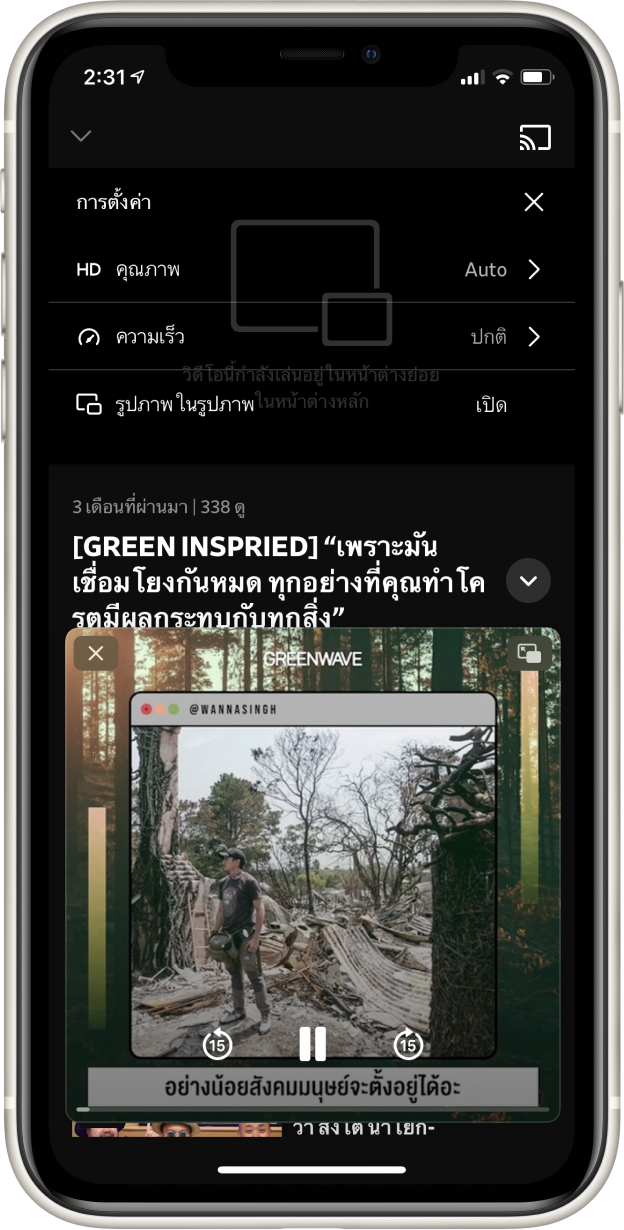
ตัวเลือก PiP ในแอป Dailymotion
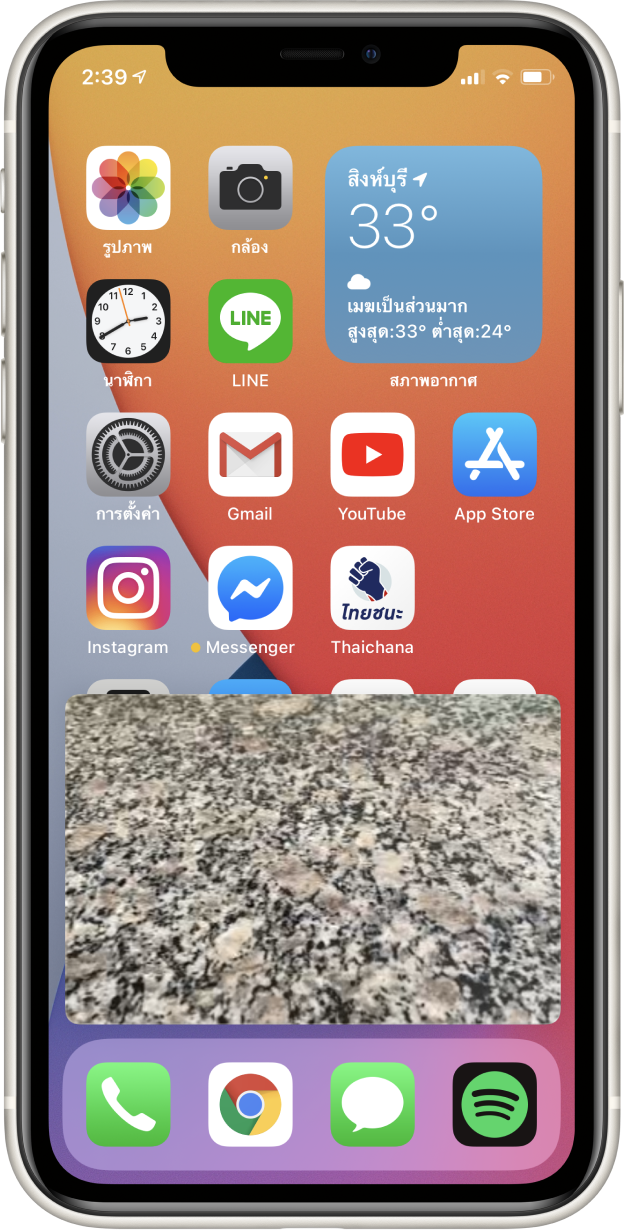
หลังจากเราย่อวิดีโอมาอยู่บนหน้าจอได้แล้ว เราก็ยังสามารถย่อขยายหน้าต่างวิดีโอได้อีกด้วยถึง 3 ขนาด เล็ก กลาง ใหญ่ โดยการแตะไปที่ตัววิดีโอ 2 ครั้ง (Double Tap)

ขนาดเล็ก 
ขนาดกลาง 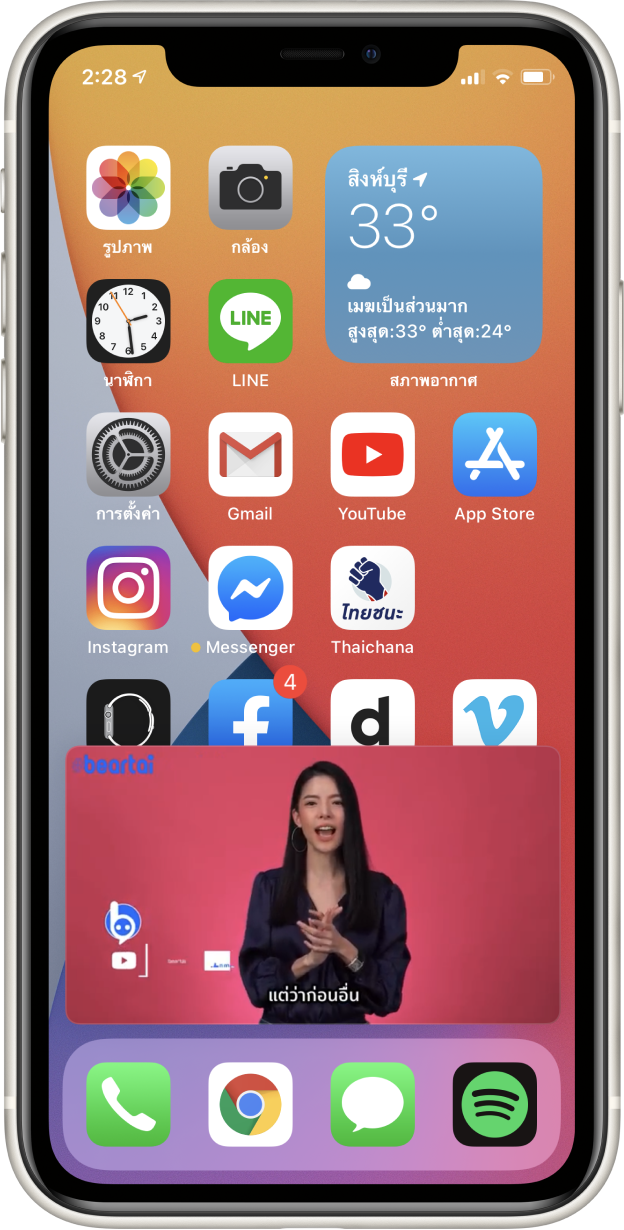
ขนาดใหญ่
ผู้ใช้เลื่อนวิดีโอไปมาได้บนหน้าจอ เพื่อวางไว้ในจุดต่าง ๆ และซ่อนวิดีโอได้ด้วยการเลื่อนวิดีโอไปด้านข้าง โดยวิดีโอยังคงเล่นอยู่ และนำวิดีโอกลับมาแสดงด้วยการกดลูกศร ในแถบที่ซ่อนวิดีโอเข้าไปและยังสามารถควบคุมการเล่นของวิดีโอได้ ทั้งเลื่อนไปข้างหน้า ย้อนวิดีโอ เล่น/หยุด รวมถึงสามารถปิดวิดีโอได้โดยตรงจากหน้าต่าง และสามารถให้วิดีโอไปแสดงในตัวเล่นที่เดิมได้ด้วย
แล้ว FaceTime ล่ะ จะทำยังไงดี??
เพียงปัดออกสู่หน้าโฮม เพียงเท่านี้เราก็สามารถย่อหน้า FaceTime ให้มาอยู่ในหน้าต่างเล็ก ๆ และสามารถเล่นแอปอื่นได้ในเวลาเดียวกัน (แต่ต้องทำการตั้งค่าเพื่อเปิดให้เริ่มใช้งาน PiP ได้อัตโนมัติเสียก่อน)
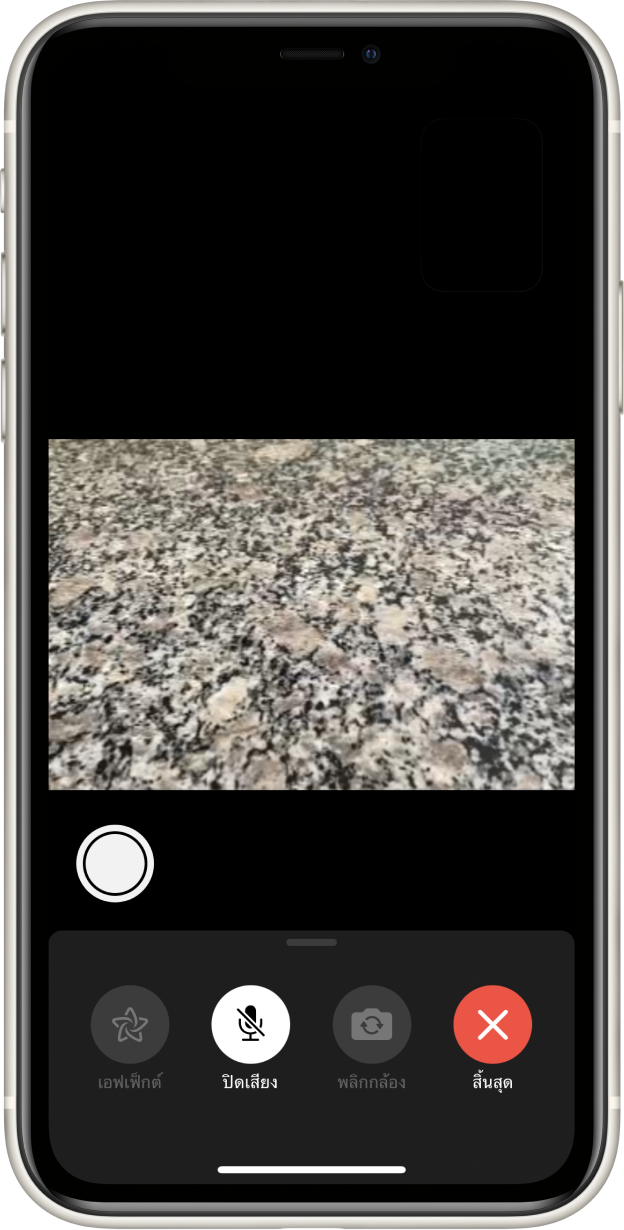
อีกทั้งกล้องที่เราเปิดอยู่ ก็จะถูกเปิดตลอด แทนการหยุดวิดีโออย่างที่ผ่าน ๆ มาเมื่อปิดไปเล่นแอปอื่น โดยเราสามารถย่อขยายขนาดหน้าจอ ซ่อนหน้าจอได้อีกด้วย
นี่เป็นเพียงทิปเล็ก ๆ น้อย ๆ ของฟีเจอร์ใหม่ที่เปิดตัวใน iOS 14 ซึ่งในขณะนี้ยังไม่เปิดให้ผู้ใช้งานทั่วไป (แบบไม่ใช่ Beta) ได้ใช้งานกัน โดยมีกำหนดเปิดในช่วงเดือนกันยายน-ตุลาคม และถ้าใครอยากทดลองใช้ในตอนนี้เลย สามารถลงทะเบียน Public Beta ได้ตามนี้เลย
พิสูจน์อักษร : สุชยา เกษจำรัส