
Mac มีวิธีการใช้งานสกรีนช็อตหรือที่เราคุ้นเคยกันว่าแคปหน้าจอได้อย่างง่าย ๆ เพียงใช้คีย์ลัดบนคีย์บอร์ดโดยไม่จำเป็นต้องติดตั้งโปรแกรมหรือใช้โปรแกรมใด ๆ ช่วยทั้งสิ้นครับ
วิธีแคปหน้าจอ Mac
1. ถ่ายภาพหน้าจอทั้งหมด
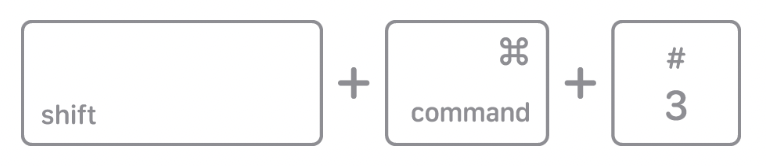
หากต้องการถ่ายภาพหน้าจอทั้งหมดให้กด Shift + Command และ 3 ทั้งสามปุ่มพร้อมกัน จะเป็นการถ่ายภาพหน้าจอทั้งหน้าจอที่เปิดเอาไว้อยู่
2. เลือกถ่ายเฉพาะบางส่วนของหน้าจอ
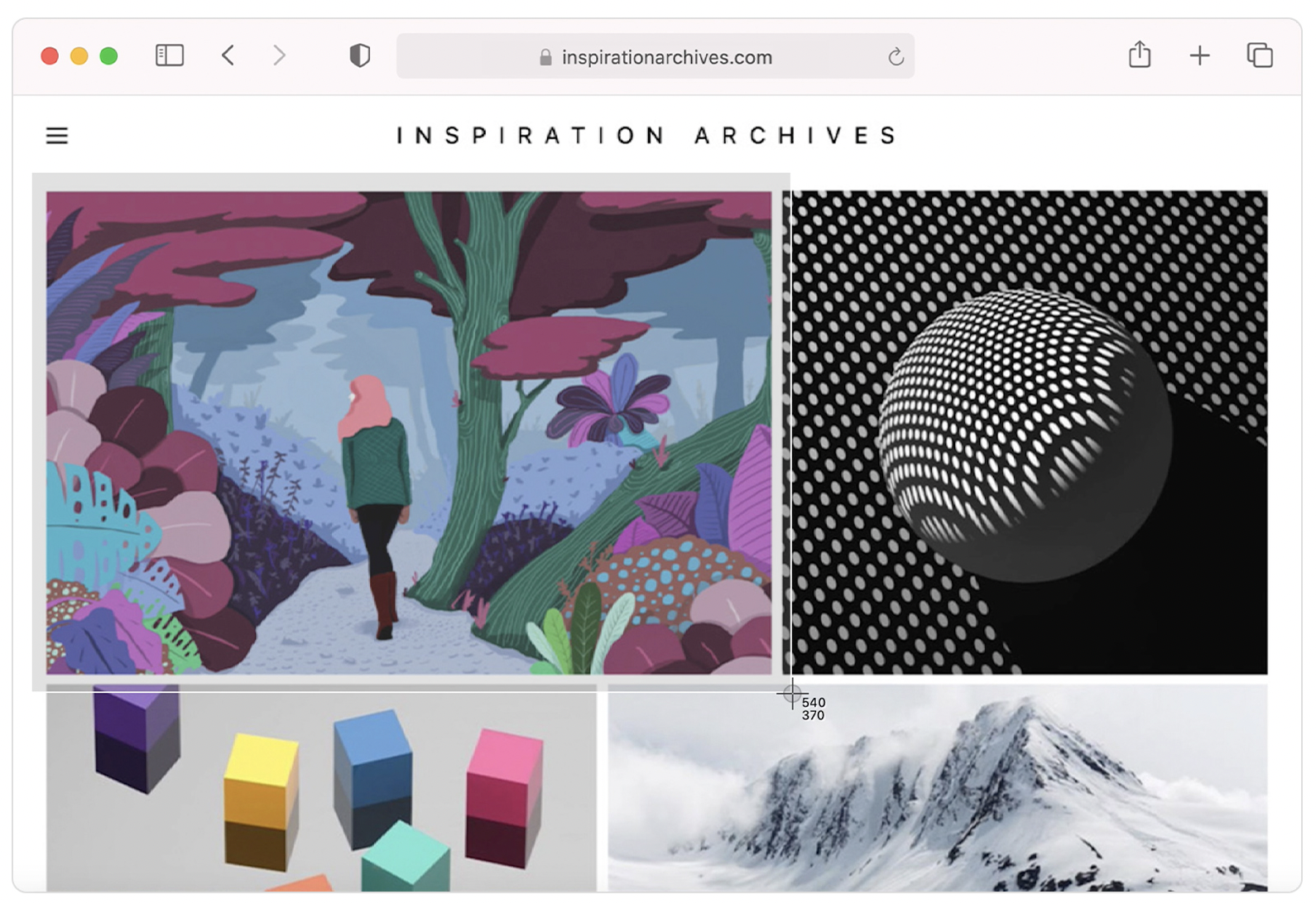
หากต้องการเลือกถ่ายภาพบางส่วนของหน้าจอให้กด Shift + Command และ 4 พร้อมกัน
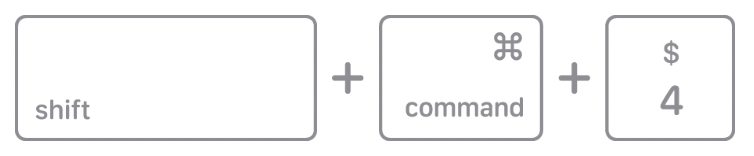
จากนั้นจะมีรูปเป้าขึ้นมา ให้ลากรูปเป้าเล็ง เพื่อเลือกพื้นที่หน้าจอที่จะถ่าย หากต้องการย้ายส่วนที่เลือก ให้กด Space Bar ค้างไว้ขณะลาก หากต้องการยกเลิกการถ่ายภาพหน้าจอ ให้กดปุ่ม Esc (Escape)
3. เลือกถ่ายภาพเฉพาหน้าต่าง
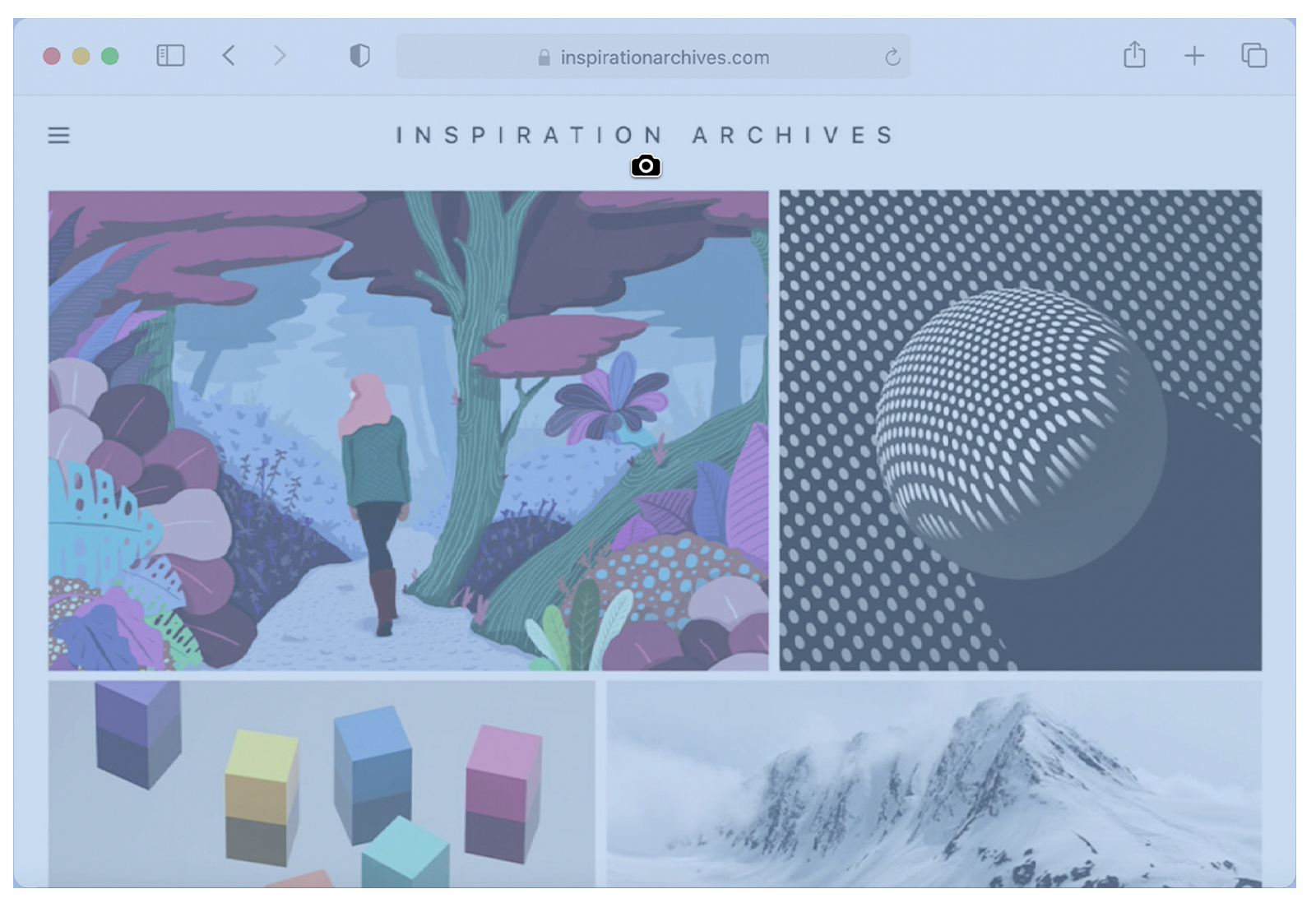
หากต้องการเลือกถ่ายภาพเฉพาะหน้าต่างให้กด Shift + Command + 4 ให้ขึ้นเป้าเล็งก่อน แล้วกด Space Bar จากนั้นจะมีตัวเลือกกล้องขึ้นมา เราสามารถเลือกถ่ายภาพเฉพาะหน้าต่างได้
ตั้งค่าการเซฟภาพ
โดยค่าเริ่มต้นแล้วหากเราทำการแคปหน้าจอ ภาพที่ได้นั้นจะปรากฏบนหน้าจอเดสก์ท็อป เราสามารถเปลี่ยนตำแหน่งได้โดยการเข้าไปที่แอปพลิเคชัน Screenshot (อยู่ในโฟลเดอร์ Other ของ Launchpad) หรือกด Command + Shift + 5 เพื่อเรียกเมนูของ Screenshot ขึ้นมา เลือกที่ Option แล้วจะสามารถกำหนดตำแหน่งสำหรับเซฟรูปภาพได้ และยังสามารถเลือกตั้งเวลาแคปหน้าจอได้อีกด้วย

ปรับแต่ง Touch Bar ได้ด้วยนะ!
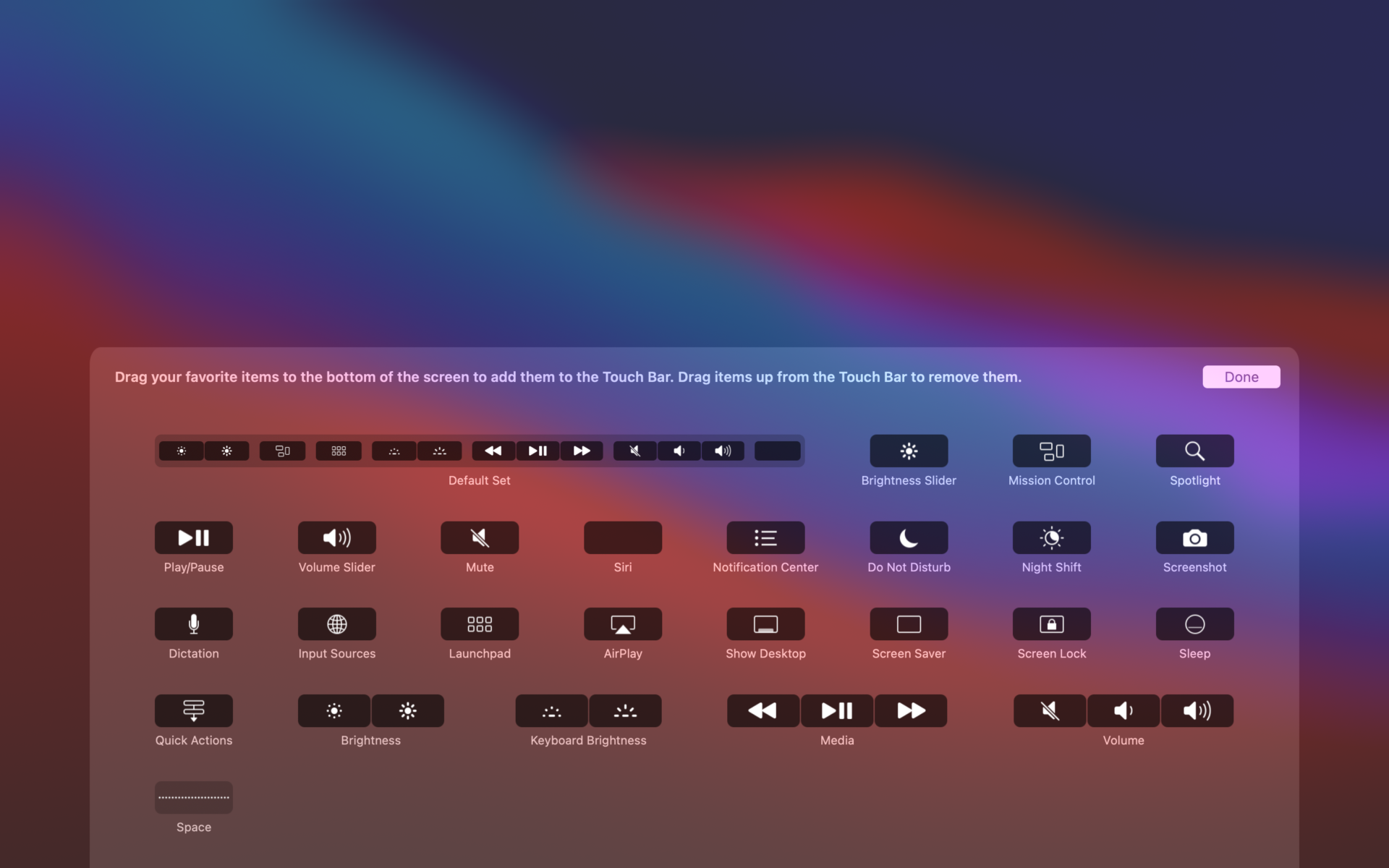
สำหรับใครที่ใช้งาน MacBook Pro รุ่นที่มี Touch Bar เราสามารถปรับแต่งให้ไอคอนของ Screenshot ไปปรากฏบน Touch Bar ได้ด้วย โดยการเข้าไปที่ Settings > Keyboard > Customize Control Strip แล้วสามารถลากไอคอนที่เป็นรูปกล้อง ลงมาที่ Touch Bar เพื่อแทนที่ไอคอนที่ไม่ต้องการใช้งานได้ จะเป็นการแคปภาพหน้าจอแทนครับ
พิสูจน์อักษร : สุชยา เกษจำรัส