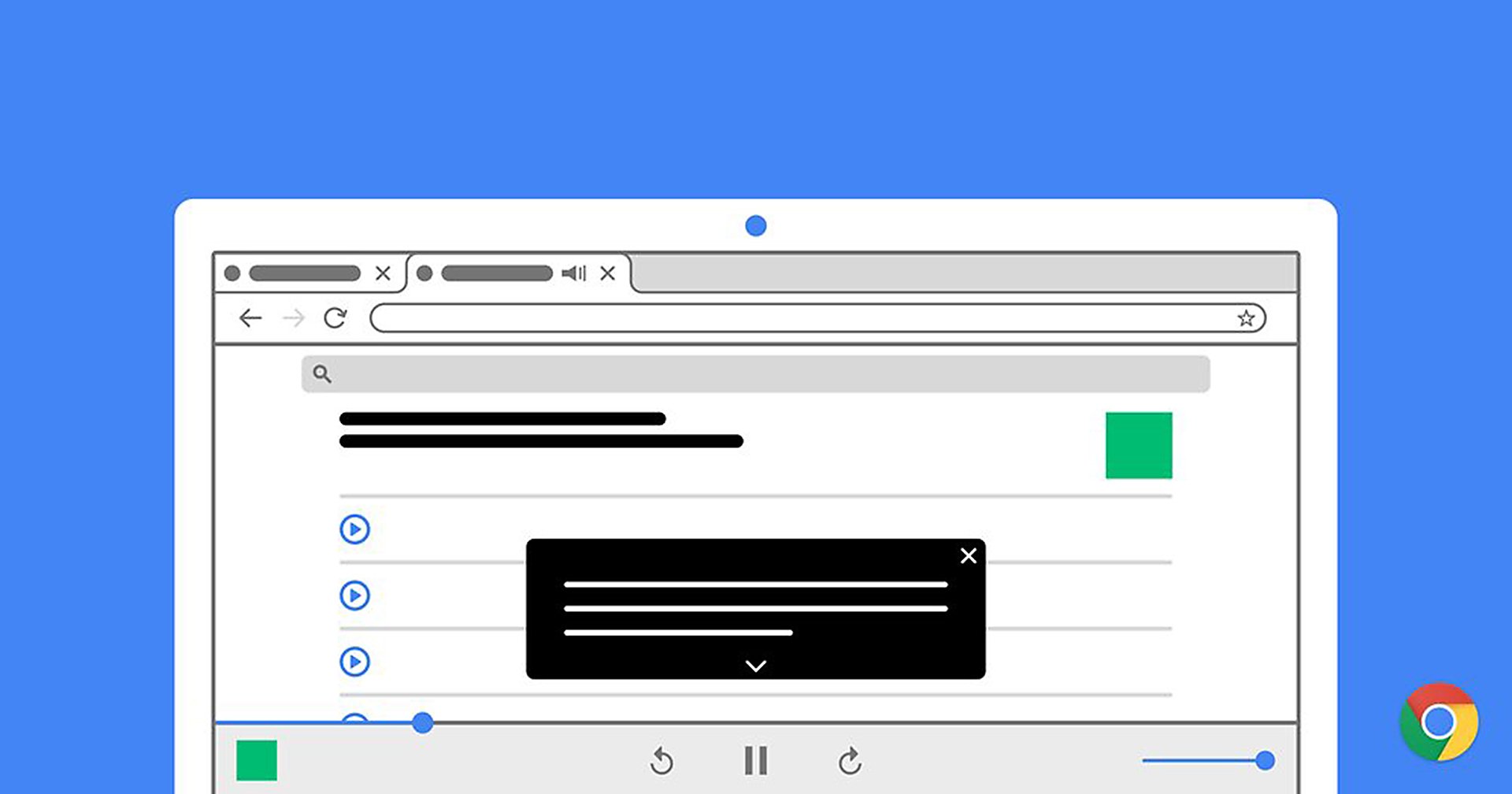

กูเกิล (Google) ได้เพิ่มฟีเจอร์สุดเจ๋งที่เรียกว่า คำบรรยายสด (Live Captions) เป็นฟีเจอร์ที่ช่วยถอดเสียงจากวิดีโอหรือเสียงพูด ออกมาเป็นคำบรรยายด้านล่างหน้าจอแบบเรียลไทม์บน กูเกิล โครม (Google Chrome) และถึงแม้ว่าผู้ใช้งานจะปิดเสียงก็ตาม แต่คำบรรยายก็ยังจะปรากฏอยู่ ซึ่งฟีเจอร์นี้เปิดให้ใช้งานแค่ในเฉพาะเวอร์ชัน เดสก์ท็อป (Desktop) และ แมคโอเอส (MacOS) เท่านั้น (แต่มือถือ Android รุ่นใหม่ ๆ บางรุ่นก็จะมีความสามารถนี้อยู่ด้วยนะ)
แน่นอนว่าผู้ใช้งานโดยบางรายอาจจะไม่ตื่นเต้นกับฟีเจอร์ซักเท่าไร เนื่องจากน่าจะเห็นหน้าเห็นตาฟีเจอร์ที่คล้ายกันนี้ จนคุ้นชินบนแอปหรือเว็บไซต์ยอดนิยมอย่าง ยูทูบ (Youtube) ฉะนั้นความเจ๋งของฟีเจอร์คำบรรยายสด จึงไม่ได้มีดีแค่การถอดคำบรรยายจากเสียงวิดีโอเท่านั้น แต่ยังสามารถแกะซับได้ทั้ง พ็อดแคสต์ หรือ วิทยุออนไลน์ กล่าวคือสามารถเพิ่มคำบรรยายได้ทุกเว็บไซต์ที่มีเสียง
Laura D’Aquila วิศวกรซอฟต์แวร์ของ Google Workspace กล่าวถึงฟีเจอร์คำบรรยายสดนี้ว่า ฟีเจอร์นี้เป็นประโยชน์อย่างมากสำหรับผู้ที่มีปัญหาบกพร่องทางการได้ยิน รวมถึงผู้ที่ต้องการคำบรรยายติดตามไปพร้อมกับเสียงบนเว็บไซต์ แต่ฟีเจอร์นี้ก็ยังมีข้อจำกัดบางประการสำหรับความแม่นยำของการแปลงคำบรรยายสดในบางครั้ง เช่น เสียงบรรยายสดที่อาจมีเสียงรบกวนแทรก รวมถึงฟีเจอร์นี้พร้อมใช้งานแค่การถอดเสียงภาษาอังกฤษเท่านั้น
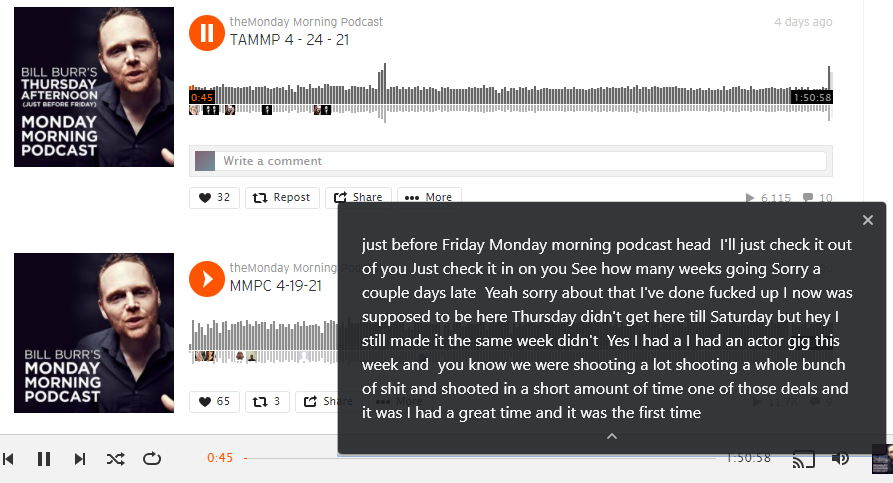
วิธีเปิดฟีเจอร์ Live Caption
โดยทั่วไปแล้วฟีเจอร์ คำบรรยายสด จะถูกตั้งค่าให้ปิดไว้ แต่ขอให้วางใจได้เพราะวิธีเปิดนั้นไม่วุ่นวายและซับซ้อน เพียงการคลิกไม่กี่ขั้นตอนก็สามารถเริ่มต้นการใช้งานฟีเจอร์ คำบรรยายสด ได้อย่างง่ายดาย
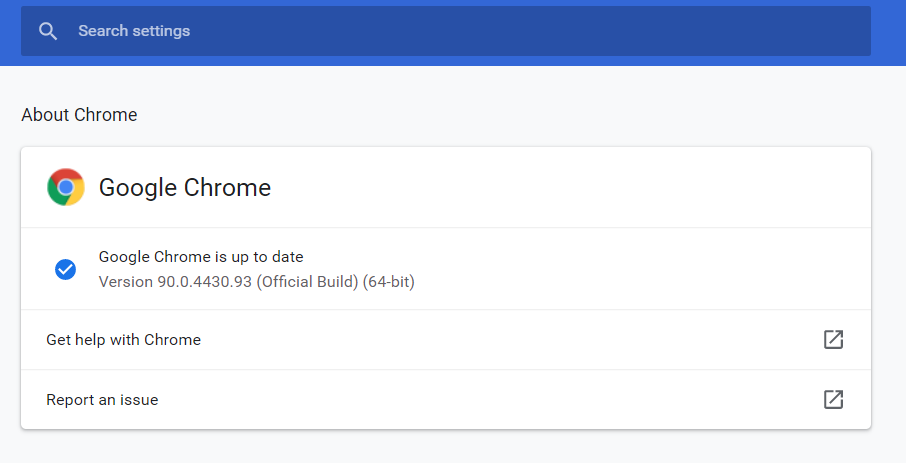
อันดับแรกให้ผู้ใช้งานตรวจสอบเวอร์ชันของ โครม ให้แน่ใจก่อนว่าเป็นเวอร์ชันล่าสุด เพราะฟีเจอร์ คำบรรยายสด เปิดให้ใช้งานเฉพาะ โครม 89 หรือเวอร์ชันที่สูงกว่า วิธีตรวจสอบให้เปิด โครม เลือกที่ ความช่วยเหลือ (Help) > เกี่ยวกับ Google Chrome (About Google Chrome) ก็จะพบหน้าต่างแสดงเวอร์ชัน
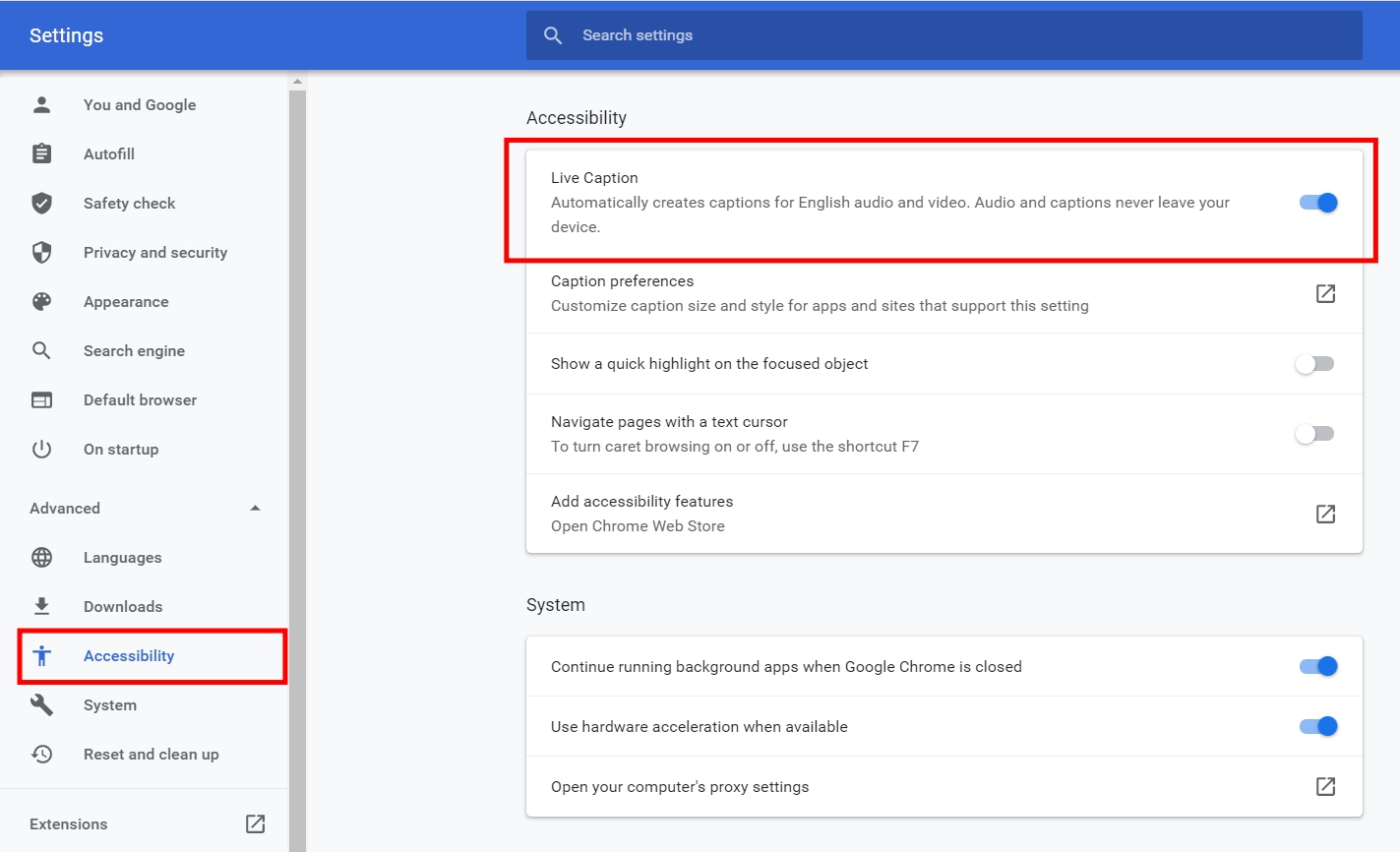
เมื่อตรวจสอบจนแน่ใจแล้วว่าเป็นเวอร์ชันล่าสุด หรือเวอร์ชันที่สามารถใช้งานได้ ขั้นตอนต่อไปให้เปิดฟีเจอร์ คำบรรยายสด โดยคลิปไปที่ การตั้งค่า (Settings) > ขั้นสูง (Advanced) > การช่วยเหลือพิเศษ (Accessibility) แล้วเปิดการใช้งาน คำบรรยายสด (Live Caption) จากนั้น โครม จะโหลดไฟล์สำหรับการถอดเสียง อาจใช้เวลาเล็กน้อย เสร็จขั้นตอนนี้ก็ใช้งานได้เลย!
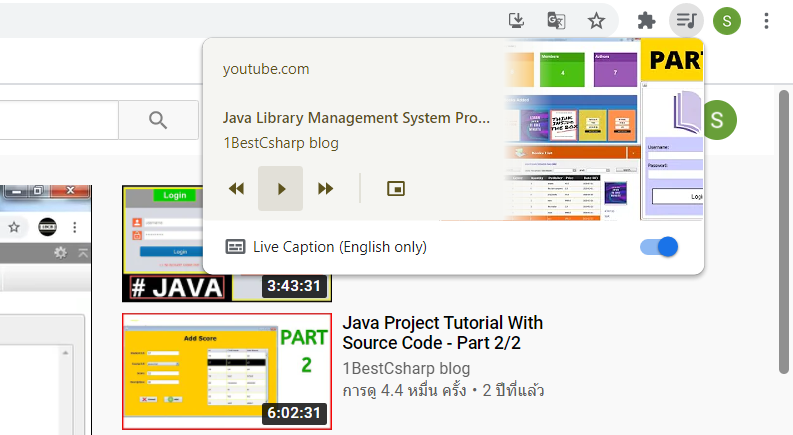
หรืออีกหนึ่งวิธีเปิดใช้งานที่ง่ายมาก ๆ เหมือนกัน ให้ผู้ใช้งานเปิดเว็บไซต์อะไรก็ได้บน โครม ที่มีเสียงภาษาอังกฤษ เช่น เว็บไซต์ยูทูบของช่องชาวต่างชาติ ให้เลือกไอคอลรูปมีเดีย (Media Icon) บนแถบ เครื่องมือ (Toolbar) ที่อยู่ระหว่าง ไอคอนส่วนขยาย (Extensions) และ ไอคอลโปรไฟล์บัญชีกูเกิล (Google Account Profile Icon) ก็สามารถ เปิด-ปิด พีเจอร์คำบรรยายสดได้ไม่ต่างกัน
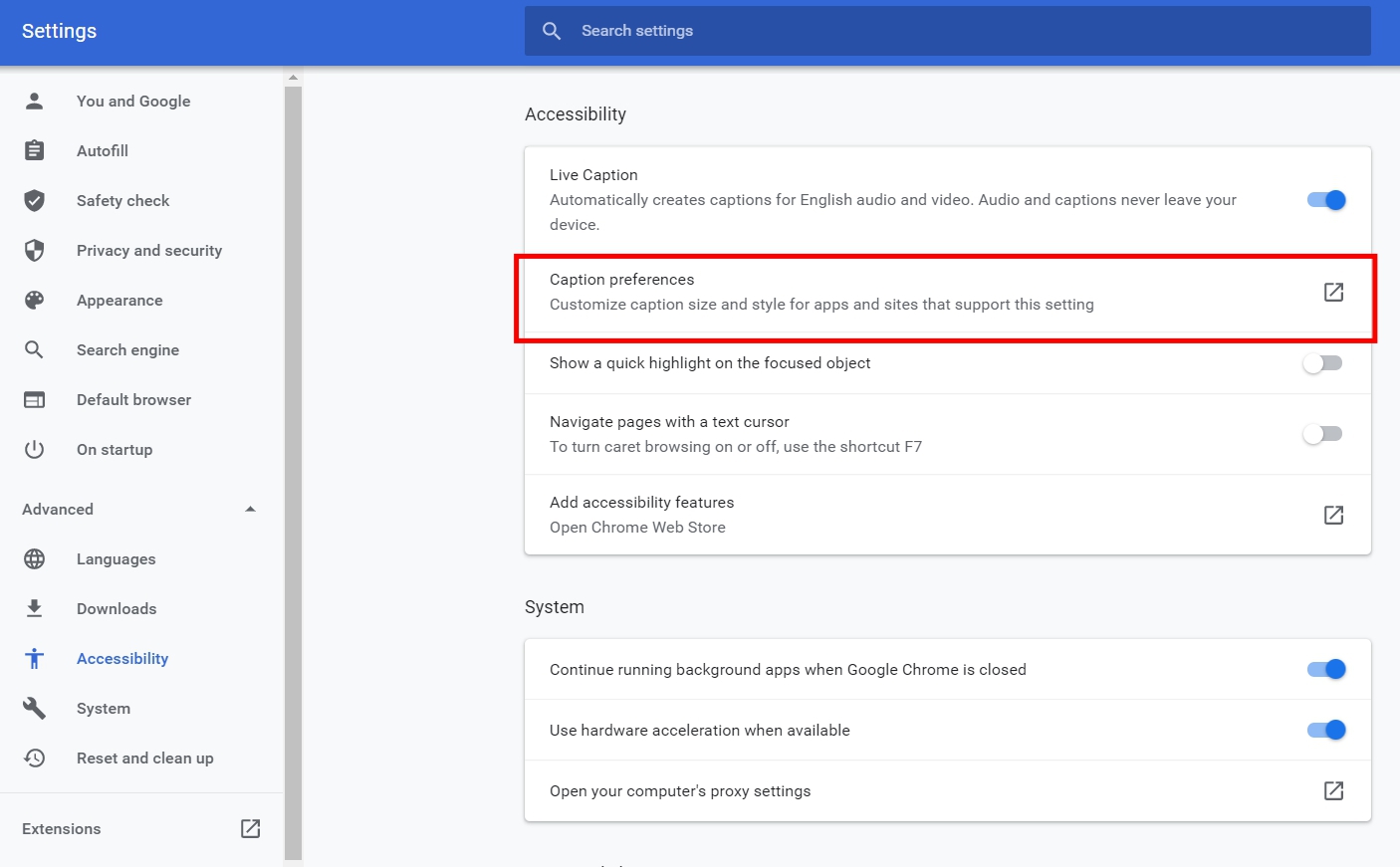
แต่สำหรับผู้ใช้งานที่ต้องการปรับแต่งตัวหนังสือเพื่อให้อ่านได้ถนัดยิ่งขึ้น โดยการเพิ่มขนาดตัวหนังสือของคำบรรยายให้มีขนาดที่ใหญ่หรือเล็กได้ตามใจชอบ ให้เลือกเข้าไปที่ การตั้งค่า (Settings) > ขั้นสูง (Advanced) > การช่วยเหลือพิเศษ (Accessibility) > ค่ากำหนดคำบรรยาย (Caption Preferences)
เครดิต: Blog.Google, Lifehacker
พิสูจน์อักษร : สุชยา เกษจำรัส