หลังจากที่เรานำเสนอเรื่องการบันทึกหน้าจอบน Android กันไป ก็มีเสียงตอบรับเข้ามามากมายว่าแล้วของ iOS ล่ะ ทำอย่างไร วันนี้ได้เวลาที่เราจะมาแถลงไขให้ฟังกันว่าในรายการ The RevieWER เราบันทึกภาพภาพหน้าจอของ iOS อย่างไร
วิธีที่ 1 มาแบบอำมาตย์ ใช้เครื่องแมค
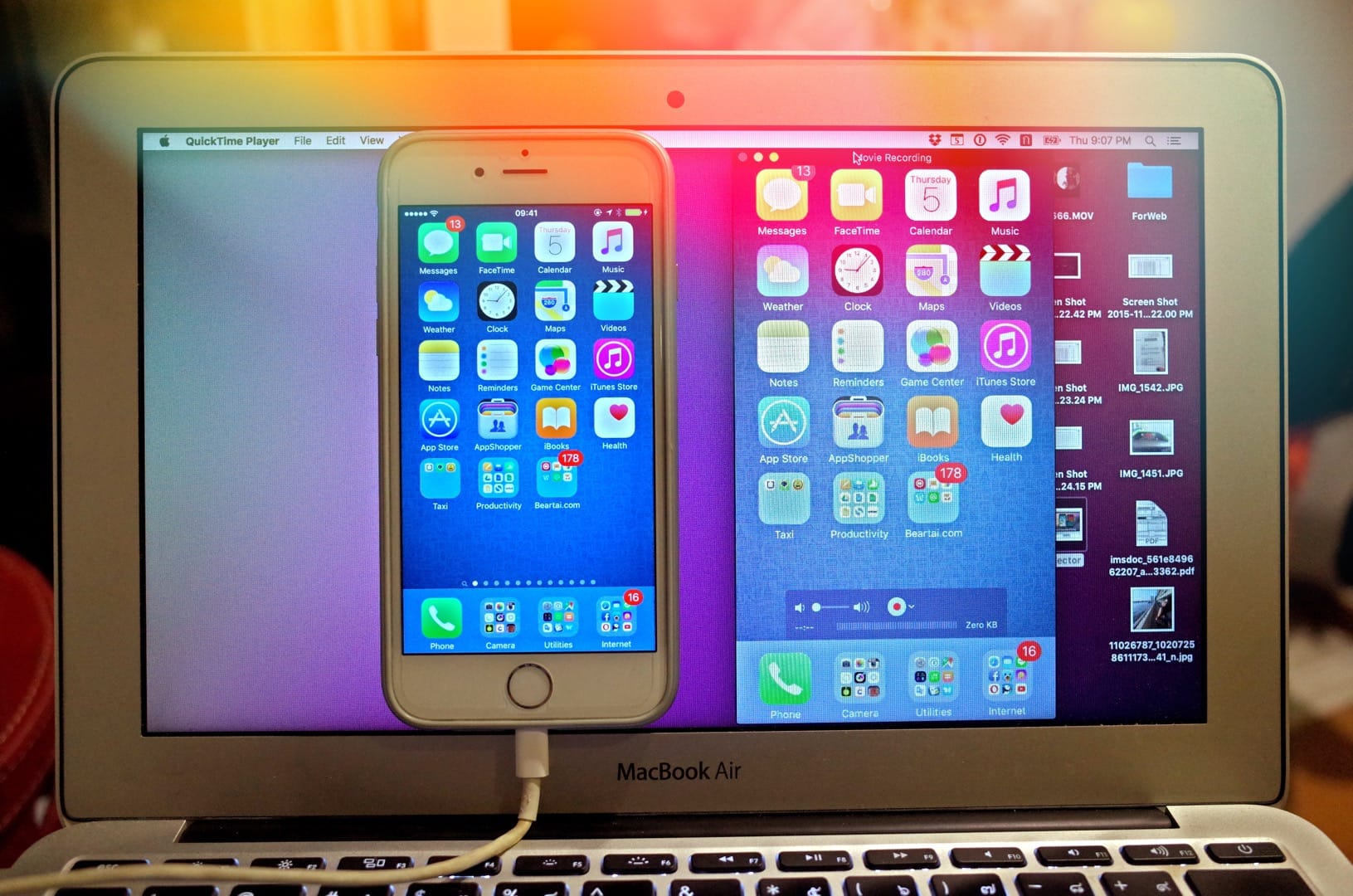
สำหรับคนที่มีเครื่องแมคนั้นสามารถบันทึกหน้าจออุปกรณ์ iOS ได้ทันทีโดยไม่ต้องซื้อโปรแกรมเพิ่มเติม เพียงแค่อัปเกรด OSX ให้เป็นรุ่น 10.10 Yosemite ขึ้นไปเท่านั้น วิธีการมีดังนี้
- เสียบสาย Lighting เข้ากับเครื่องแมค
- เปิดโปรแกรม Quicktime Player ขึ้นมา (ไอคอนรูปตัว Q สีเข้มๆ)
- เลือกที่ File -> New Movie Recording
- กดปุ่มสามเหลี่ยมหัวทิ่มที่อยู่หลังปุ่มบันทึกแล้วเลือกชื่ออุปกรณ์ iOS ของเรา โดยในหน้าจอนี้เราก็เลือกได้ด้วยว่าจะบันทึกเสียงที่ออกจากอุปกรณ์ iOS หรือใช้ไมโครโฟนของเครื่องแมคเพื่อบันทึกเสียงลงในวิดีโอ
- กดปุ่มอัด เมื่อบันทึกจนเรียบร้อยให้กดหยุดแล้ว Export ไฟล์ออกมาก็เรียบร้อย
ข้อควรรู้ของการบันทึกวิดีโอด้วยวิธีนี้คือ
- ถ้าเสียบแล้วไม่เจอชื่ออุปกรณ์ใน Quicktime ให้ปิด Quicktime ก่อน แล้วปลดล็อกอุปกรณ์ iOS ให้เรียบร้อย เปิดหน้า Home ค้างไว้ เสียบสายเข้าเครื่องแมคถ้าใน iOS ขึ้นกล่องคำถามให้ตอบว่า Trust แล้วเปิด Quicktime อีกที
- iPhone, iPad ที่ใช้ต้องเป็น iOS 8 ขึ้นไป
- รองรับเฉพาะอุปกรณ์ที่ใช้สาย Lighting เท่านั้น อุปกรณ์รุ่นเก่าที่ใช้สาย 30-pin ทำไม่ได้จ้า
- ภาพวิดีโอที่บันทึกออกมาด้วยวิธีนี้ ระบบจะซ่อนชื่อผู้ให้บริการเครือข่าย และล็อกเวลาไว้ที่ 9:41 น. เสมอ ไม่ต้องแปลกใจไป
วิธีที่ 2 บันทึกแบบไร้สาย เครื่อง PC ก็ทำได้
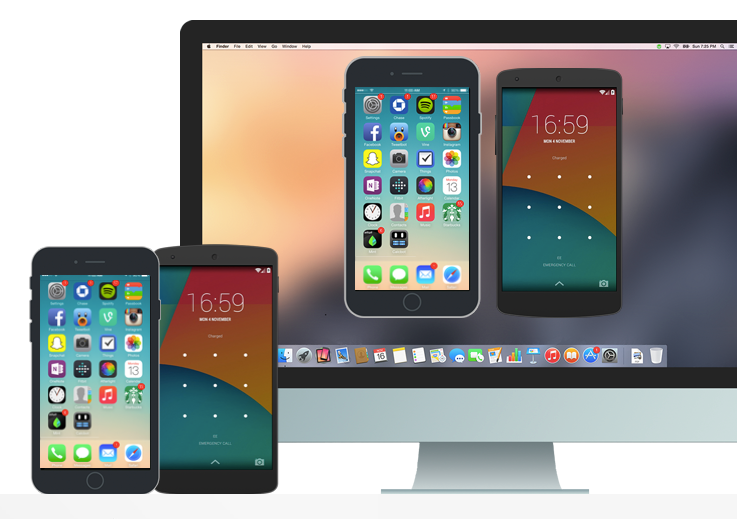
สำหรับคนที่ไม่มีเครื่องแมค หรือต้องการบันทึกหน้าจอแบบไร้สาย งานนี้เราต้องใช้โปรแกรมช่วยแล้ว ซึ่งโปรแกรมระดับอ๋องที่นิยมใช้กันมีอยู่ 2 ตัวคือ AirServer และ Reflector ไม่ต้องถามว่าอะไรถูกกว่ากัน เพราะขาย $14.99 ทั้งคู่ แต่โปรแกรมไหนจะดีกว่ากันก็ขึ้นอยู่กับการใช้งานว่าต้องการฟีเจอร์พิเศษของโปรแกรมไหนมากกว่ากัน แต่ reflector 2 จะโดดเด่นกว่านิดหนึ่งเพราะสามารถบันทึกหน้าจอได้ทั้ง iOS และ Android ในโปรแกรมเดียว โปรแกรมทั้ง 2 ตัวใช้งานคร่าวๆ ดังนี้
- หลังจากติดตั้งโปรแกรมแล้วให้เปิดโปรแกรมขึ้นมา
- เช็คให้แน่ใจว่าคอมพิวเตอร์กับอุปกรณ์ iOS เชื่อม Wifi วงเดียวกัน
- เปิดใช้งาน AirPlay จากอุปกรณ์ iOS โดยใช้นิ้วลากจากล่างขึ้นบนเพื่อเรียก Command Center กดปุ่ม AirPlay แล้วเลือกชื่อคอมพิวเตอร์ที่ต้องการส่งภาพไป และกดที่ Mirror เพื่อนำทุกภาพบนจอ iOS ไปแสดงบนจอคอมพิวเตอร์
- ถึงตอนนี้เราก็จะเห็นภาพไปปรากฏบนจอ พร้อมให้กดปุ่ม Record กันได้เลย
ข้อจำกัดของการบันทึกผ่านระบบไร้สายคือความเสถียร และคุณภาพภาพจะไม่สูงเท่าบันทึกผ่านสายแบบเครื่องแมค แต่ก็สามารถใช้ได้คล่องตัวกว่า