
บางทีเรานำอีเมลไปสมัครใช้งานบริการต่างๆ ก็อาจจะได้อีเมลจากบริการดังกล่าวเช่นโปรโมชั่นหลายๆ อย่างเป็นต้น แต่สำหรับใครที่ลองอะไรแล้วรู้สึกว่าไม่เวิร์ค แถมมีอีเมลมากวนใจอีก สามารถดูวิธีลบ็อคอีเมลเหล่านั้นได้เลยครับ
วิธีบล็อคอีเมลใน Gmail
อันดับแรก เปิด Gmail ขึ้นมา ดูที่ช่อง Search จะมีลุกศรปรากฏอยู่ ให้กดเพื่อให้แสดงครับ

ในช่อง From หรือ จาก ให้เราใส่อีเมลที่ต้องการจะบล็อคลงไปดังตัวอย่าง
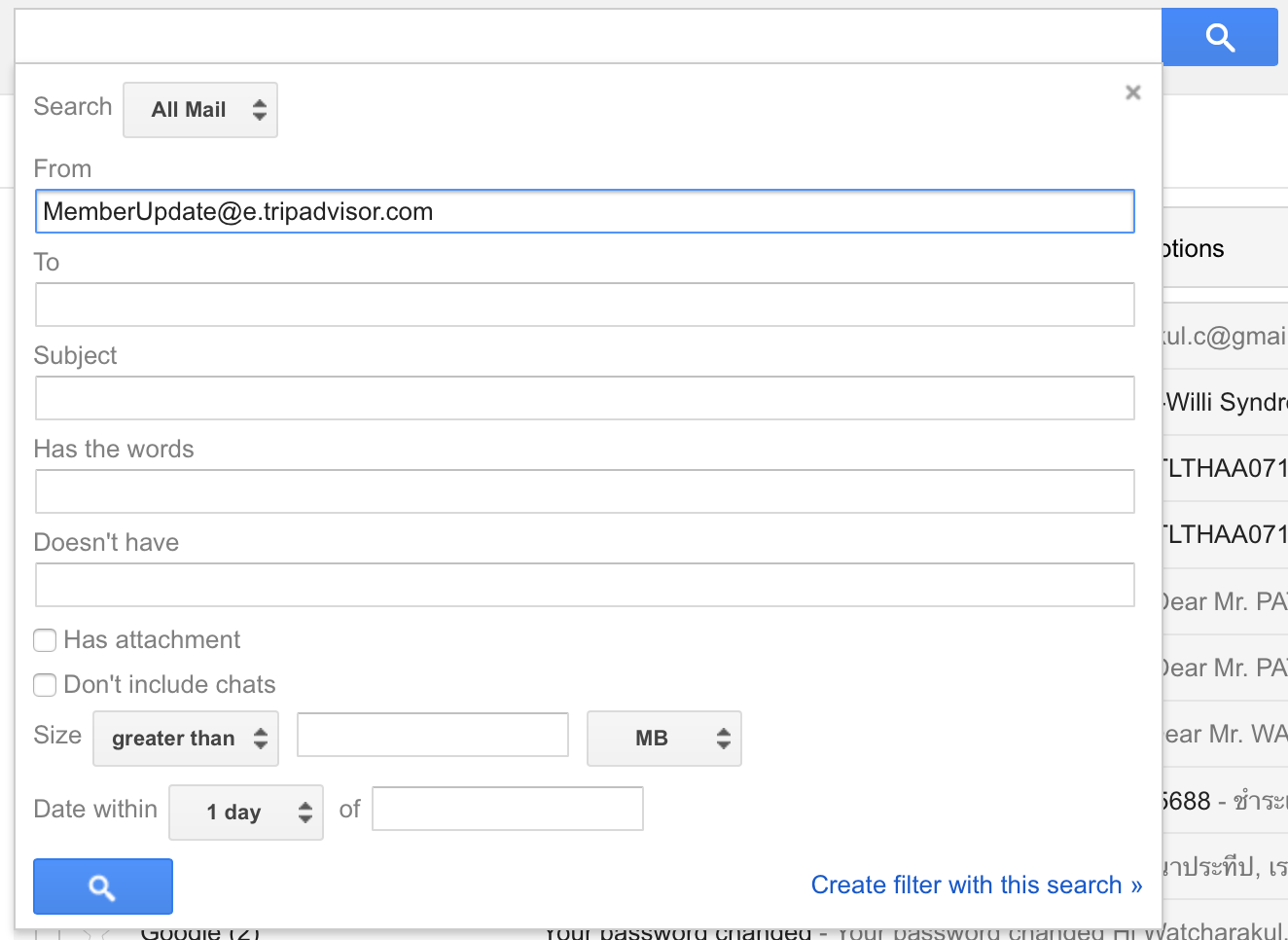
เสร็จแล้วกดที่ Create filter with this search เพื่อกรองอีเมลที่จะได้รับจากอีเมลดังกล่าว
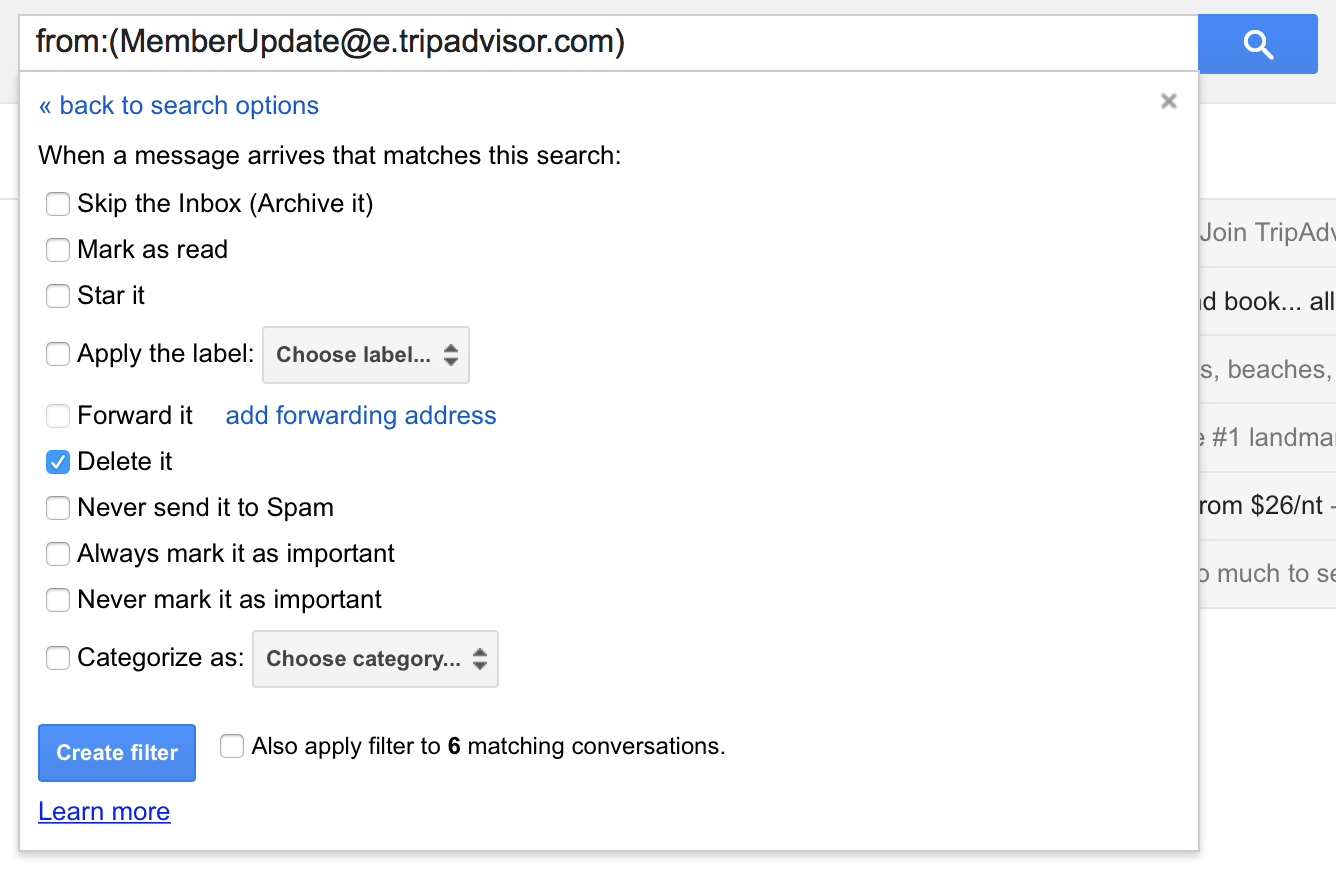
ในหัวข้อ “When a message arrives that matches this search” ติ๊กที่ Delete it เมื่ออีเมลจากแอดเดรสนี้เข้ามาแล้วก็จะเข้าไปอยู่ในถังขยะทันทีครับ จะไม่ปรากฏที่หน้ากล่องข้อความซ้ำอีกครั้ง
วิธีบล็อค Email ใน Outlook
สำหรับ Outlook ของ Microsoft ดูที่ฝั่งขวาบนของเว็บ จะเห็นเครื่องหมายฟันเฟือง (settings) แล้วเลือก Option
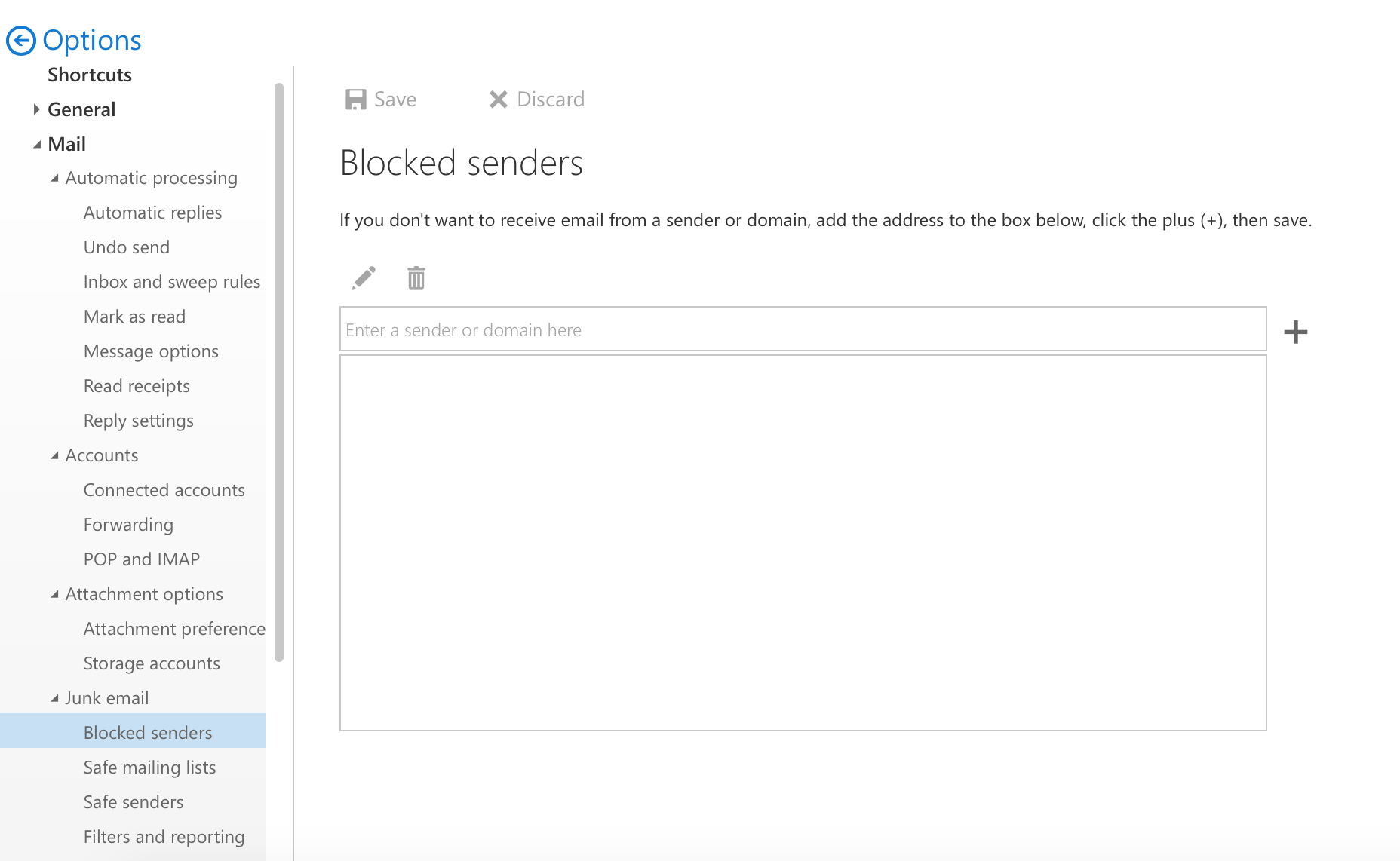
จากนั้นจะถูกพามาที่หน้านี้ ในส่วนของ Mail ให้หา Junk email > Blocked Sender ให้เราใส่อีเมลแอดเดรสที่ต้องการบล็อคลงไป เท่านี้ก็เรียบร้อยครับ