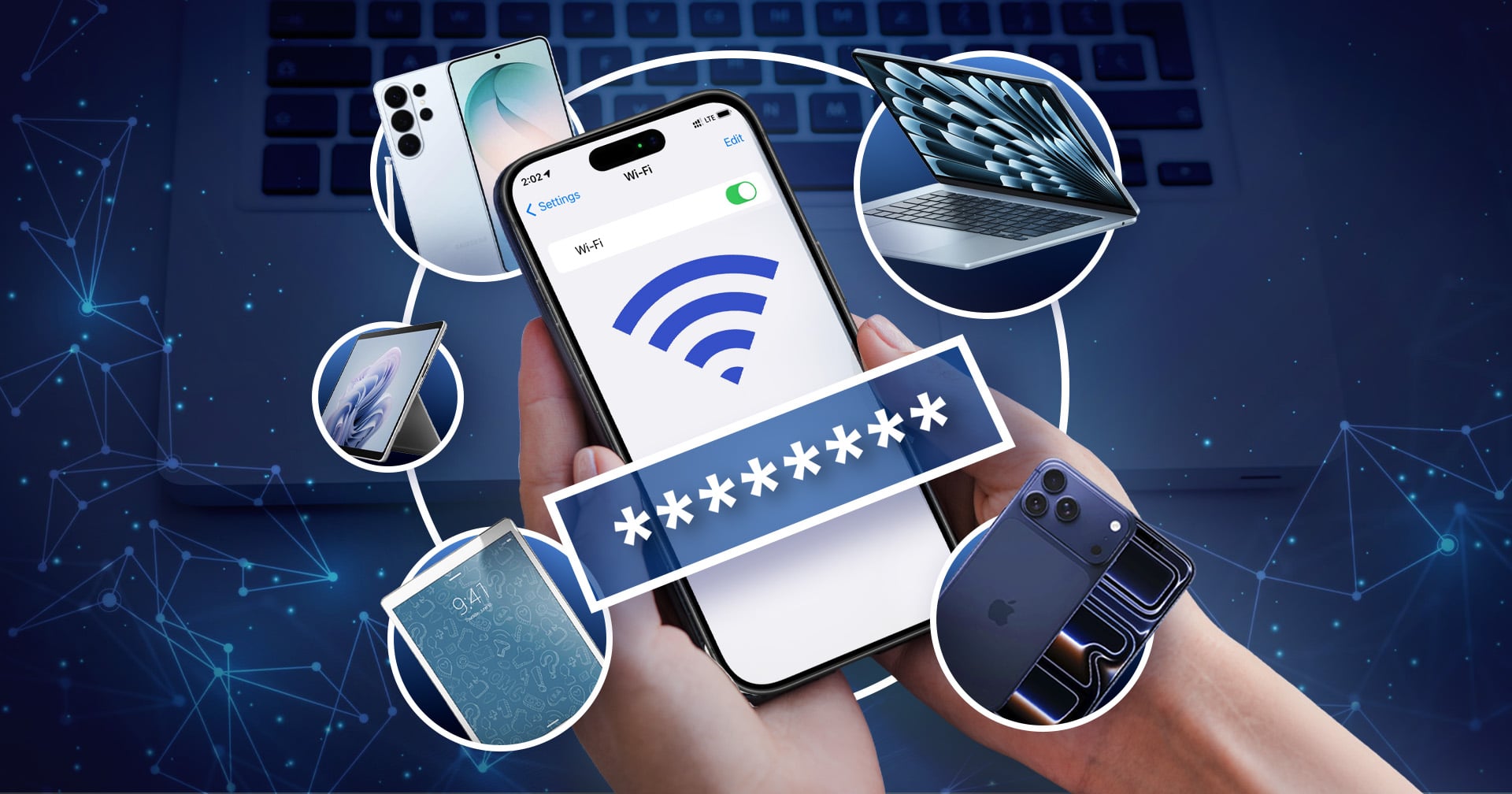

คิดว่าทุกคนที่กดเข้ามาอ่านบทความนี้เนี่ย น่าจะเจอปัญหาเดียวกันคือ “ลืมรหัส Wi-Fi” ซึ่งหลายคนอาจจะยังไม่รู้ว่าอุปกรณ์ที่เราเคยเชื่อมต่อไว้ สามารถกดดูรหัส Wi-Fi ได้ด้วยนะ !
บทความนี้เราก็จะ “สอนวิธีดูรหัส Wi-Fi” ทุกอุปกรณ์กัน ! ซึ่งผมทำต้วเลือกไว้แล้ว กดไปดูกันได้เลย
ดูรหัส Wi-Fi บนมือถือ Android / แท็บเล็ต Android
- เข้าไปที่ การตั้งค่า (Settings)
- เลือกหัวข้อ การเชื่อมต่อ (Connection)
- เลือก หัวข้อ Wi-Fi
- แตะเลือก ฟันเฟือง (⛭) หรือ ชื่อ Wi-Fi ที่เคยเชื่อมต่อ (SSID)
- จากนั้น กด Share (ที่มีรูป QR Code)
- สแกนได้เลย
ดูรหัส Wi-Fi บน iPhone / iPad
- เข้าไปที่ การตั้งค่า (Settings)
- เลือกหัวข้อ Wi-Fi
- แตะที่ ไอคอนตัว i (ⓘ) สีฟ้า หลังชื่อ Wi-Fi ที่เชื่อมต่ออยู่ หรือเคยเชื่อมต่อ
- แตะที่ช่อง รหัสผ่าน (Password) ที่ซ่อนเป็นจุด ๆ ไว้
- ระบบจะให้สแกน Face ID / Touch ID หรือใส่รหัสปลดล็อกเครื่อง
- รหัสผ่านจะแสดงขึ้นมา สามารถกด คัดลอก (Copy) เพื่อส่งต่อได้ทันที
ดูรหัส Wi-FI บน MacBook, Mac Mini / Mac Studio / iMac
- เข้าไปที่ การตั้งค่าระบบ (System Settings)
- เลือกหัวข้อ Wi-Fi ที่แถบด้านซ้าย
- เลื่อนลงมาล่างสุด คลิกที่ปุ่ม ขั้นสูง… (Advanced…)
- เลื่อนหาชื่อ Wi-Fi ที่ต้องการในหมวด เครือข่ายที่รู้จัก (Known Networks)
- คลิกที่ ไอคอนจุดไข่ปลา (•••) หลังชื่อ Wi-Fi นั้น
- เลือก คัดลอกรหัสผ่าน (Copy Password) และนำไปวาง (Paste) ให้ปลายทางได้เลย
ดูรหัส Wi-Fi บน Windows 11
- เข้าไปที่ การตั้งค่า (Settings)
- เลือกแถบ เครือข่ายและอินเทอร์เน็ต (Network & internet) ทางด้านซ้าย
- เลือกหัวข้อ Wi-Fi
- เลือก จัดการเครือข่ายที่รู้จัก (Manage known networks)
- คลิกที่ชื่อ Wi-Fi ที่ต้องการดูรหัส
- ตรงหัวข้อ Wi-Fi network password ให้กดปุ่ม แสดง (Show)
- รหัสผ่านและ QR Code จะแสดงขึ้นมา สามารถคัดลอกหรือให้สแกนได้เลย
ดูรหัส Wi-Fi บน Windows 10
- ไปที่ช่องค้นหา (Search) บนแถบ Taskbar พิมพ์คำว่า Control Panel แล้วเปิดแอปฯ ขึ้นมา
- เลือกหัวข้อ Network and Internet > Network and Sharing Center
- ตรงหัวข้อ Connections (ฝั่งขวา) ให้คลิกที่ ชื่อ Wi-Fi สีฟ้าที่คุณกำลังเชื่อมต่ออยู่
- หน้าต่างสถานะจะเด้งขึ้นมา ให้กดปุ่ม Wireless Properties
- เลือกแถบ Security (ความปลอดภัย) ด้านบน
- ติ๊กเครื่องหมายถูกที่ช่อง Show characters (แสดงอักขระ) รหัสผ่านจะปรากฏขึ้นที่ช่อง Network security key
ดูรหัส Wi-Fi บน Windows 7 (เฉพาะที่เชื่อมต่ออยู่)
- คลิกขวาที่ ไอคอนเครือข่าย (Network) บริเวณมุมขวาล่างของหน้าจอ (Taskbar)
- เลือก Open Network and Sharing Center
- คลิกที่ ชื่อ Wi-Fi ที่กำลังเชื่อมต่ออยู่ตรงหัวข้อ Connections
- กดปุ่ม Wireless Properties
- เลือกแถบ Security (ความปลอดภัย)
- ติ๊กเครื่องหมายถูกที่ช่อง Show characters (แสดงอักขระ) เพื่อดูรหัสผ่าน
ทั้งหมดนี้คือวิธีที่เรารวบรวมมาฝาก ใครอยากให้สอน How to เรื่องอะไรอีก คอมเมนต์มาบอกไว้ได้เลย