Tags
| Screenshot

Read More
แบไต๋ทิป! วิธีแคปหน้าจอหรือสกรีนช็อตบน Mac แบบไม่ต้องลงโปรแกรมเพิ่ม
Mac มีวิธีการใช้งานสกรีนช็อตหรือที่เราคุ้นเคยกันว่าแคปหน้าจอได้อย่างง่าย ๆ เพียงใช้คีย์ลัดบนคีย์บอร์ดโดยไม่จำเป็นต้องติดตั้งโปรแกรมหรือใช้โปรแกรมใด ๆ ช่วยทั้งสิ้นครับ วิธีแคปหน้าจอ Mac 1. ถ่ายภาพหน้าจอทั้งหมด หากต้องการถ่ายภาพหน้าจอทั้งหมดให้กด Shift + Command และ 3 ทั้งสามปุ่มพร้อมกัน จะเป็นการถ่ายภาพหน้าจอทั้งหน้าจอที่เปิดเอาไว้อยู่ 2. เลือกถ่ายเฉพาะบางส่วนของหน้าจอ หากต้องการเลือกถ่ายภาพบางส่วนของหน้าจอให้กด Shift + Command และ 4 พร้อมกัน จากนั้นจะมีรูปเป้าขึ้นมา ให้ลากรูปเป้าเล็ง เพื่อเลือกพื้นที่หน้าจอที่จะถ่าย หากต้องการย้ายส่วนที่เลือก ให้กด Space Bar ค้างไว้ขณะลาก หากต้องการยกเลิกการถ่ายภาพหน้าจอ ให้กดปุ่ม Esc (Escape) 3. เลือกถ่ายภาพเฉพาหน้าต่าง หากต้องการเลือกถ่ายภาพเฉพาะหน้าต่างให้กด Shift + Command + 4 ให้ขึ้นเป้าเล็งก่อน แล้วกด Space Bar จากนั้นจะมีตัวเลือกกล้องขึ้นมา เราสามารถเลือกถ่ายภาพเฉพาะหน้าต่างได้ ตั้งค่าการเซฟภาพ โดยค่าเริ่มต้นแล้วหากเราทำการแคปหน้าจอ ภาพที่ได้นั้นจะปรากฏบนหน้าจอเดสก์ท็อป…
26/12/2019
ถ่ายภาพหน้าจอ iPad ด้วย Apple Pencil ได้ง่าย ๆ
ด้วยขนาดหน้าจอของอุปกรณ์ การถ่ายภาพหน้าจอด้วยวิธีปกติบนอุปกรณ์อย่าง iPad อาจจะเป็นเรื่องที่ไม่สะดวกเหมือนกับ iPhone ที่มีจอที่เล็กกว่า ล่าสุดเมื่ออาทิตย์ที่ผ่านมา Apple ได้แชร์วิธีการถ่ายภาพหน้าจอแบบง่าย ๆ ด้วย Apple Pencil ผ่านบัญชีทวิตเตอร์ @AppleSupport

15/01/2019
Resident Evil 2 Remake เผยสกรีนช็อตมินิเกม The 4th Survivor และ The Tofu Survivor
กลับมาอีกครั้งกับ 2 มินิเกมจากเกม Resident Evil 2 ที่เคยเล่นกันบนเครื่อง PS2 ซึ่งล่าสุดค่ายเกม Capcom ได้ปล่อยภาพสกรีนช็อตแรกของมินิเกม The 4th Survivor และ The Tofu Survivor จากเกม Resident Evil 2 Remake ออกมาให้ชมกันครับ โดยมินิเกม The 4th Survivor ผู้เล่นจะได้รับบทเป็น HUNK เจ้าหน้าที่พิเศษของ Umbrella Security Service (U.S.S.) ที่ต้องเอาชีวิตรอดไปจากเมือง Raccoon City โดยจะมีการจำกัดไอเทม, อุปกรณ์ และอาวุธ ทำให้ผู้เล่นต้องคิดให้รอบคอบก่อนจะใช้ของแต่ละอย่าง ส่วนมินิเกม The Tofu Survivor ผู้เล่นจะได้รับบทเป็น เจ้าเต้าหู้ก้อนสี่เหลี่ยม โดยจะมีแค่มีดเป็นอาวุธเพียงอย่างเดียวเท่านั้น Resident Evil 2 Remake มีกำหนดวางจำหน่ายอย่างเป็นทางการในวันที่ 25…

แบไต๋ทิป! วิธีแคปหน้าจอหรือสกรีนช็อตบน Mac แบบไม่ต้องลงโปรแกรมเพิ่ม
03/01/2021
Read More
วัชรกุล พัฒนาประทีป | 2105 days ago
ถ่ายภาพหน้าจอ iPad ด้วย Apple Pencil ได้ง่าย ๆ
26/12/2019
Read More
ศุภกานต์ เหล่ารัตนกุล | 2479 days ago
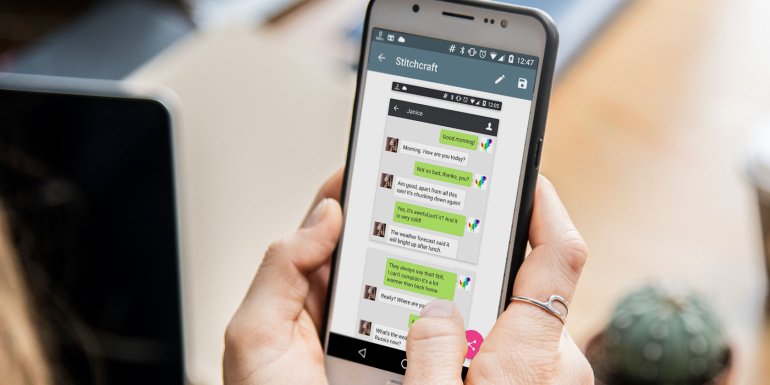
Google เตรียมเพิ่มฟีเจอร์ สกรีนช็อตแคปหน้าจอแบบยาวๆ ลง Android R
18/05/2019
Read Moreศุภกานต์ เหล่ารัตนกุล | 2701 days ago


31/07/2018
[แบไต๋ทิป] LongScreenshot จับหน้าจอเว็บยาวๆ บน Android ง่ายๆ ฟรี
พบกับแบไต๋ทิปอีกแล้วนะครับ วันนี้จะมาแนะนำ App ที่ช่วยให้สามารถจับภาพหน้าจอบนเว็บไซต์ได้ App นี้มีชื่อว่า "LongScreenshot" เปิด App ขึ้นมา แล้วกด + กด OK 2 ครั้ง เปิด Browser เช่น Chrome แล้วเปิดเว็บที่ต้องกรจับภาพแล้วกดปุ่ม Play ค่อยเลื่อนหน้าจอเว็บเรื่อยๆ เมื่อเสร็จแล้วกดปุ่ม Stop และภาพหน้าเว็บจะมาอยู่ใน LongScreenshot ซึ่งจะเข้าไปอยู่ในอัลบั้มภาพของมือถือท่านทันที
24/06/2017
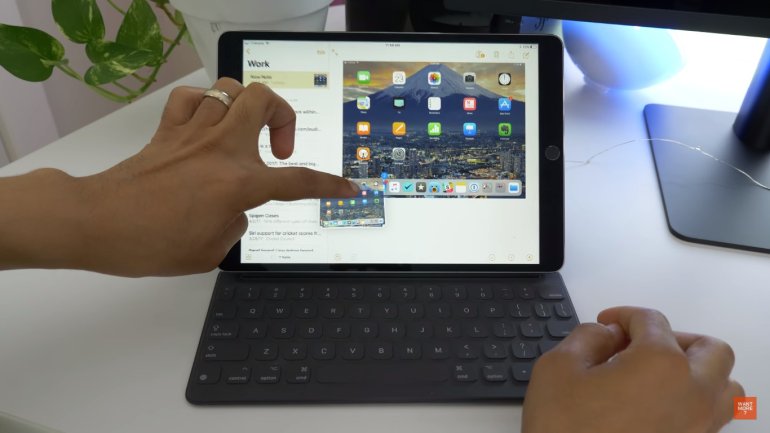
การแคปหน้าจอสุดเจ๋งใน iOS 11 ที่ Apple ไม่เคยบอก!
หนึ่งในเรื่องที่น่าสนใจแต่ใน Keynote ไม่ได้พูดถึงเกี่ยวกับ iOS 11 ก็คือการแคปหน้าจอ ซึ่งมีอะไรมากกว่าการแคปหน้าจอเยอะ จะเป็นอย่างไรไปดูกันครับ อย่างแรกสิ่งที่เปลี่ยนไปก็คือเมื่อเราแคปหน้าจอ รูปหน้าจอที่เราแคปจะไปอยู่มุมล่างของหน้าจอเหมือนเป็นรูปตัวอย่าง เมื่อเราทิ้งไว้ ไม่กี่วินาทีรูปตัวอย่างก็จะเลื่อนหายไป หรือว่าเราจะเลื่อนเก็บไปเลยก็ได้ หรือถ้าเราแคปไว้หลายๆ รูป ในรูปตัวอย่างก็จะกลายเป็นรูปชุดเท่าที่เราแคปไว้ ซึ่งก็เลื่อนเก็บได้เหมือนกัน นอกจากนี้เรายังสามารถแก้ไขรูปโดยแตะที่รูปตัวอย่าง และรูปก็จะขึ้นมาให้แก้ไข ในตรงจุดนี้สามารถแก้ไขได้หลายอย่างเลยทีเดียว เมื่อเราแก้ไขเสร็จแล้วจะเซฟหรือว่าจะลบทิ้งก็ได้ และถ้าเราแคปมาหลายรูปเราสามารถแก้ไขพร้อมกันหลายๆ รูปได้เลยครับ ใน iPad จะสามารถใช้ฟีเจอร์ Drag and Drop ได้โดยกดที่รูปตัวอย่างค้างไว้ และลากไปยังแอปที่จะใส่รูปหรือใช้งานรูปได้เลย ซึ่งในฟีเจอร์นี้จะใช้ได้แค่ใน iPad เท่านั้น iPhone ไม่ยังสามารถทำได้ อย่างไรก็ตามนี่ยังเป็นเพียงเวอร์ชัน beta ใน iOS 11 เวอร์ชันที่สมบูรณ์อาจมีการเปลี่ยนแปลงได้ครับ อ้างอิง https://youtu.be/FlmifP9b45M
22/06/2017
[แบไต๋ทิป] ฟีเจอร์อำนวยความสะดวกในการจับภาพหน้าจอเว็บใน Microsoft Edge
Microsoft Edge เป็น Web Browser ที่มาพร้อมกับ Windows 10 มีฟีเจอร์ดีๆ สำหรับจำภาพหน้าจอเว็บอยู่ แบไต๋ทิปจึงขอนำเสนอวิธีการใช้งานกันนะครับ ฟีเจอร์จับภาพหน้าจอเว็บบน Microsoft Edge สามารถเรียกใช้ได้โดยการคลิกที่ปุ่มดังภาพ เมื่อคลิกแล้วก็จะพบกับเมนูนี้ สำหรับปุ่มแรกคือปากกา สามารถวาดอะไรก็ได้ เลือกสีตามต้องการ เพื่ออธิบายภาพหน้าจอเว็บให้เข้าใจง่ายมากขึ้น ส่วนปุ่มที่ 2 คือปุ่ม "Hilight" เหมือนปากกาเน้นข้อความนั่นเอง สามารถป้ายเน้นจุดที่อยากให้เด่นต่างๆ ได้ เลือกสีได้ด้วย ถ้าวาดผิด เน้นผิดก็ลบได้นะครับ ด้วย "Eraser" จะใส่โน้ตเหมือน Post-it ก็ได้ เมื่อทำเสร็จแล้ว อยากเซฟภาพหน้าจอเว็บนี้ เพียงแค่คลิกปุ่ม Clip แล้วลากคลุมในจุดที่ต้องการจับภาพ แค่ลากแล้วปล่อย ก็ได้ภาพไปวางในโปรแกรมอื่นๆ ได้ทันที ง่ายมาก มาดูตัวอย่างภาพหน้าจอเว็บที่ได้ทดลองใช้ฟีเจอร์นี้จับมาครับ เมื่อทำเสร็จแล้วก็กดปิดตรงนี้ได้เลย ลองใช้ดูครับ ง่ายและสะดวกมากๆ เลยครับ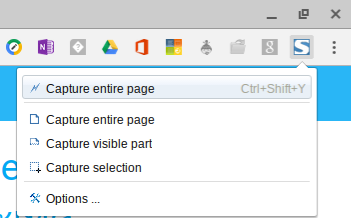
22/06/2017
[แบไต๋ทิป] จับภาพหน้าจอเว็บไซต์บนคอมแบบยาวทั้งหน้าเว็บฟรี ด้วย FireShot
วันนี้แบไต๋ทิปขอแนะนำส่วนเสริมของ Chrome สำหรับคอมพิวเตอร์ ที่ช่วยอำนวยความสะดวกในการจับภาพหน้าจอหน้าเว็บตามแนวยาวแบบฟรีๆ ไม่ต้องไปเสียเงินโหลดโปรแกรมจับภาพดีๆ หรือใช้ของเถื่อนให้เสี่ยงกับไวรัส พร้อมแล้วไปรู้จัก Fireshot กัน FireShot เหมาะกับการใช้ทำอะไร? เหมาะสำหรับคนที่อยากจับภาพหน้าจอทั้งเว็บ ไม่ว่าจะต้องการทั้งหมดหรือนำไปหั่นตัดต่อทีหลัง โดยไม่ต้องมาจับภาพทีละส่วนของเว็บแล้วนำมาต่อกัน ตัวอย่างการจับภาพหน้าจอเว็บยาวๆ แต่ตัดบางส่วนออก จะเห็นได้ว่าสะดวกกว่ามานั่งจับภาพทีละส่วนเองแน่นอน มาติดตั้ง FireShot กัน ใช้ Google Chrome บนคอมพิวเตอร์เปิด Chrome Web Store แล้วค้นคำว่า FireShot แล้วกดติดตั้ง "Take Webpage Screenshots Entirely - FireShot" สามารถติดตั้งได้ฟรีครับ หรือคลิกติดตั้งที่ลิงค์นี้ ก็ได้ครับ เมื่อติดตั้งแล้วจะพบปุ่ม FireShot อยู่มุมขวาของ Chrome เป็นอันเสร็จสิ้นการติดตั้ง มาใช้งาน FireShot จับภาพหน้าจอเว็บแบบยาวๆ การจับภาพหน้าจอเว็บแบบยาวๆ ด้วย FireShot ทำได้โดยการ เปิดหน้าเว็บที่ต้องกับจับหน้าจอ แล้วคลิกที่ปุ่ม FireShot แล้วคลิก "Capture…



PR Partners
See All
Read More
“กระทิง พูนผล” กลั่นบทเรียนจากความล้มเหลวตลอดเส้นทางชีวิต สู่หนังสือ “Unbeatable”
"กระทิง" เรืองโรจน์ พูนผล เปิดตัวหนังสือเล่มใหม่ "Unbeatable วิธีบ่มเพาะตัวตนและจิตใจของ ‘ผู้ไม่ยอมแพ้’ ในทุกสถานการณ์" จากสำนักพิมพ์ KOOB ภายใต้แนวคิด "ต่อให้โลกโหดร้ายแค่ไหน ฉันจะไม่พ่ายแพ้" ต่อยอดจากหนังสือเล่มแรก "Move Heaven and Earth" ด้วยการกลั่นบทเรียนจากความล้มเหลว ตลอดเส้นทางการทำงานมาเป็นคู่มือลงมือทำที่วางระบบคิดเป็นพีระมิด 3 ระดับ ตั้งแต่การจัดการปัญหาและอารมณ์รายวัน การเยียวยาและฟื้นฟูจิตใจ ไปจนถึงการเปลี่ยนผ่านตัวตน พร้อมต่อยอดทักษะ "Unbeatable" ผ่านชุมชนออนไลน์ ให้เป็นทักษะที่จำเป็นในปี 2570
08/10/2026
เครือซีพี เตรียมจัดงาน CP Innovation Exposition 2026 แสดงนวัตกรรมองค์กรและเวทีเสวนาเทคโนโลยี
บริษัท เครือเจริญโภคภัณฑ์ จำกัด ประกาศเตรียมจัดงาน "CP Innovation Exposition 2026" (งานมหกรรมนวัตกรรมบัวบาน ครั้งที่ 9) ระหว่างวันที่ 20–22 ตุลาคม 2569 ณ ทรู ดิจิทัล พาร์ค ภายใต้แนวคิด “RISE TOGETHER INNOVATE BEYOND” โดยเป็นการเปิดพื้นที่จัดแสดงผลงานวิจัย เทคโนโลยีเชิงอุตสาหกรรม และเวทีเสวนาแลกเปลี่ยนมุมมองจากวิทยากรในอุตสาหกรรมต่างๆ โครงสร้างกิจกรรมและ 8 หัวข้อการเสวนาเชิงเทคโนโลยี การจัดงานในปีนี้แบ่งออกเป็นกิจกรรมจัดแสดงผลงานและการบรรยายเชิงวิชาการ โดยกำหนดหัวข้อเสวนาหลัก 8 มิติ ได้แก่: การจัดแสดงผลงานนวัตกรรมและการแข่งขัน HealthyLicious ภายในงานมีการจัดแสดงผลงานนวัตกรรมจำนวน 90 รายการ จากหน่วยธุรกิจของเครือเจริญโภคภัณฑ์ใน 10 ประเทศ ครอบคลุมการปรับปรุงกระบวนการผลิต การใช้ AI วิเคราะห์ข้อมูลเชิงบริหาร และการพัฒนาผลิตภัณฑ์ใหม่ โดยผลงานทั้งหมดจะเข้าร่วมการประเมินเพื่อรับรางวัล Chairman Awards ประจำปี นอกจากนี้ ยังมีการจัดการประกวดโครงการ "HealthyLicious"…
07/10/2026
มูลนิธิถันยรักษ์ฯ ร่วม ทรูปลูกปัญญา เปิดตัวแคมเปญ “เต้า ต้อง ตรวจ” เนื่องในวันมะเร็งเต้านมโลก พร้อมใช้แพลตฟอร์มดิจิทัลสนับสนุนการเข้าถึงข้อมูลคัดกรอง
มูลนิธิถันยรักษ์ ในพระราชูปถัมภ์สมเด็จพระศรีนครินทราบรมราชชนนี ร่วมกับ บริษัท ทรู คอร์ปอเรชั่น จำกัด (มหาชน) โดยโครงการทรูปลูกปัญญา จัดกิจกรรมรณรงค์เนื่องในวันมะเร็งเต้านมโลก (7 ตุลาคม 2569) ภายใต้แนวคิด “เต้า ต้อง ตรวจ” เพื่อกระตุ้นการรับรู้เรื่องการตรวจคัดกรองโรคในระยะเริ่มต้น โดยเปิดตัวสื่อประชาสัมพันธ์ชุดใหม่ที่ได้ สุชาตา ช่วงศรี (Miss World 2025) มาร่วมถ่ายทอดข้อความรณรงค์ให้ผู้หญิงและประชาชนทั่วไปสังเกตความผิดปกติของร่างกายอย่างสม่ำเสมอ สถานการณ์โรคมะเร็งเต้านมในปัจจุบันยังคงเป็นมะเร็งที่พบเป็นอันดับ 1 ในกลุ่มผู้หญิงทั้งระดับสากลและประเทศไทย โดยข้อมูลสถิติระบุว่าประเทศไทยมีผู้ป่วยรายใหม่ราว 21,061 รายต่อปี คิดเป็น 23.5% ของผู้ป่วยมะเร็งรายใหม่ในเพศหญิง ทั้งนี้ ข้อมูลสถิติทางการแพทย์จากโรงพยาบาลศิริราชระบุว่า ผู้ป่วยที่ได้รับการวินิจฉัยและรักษาตั้งแต่ระยะที่ 1 มีอัตราการรอดชีวิตที่ระยะเวลา 10 ปี สูงถึง 95% ซึ่งสะท้อนถึงความสำคัญของการตรวจพบในระยะแรกเริ่ม การประยุกต์ใช้เทคโนโลยีและการขยายเครือข่ายความร่วมมือ ในมิติของการนำเทคโนโลยีมาสนับสนุนงานสาธารณสุข โครงการนี้ได้ใช้ประโยชน์จากโครงสร้างพื้นฐานดิจิทัลและแพลตฟอร์มการเรียนรู้ในการกระจายข้อมูล ดังนี้: ร่วมเป็นอีกหนึ่งพลังในการส่งต่อโอกาสให้ผู้หญิงไทยเข้าถึงการตรวจคัดกรองมะเร็งเต้านมได้อย่างทั่วถึง ด้วยการบริจาคสมทบทุนมูลนิธิถันยรักษ์ฯ เพื่อสนับสนุนการจัดซื้ออุปกรณ์ทางการแพทย์ที่จำเป็น โดยเงินบริจาคสามารถนำไปใช้สิทธิลดหย่อนภาษีได้ สอบถามรายละเอียดเพิ่มเติมที่ ศูนย์ถันยรักษ์ โรงพยาบาลศิริราช…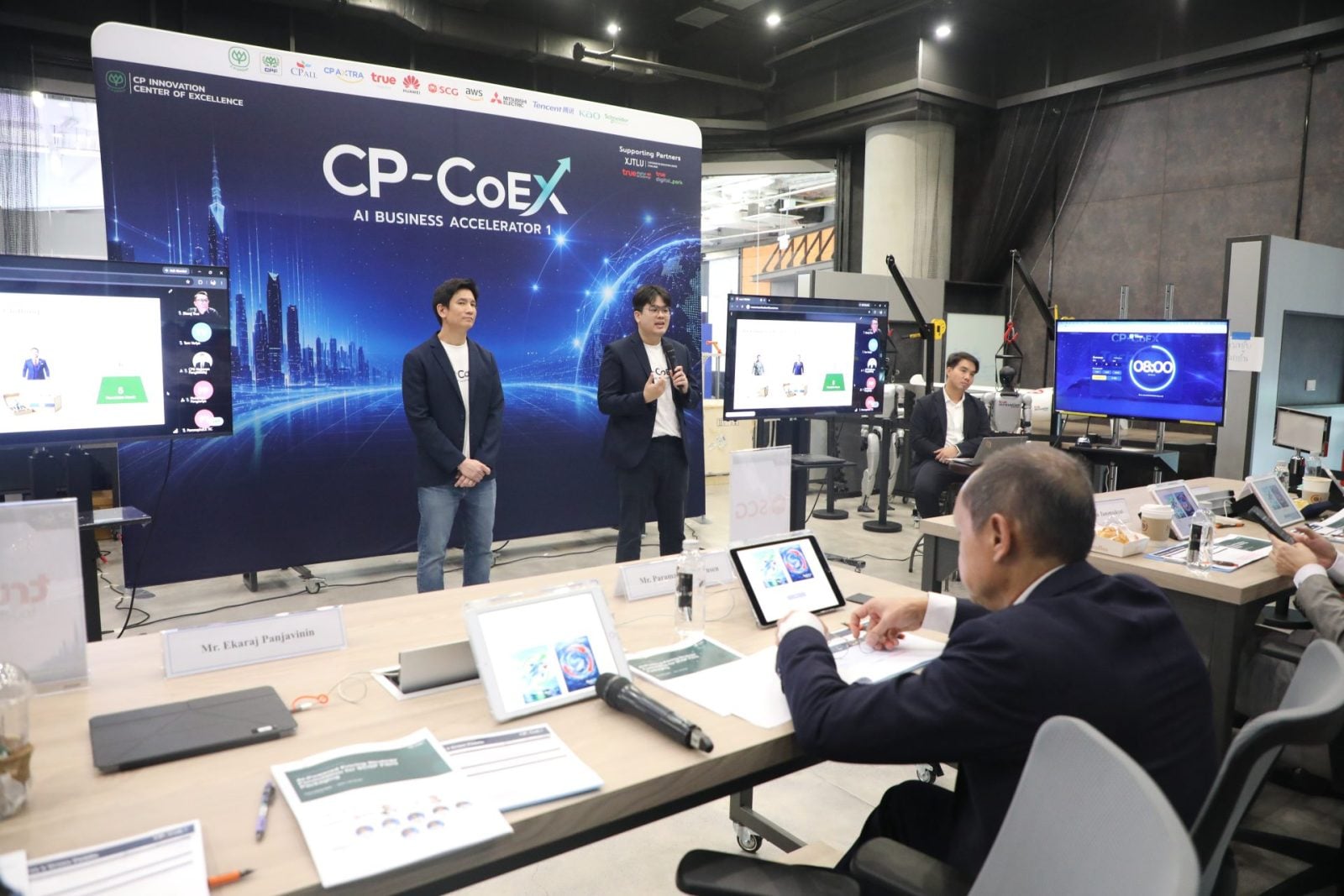
07/10/2026
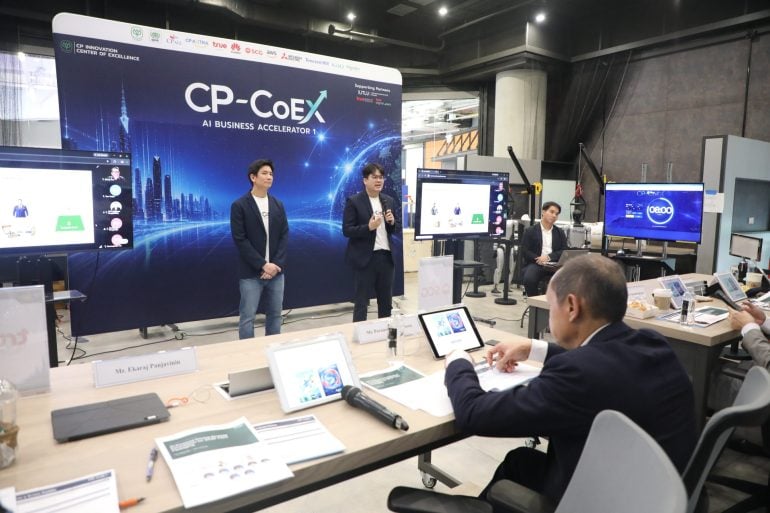
เครือซีพีเปิดเวที Dolphin Tank ภายใต้หลักสูตร CP-CoEX AI Business Accelerator ทดสอบ 7 โครงการ AI ร่วมกับ 11 พันธมิตรเทคโนโลยี ตั้งเป้าสร้างผลกระทบทางธุรกิจ 10 เท่า
เครือเจริญโภคภัณฑ์ (ซีพี) จัดการนำเสนอผลงานรอบแรก Dolphin Tank ภายใต้หลักสูตรบ่มเพาะธุรกิจ CP-CoEX AI Business Accelerator รุ่นที่ 1 หลังผ่านการพัฒนาร่วมกันเป็นเวลา 8 สัปดาห์ จากระยะเวลาหลักสูตรทั้งหมด 12 สัปดาห์ โดยดึงบุคลากรจากบริษัทในเครือจับคู่กับ 11 พันธมิตรเทคโนโลยีและองค์กรชั้นนำ เพื่อพัฒนาโซลูชันปัญญาประดิษฐ์ (AI) บนโจทย์การดำเนินงานจริง มุ่งเป้าสร้างผลกระทบทางธุรกิจ (Business Impact) ในระดับ 10 เท่า ดร.ธีระพล ถนอมศักดิ์ยุทธ ประธานคณะผู้บริหารด้านความยั่งยืนองค์กรและการพัฒนากลยุทธ์ เครือเจริญโภคภัณฑ์ ระบุว่า วัตถุประสงค์หลักของโครงการมุ่งเน้นการสร้างบุคลากรที่มีความเข้าใจทั้งบริบทธุรกิจและขีดความสามารถทางเทคโนโลยี โดยใช้กรอบแนวคิด “Dolphin” ที่สะท้อนคุณสมบัติ 4 ด้าน ได้แก่ ความเร็ว (Speed), ความฉลาด (Intelligence), ความยืดหยุ่นคล่องตัว (Agility) และการทำงานร่วมกัน (Collaboration) ซึ่งเวที Dolphin Tank ทำหน้าที่เป็นพื้นที่ทดสอบสมมติฐาน ความเป็นไปได้…

“กระทิง พูนผล” กลั่นบทเรียนจากความล้มเหลวตลอดเส้นทางชีวิต สู่หนังสือ “Unbeatable”
09/10/2026
Read More
อมลวรรณ ศรัทธานนท์ | 9 hours ago

เครือซีพี เตรียมจัดงาน CP Innovation Exposition 2026 แสดงนวัตกรรมองค์กรและเวทีเสวนาเทคโนโลยี
08/10/2026
Read More
เอกพล ชูเชิด | 1 days ago