
โดยปกติแล้วผู้เขียนจะติดตั้ง macOS แบบ Clean Install หรือล้างเครื่องลงใหม่ทุกครั้งที่มีการอัปเดตใหม่เพื่อความลื่นไหลของระบบ รวมถึงเป็นการเคลียร์ไฟล์ที่ไม่ได้ใช้ไปในตัวด้วย หากใครสนใจอยากทำก็ดูวิธีทำด้านล่างได้เลยครับ
อันดับแรกให้ดาวน์โหลด macOS ตัวล่าสุดจาก Mac App Store เมื่อดาวน์โหลดเสร็จแล้วจะไปอยู่ใน Launcher ให้ปล่อยเอาไว้ก่อนครับ ทีนี้ให้เตรียมแฟลชไดรฟ์ความจุขั้นต่ำ 8GB เอาไว้ ถ้าได้ USB 3.0 จะใช้เวลาน้อยมากครับ
ต่อมาให้ดาวน์โหลดแอป DiskMaker (ดาวน์โหลด) เมื่อดาวน์โหลดลงมาแล้วจะได้ไฟล์ dmg ให้ติดตั้งตามปกติ เปิดแอปขึ้นมาครับ
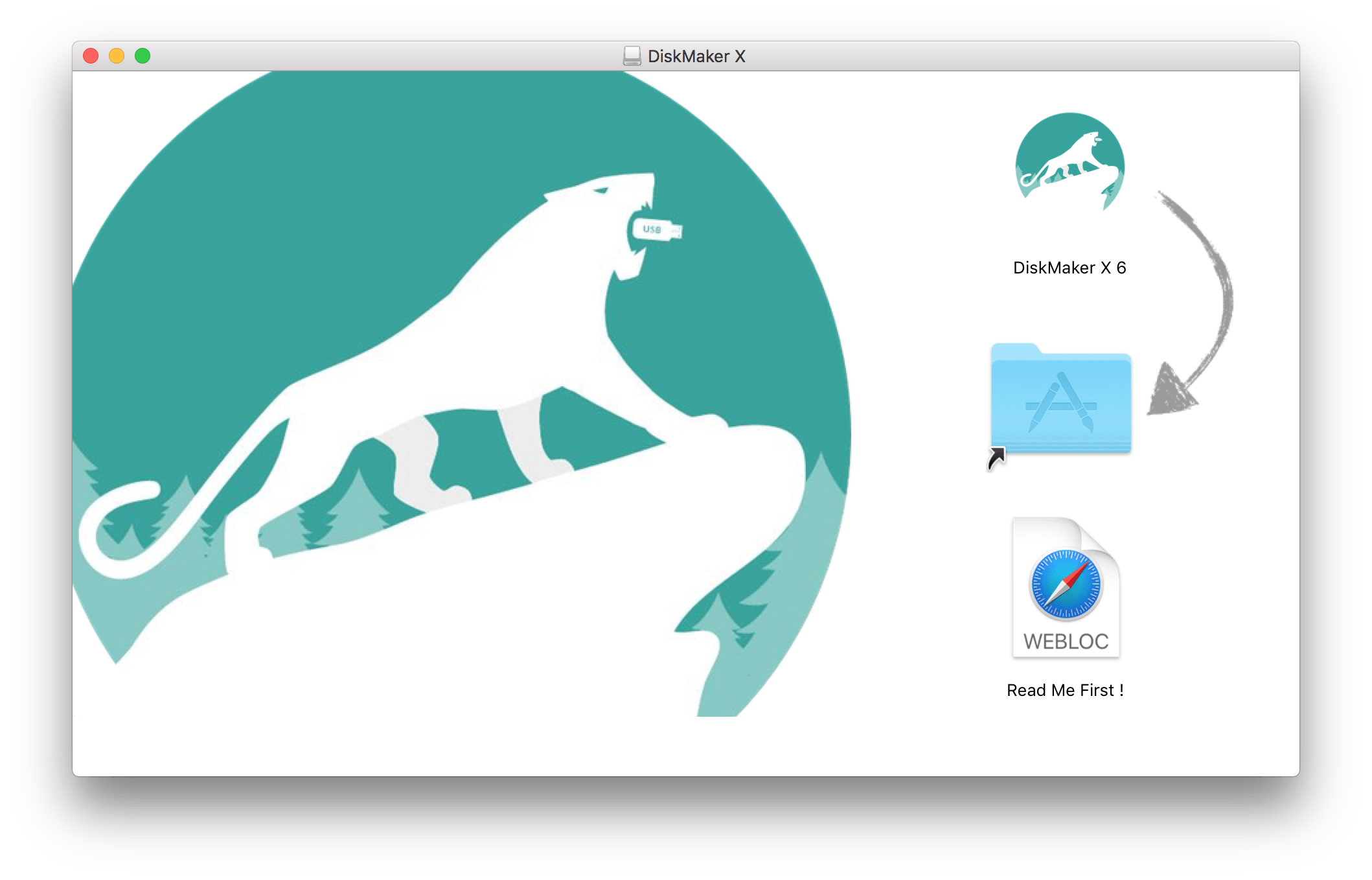
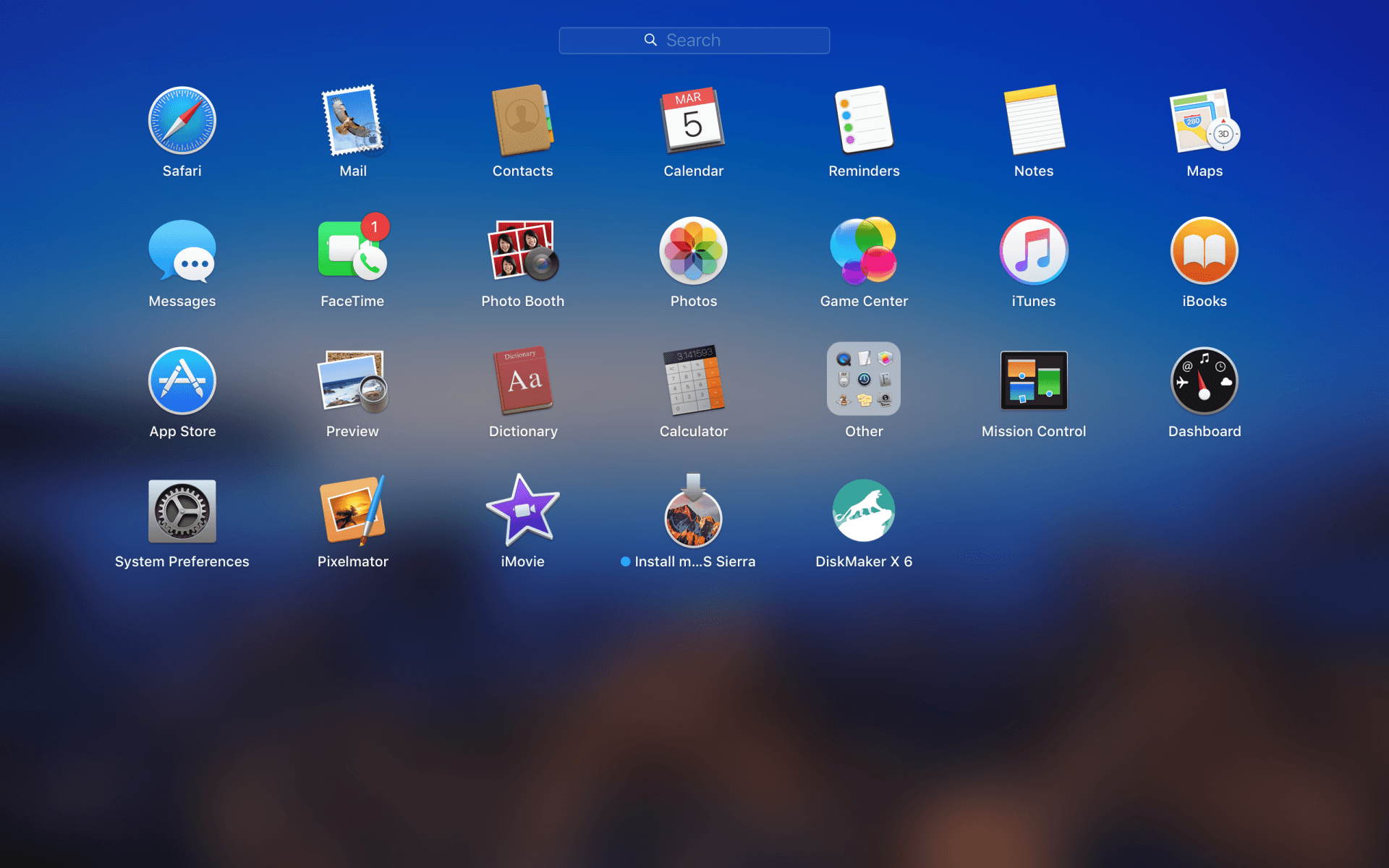
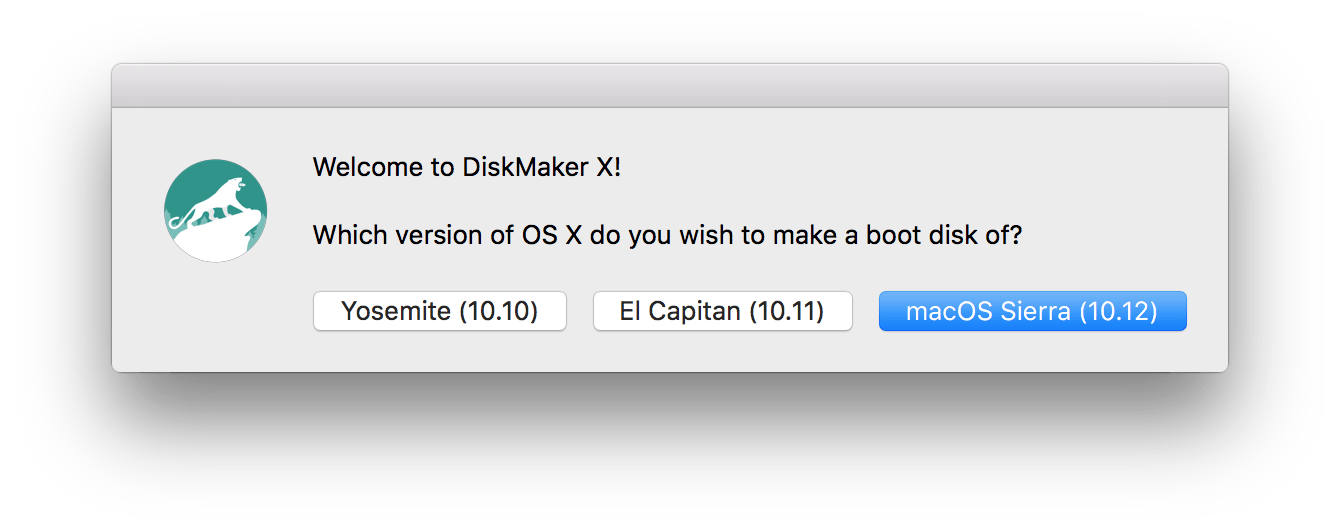
เมื่อเปิดเข้ามาแล้วจะมีเวอร์ชั่นให้เลือก ก็เลือกได้ตามต้องการ ในตัวอย่างคือ macOS Sierra ครับ
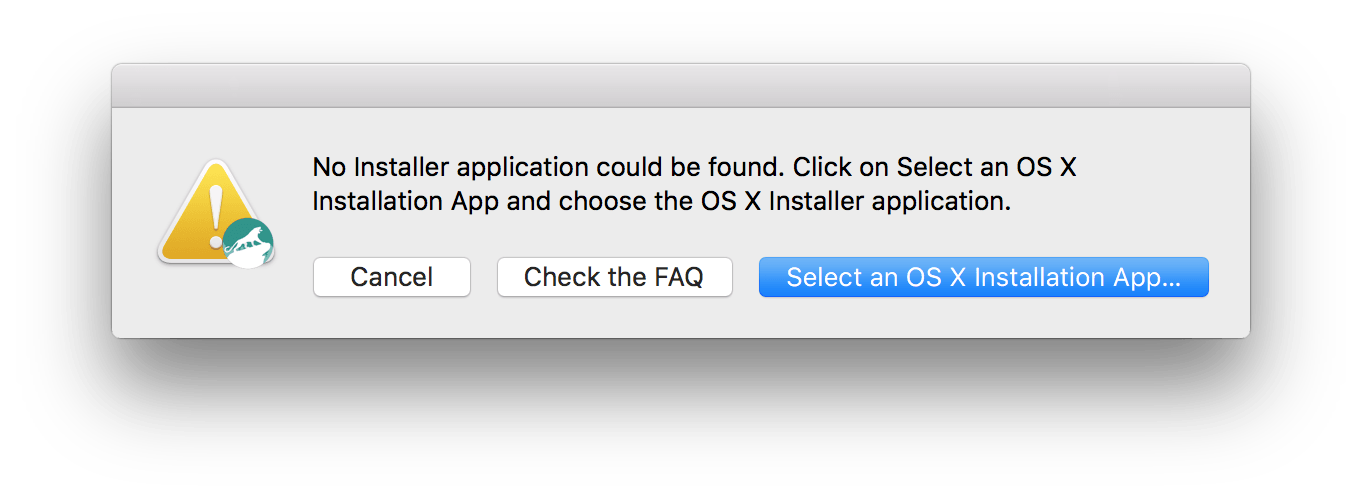
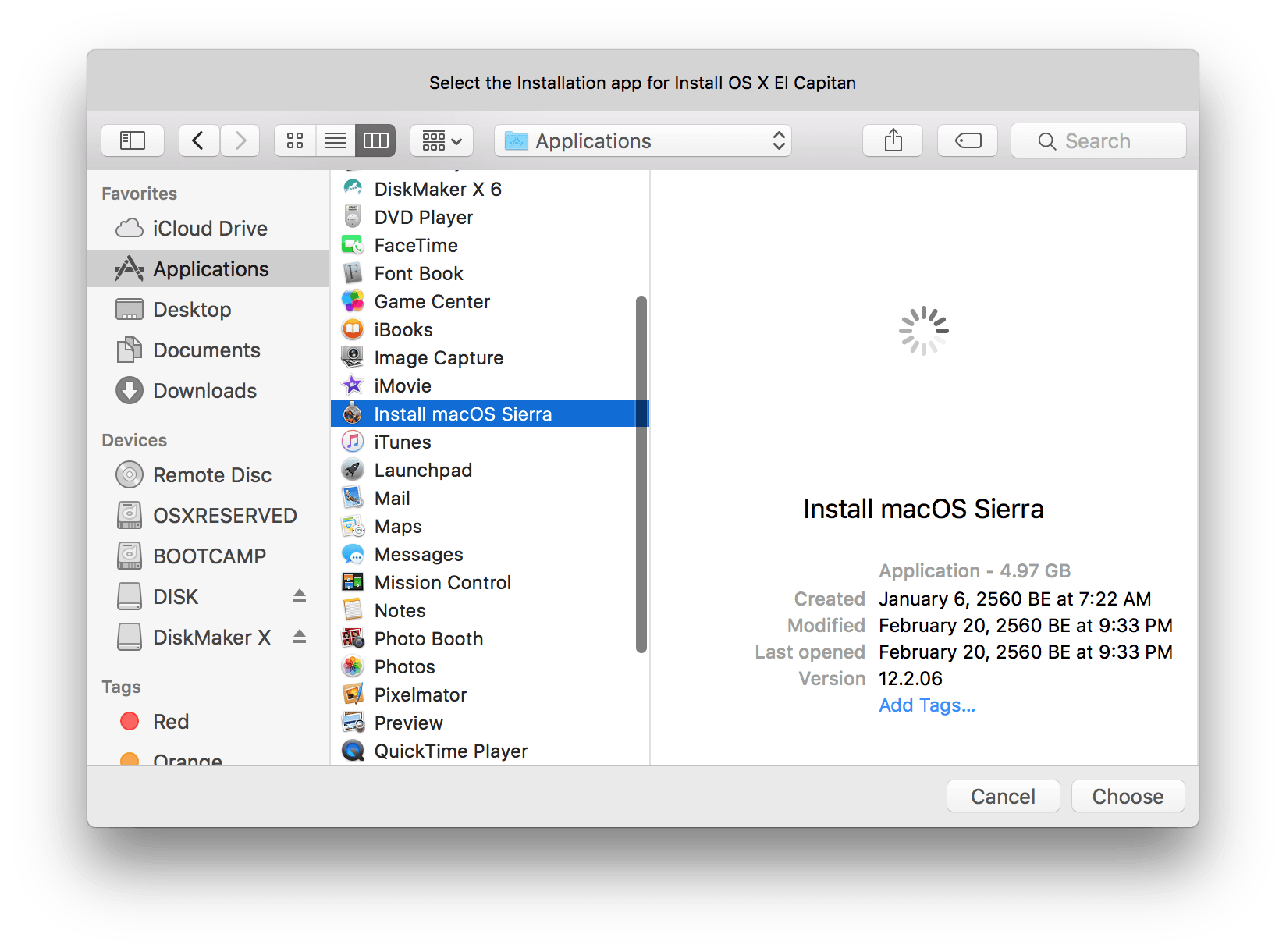
เมื่อเลือกไฟล์ OS ได้แล้ว ให้เลือก USB ที่จะเอาไว้ทำเป็น Bootable ต่อครับ หากไม่ใช่แฟลชไดรฟ์ขนาด 8GB ให้เลือก Another kind of disk
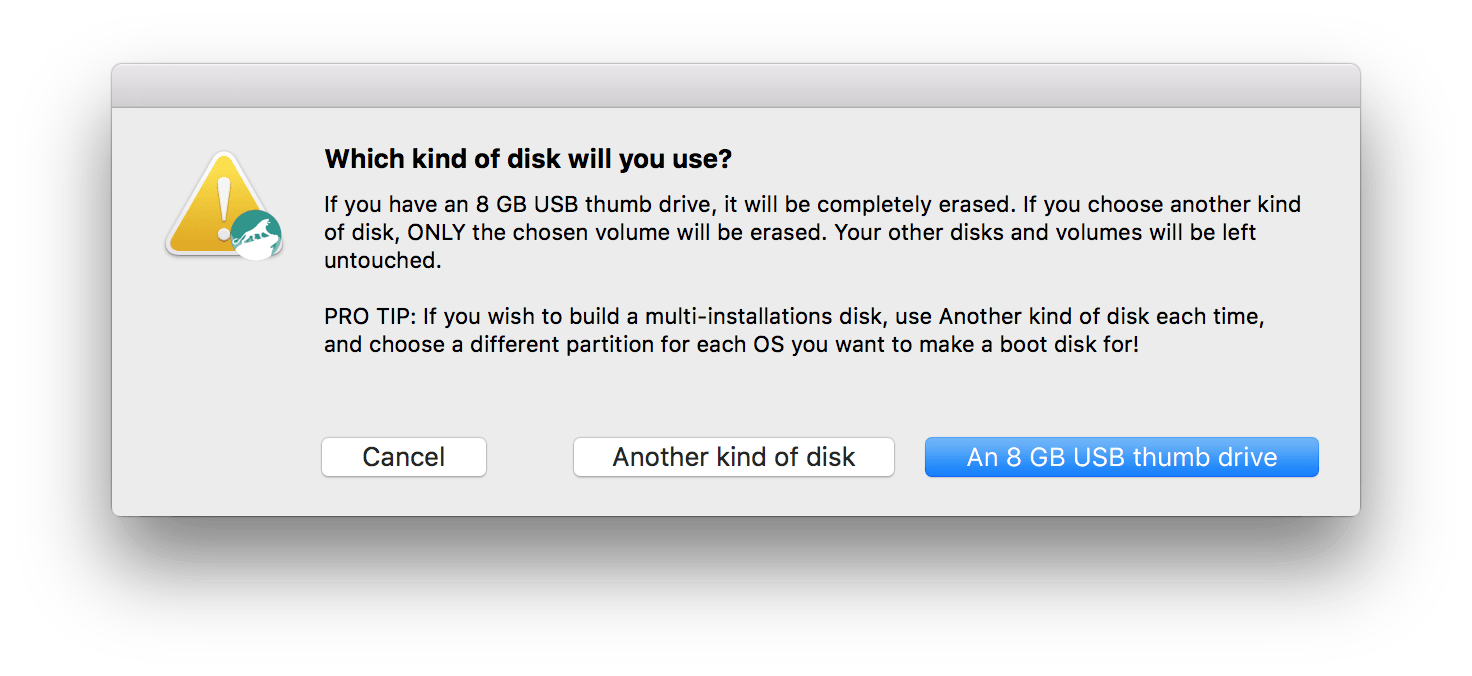
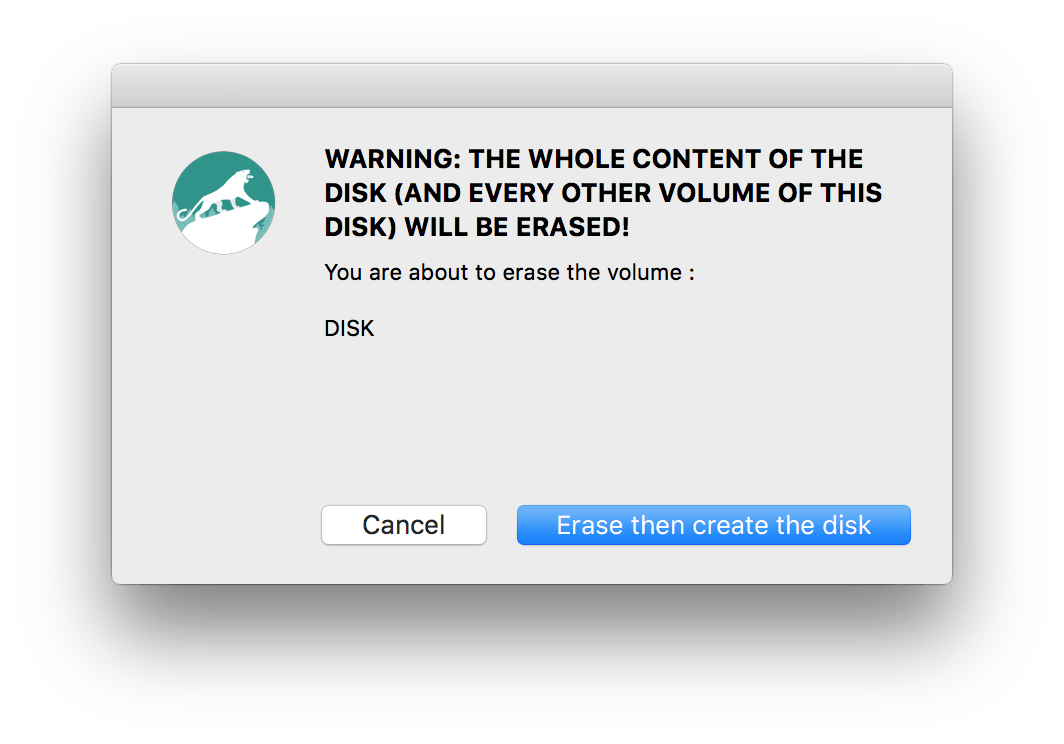
แน่นอนว่ามาถึงขั้นตอนนี้จะต้องล้างแฟลชไดรฟ์ หากใครมีข้อมูลภายในก็อย่าลืมเก็บออกมาก่อน และถ้าแฟลชไดรฟ์ใครเคยใช้กับ Windows มาก่อนให้ Format ก่อนด้วย Disk Utilities ใน Launcher นะครับ ผู้เขียนลองแล้วรอบแรกไม่ผ่าน
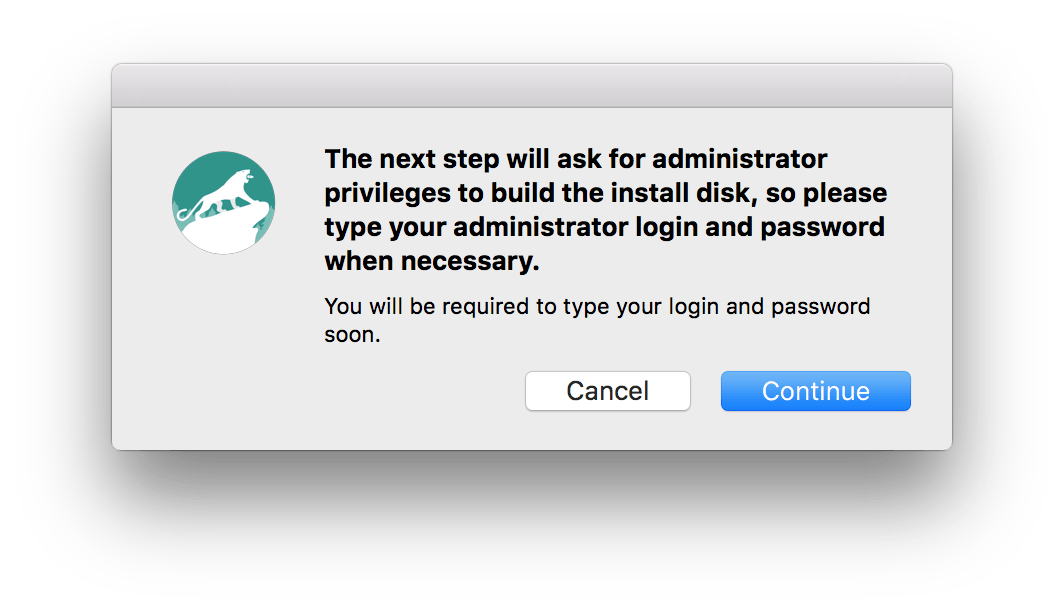
มาถึงขั้นตอนนี้ก็จะขอสิทธิ์เจ้าของเครื่องสำหรับสร้าง Bootable USB ก็ใส่รหัสลงไปครับ
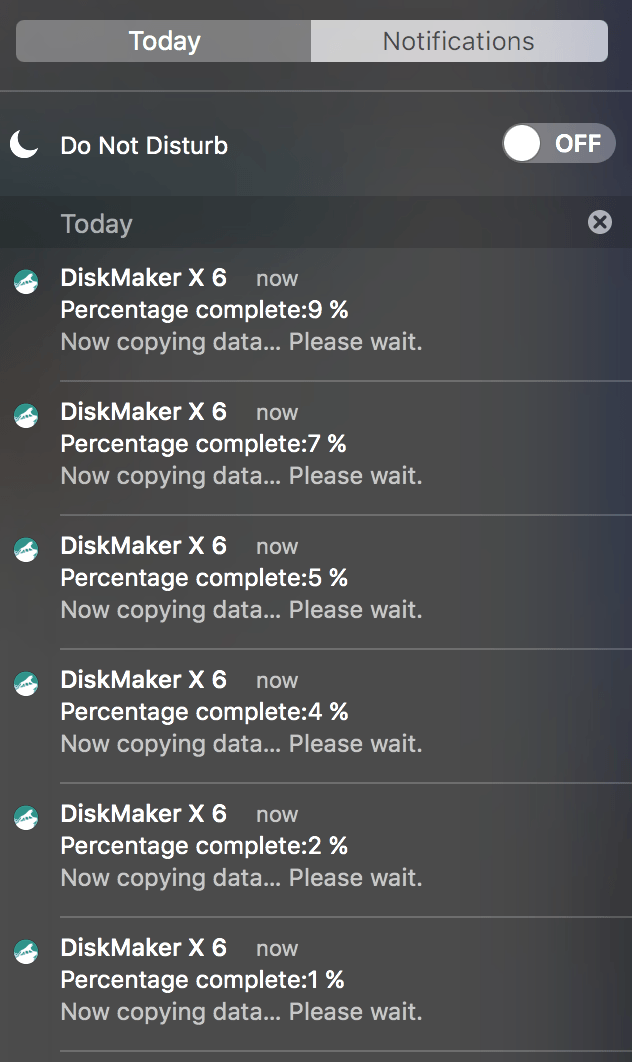
หลังจากใส่รหัสเสร็จแล้ว แอปจะเริ่มทำงานโดยจะทำงานอยู่เบื้องหลัง และมีการแจ้งความคืบหน้าเป็นระยะๆ อยู่ใน Notification Center ครับ
เมื่เสร็จแล้วจะมีเสียงคำรามเหมือนเสือและจะมีหน้าต่างดังตัวอย่างข้างล่างขึ้นมาครับ
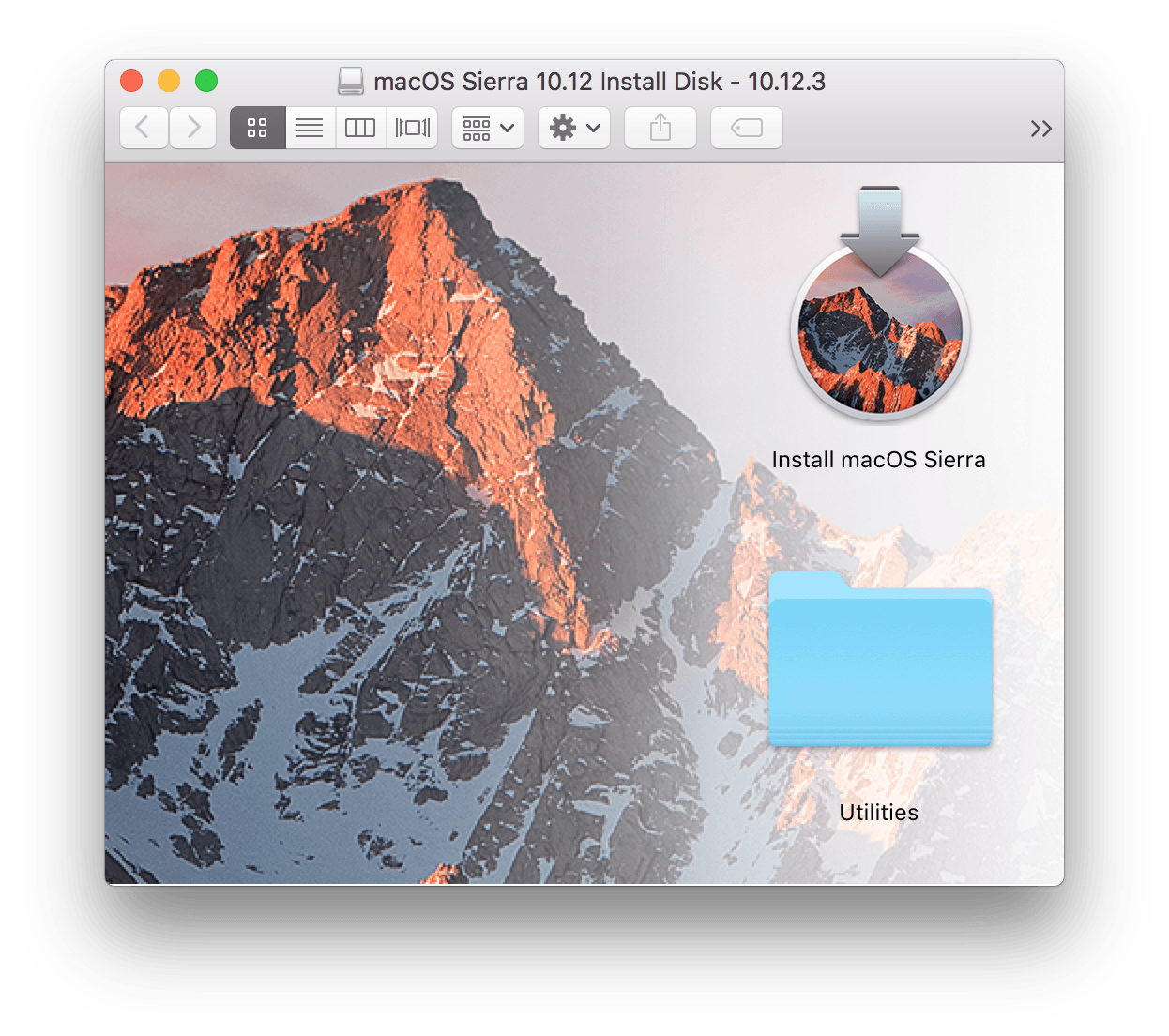
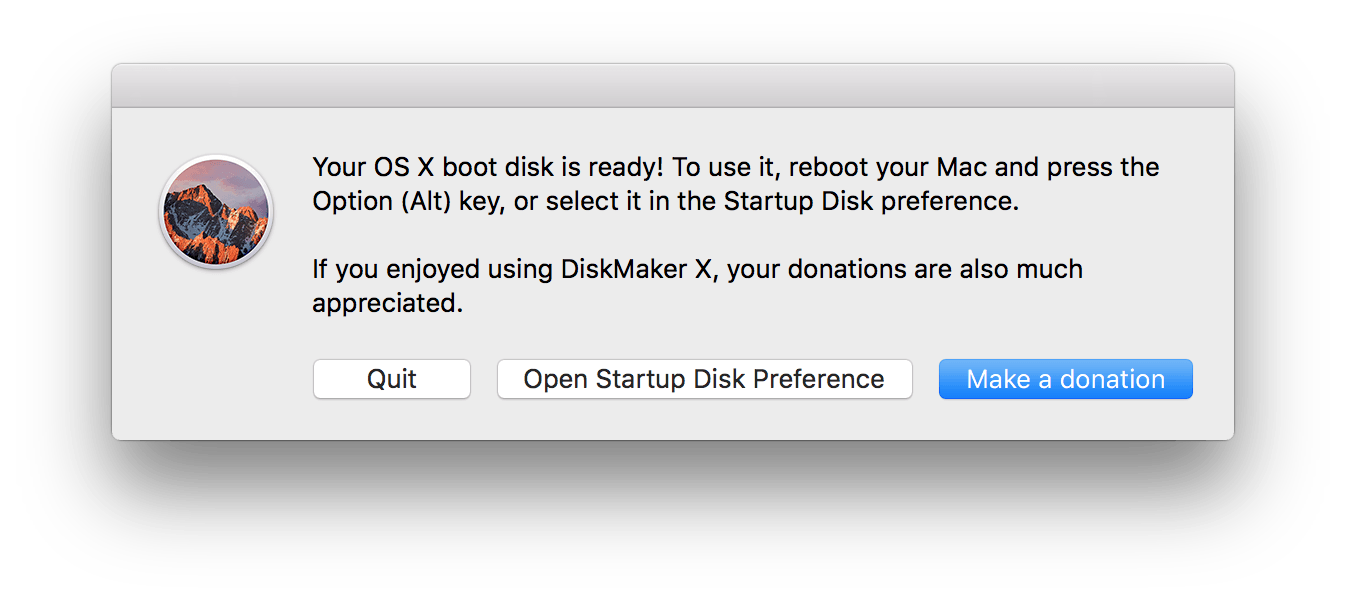
การติดตั้ง
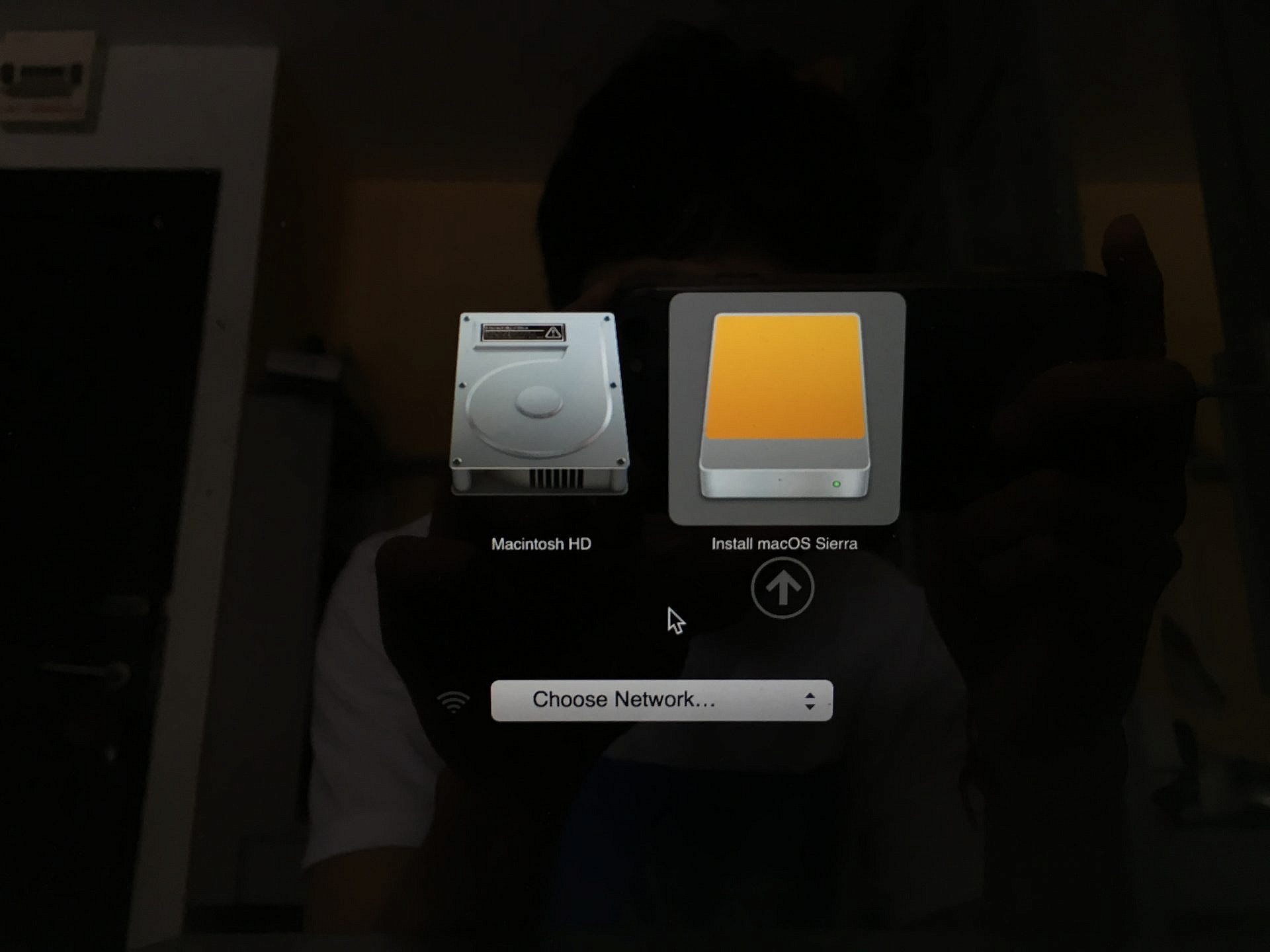
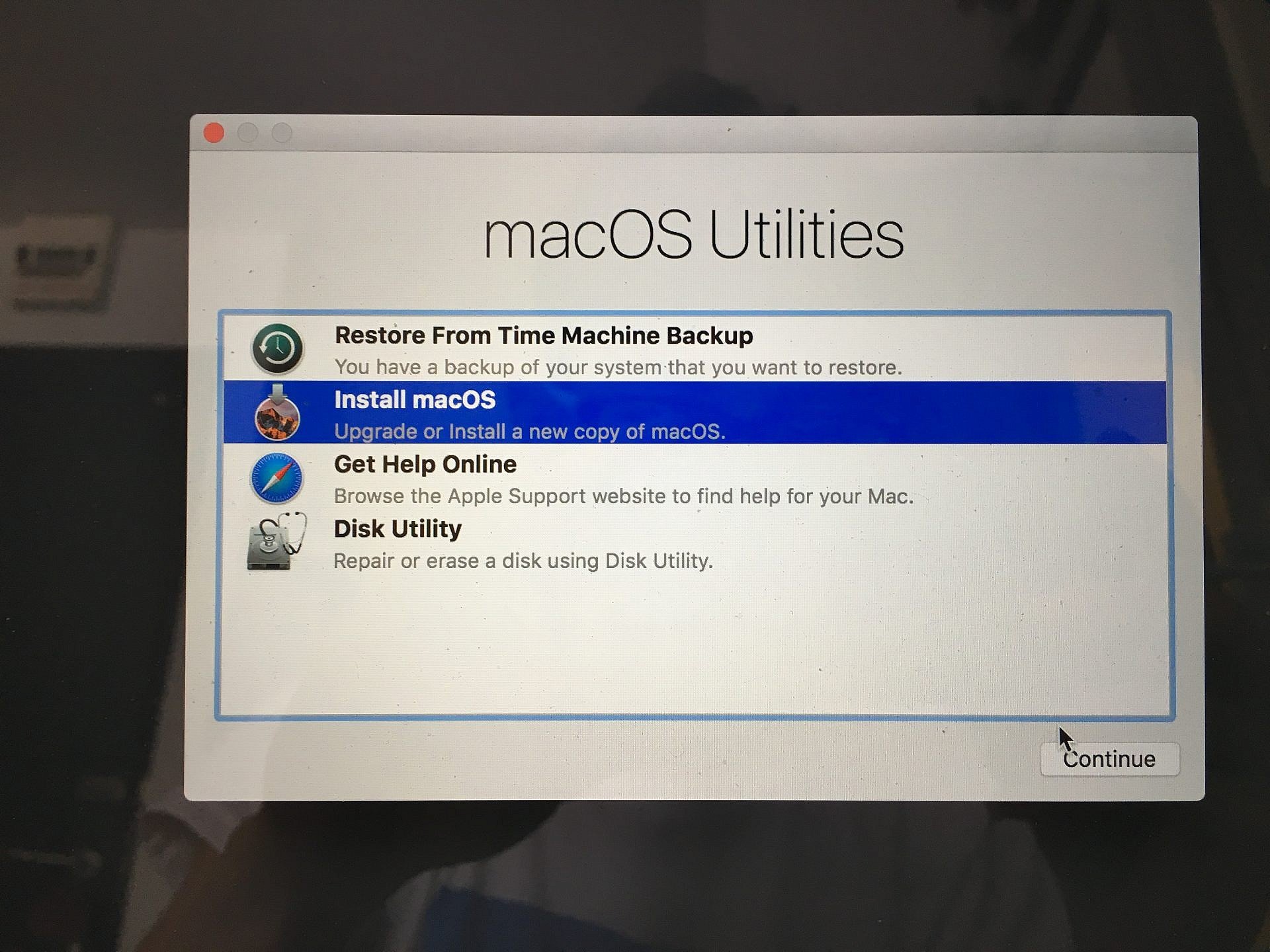
หากติดตั้ง Windows ผ่าน Bootcamp เอาไว้ ให้นำออกก่อนโดยเข้าไปที่ Bootcamp กด Restore, เมื่อเอาออกแล้วให้ทำรีสตาร์ทเครื่อง หลังจากจอดับให้กด Option ค้างไว้จนเครื่องติดอีกครั้ง จะเข้าสู่หน้านี้ ให้เลือก Install macOS Sierra
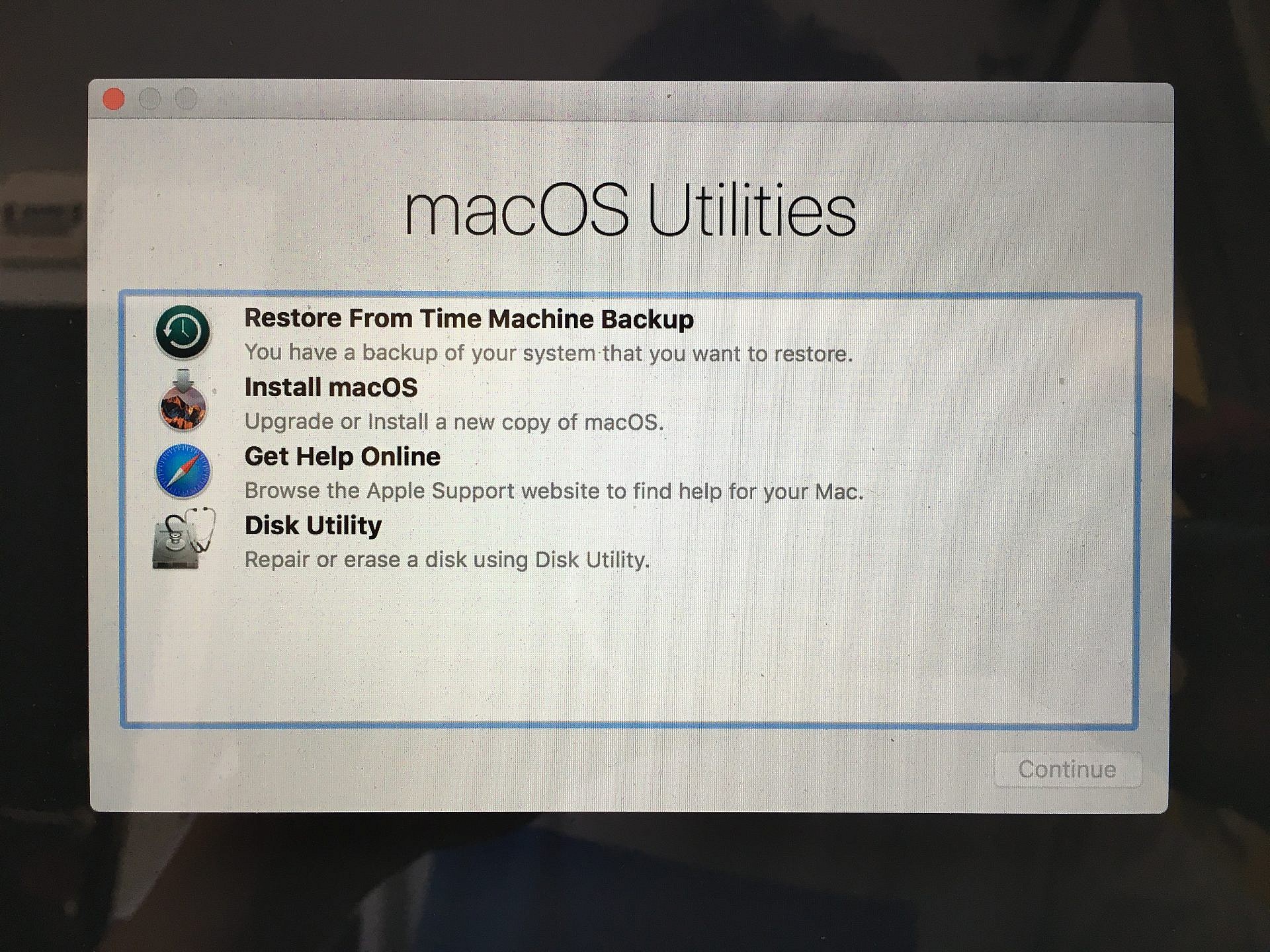
เลือกที่ Disk Utilities เพื่อลบข้อมูล OS เดิมออกให้หมดก่อน
เลือกที่ SSD ของ Mac แต่ให้เลือก Sub SSD (อันที่สอง) กด Erase เลือก Format เป็น Mac OS Extended (Journaled) กด Format รอจนเสร็จแล้วกด Done ครับ
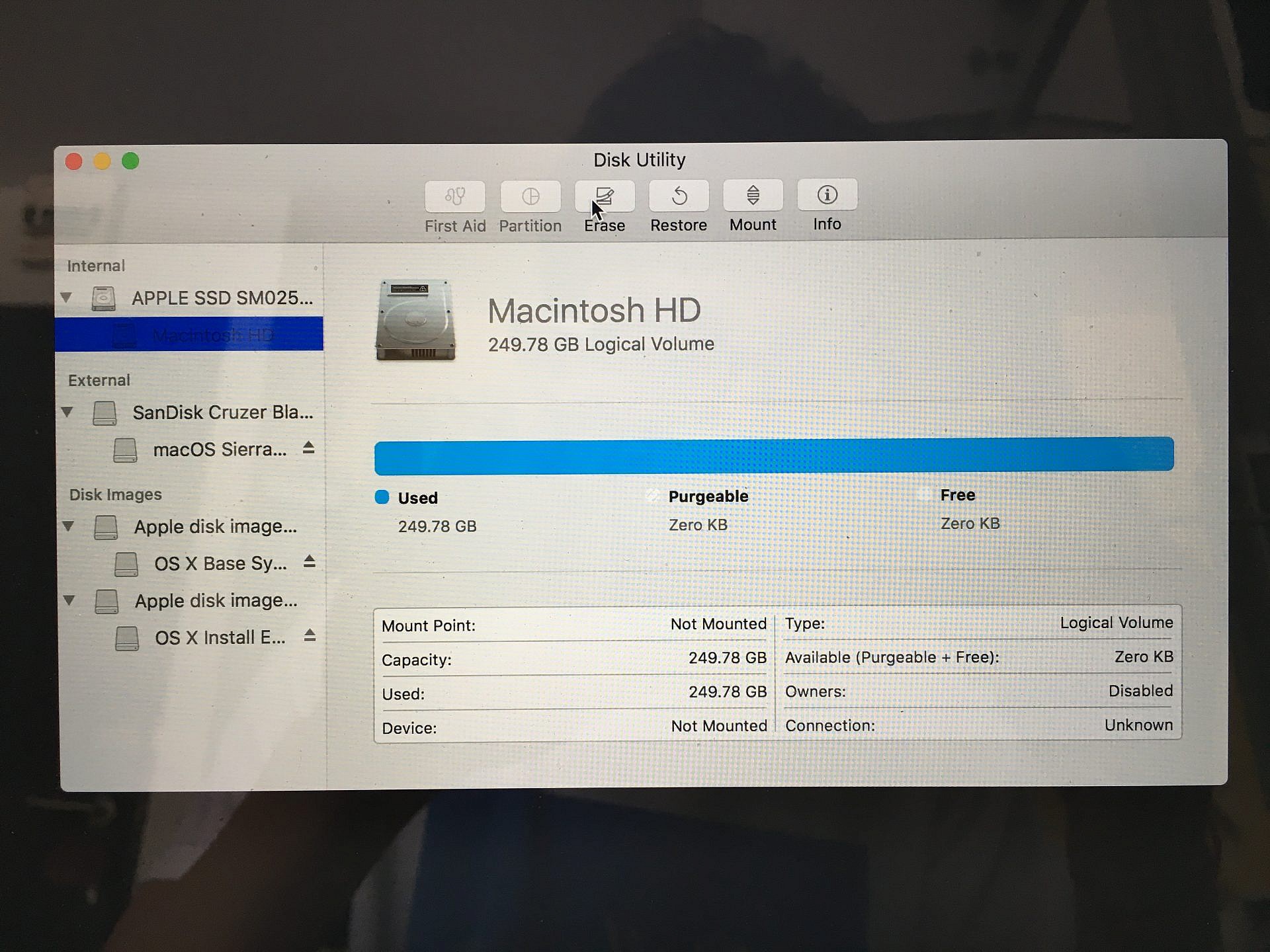
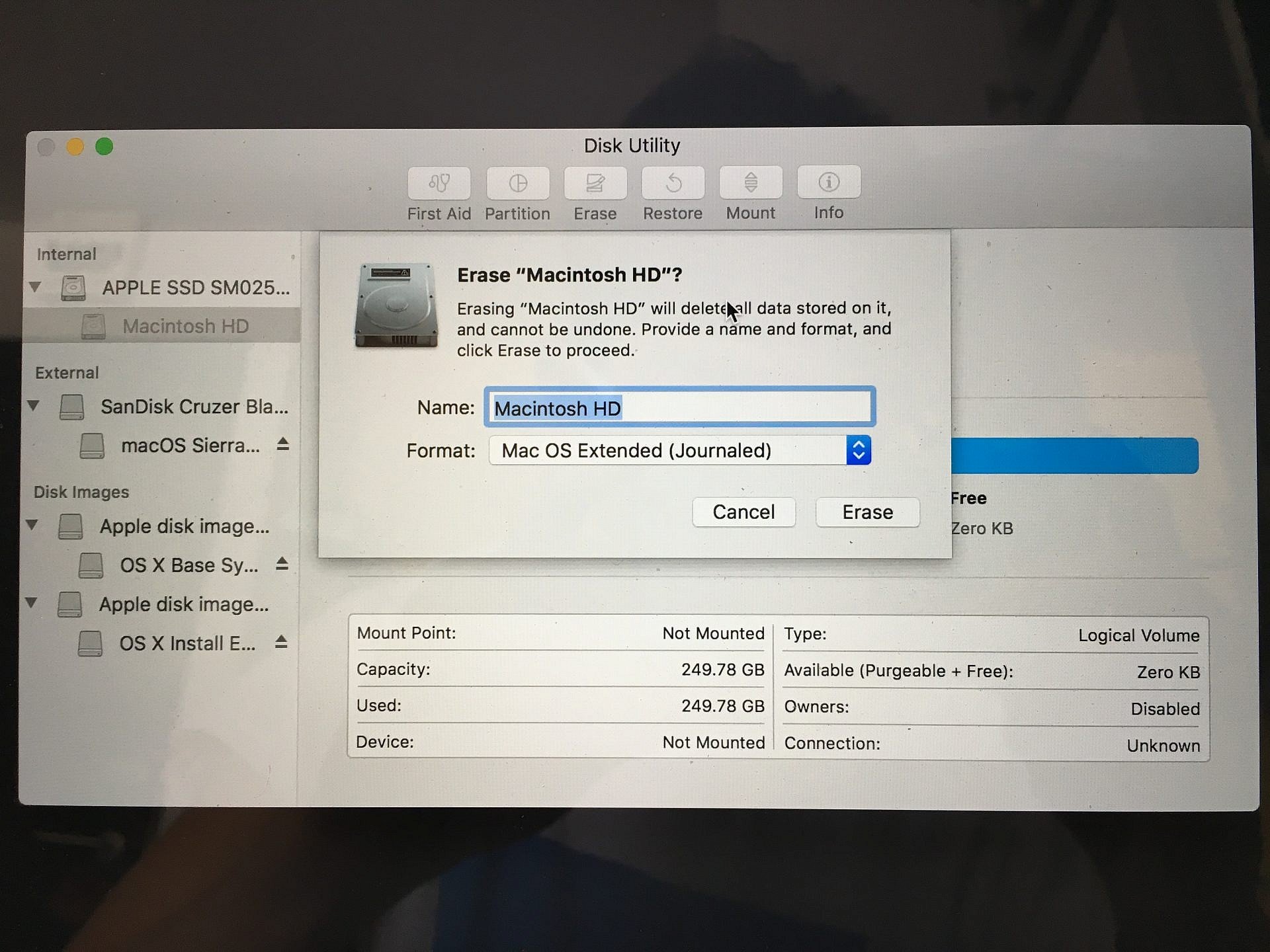
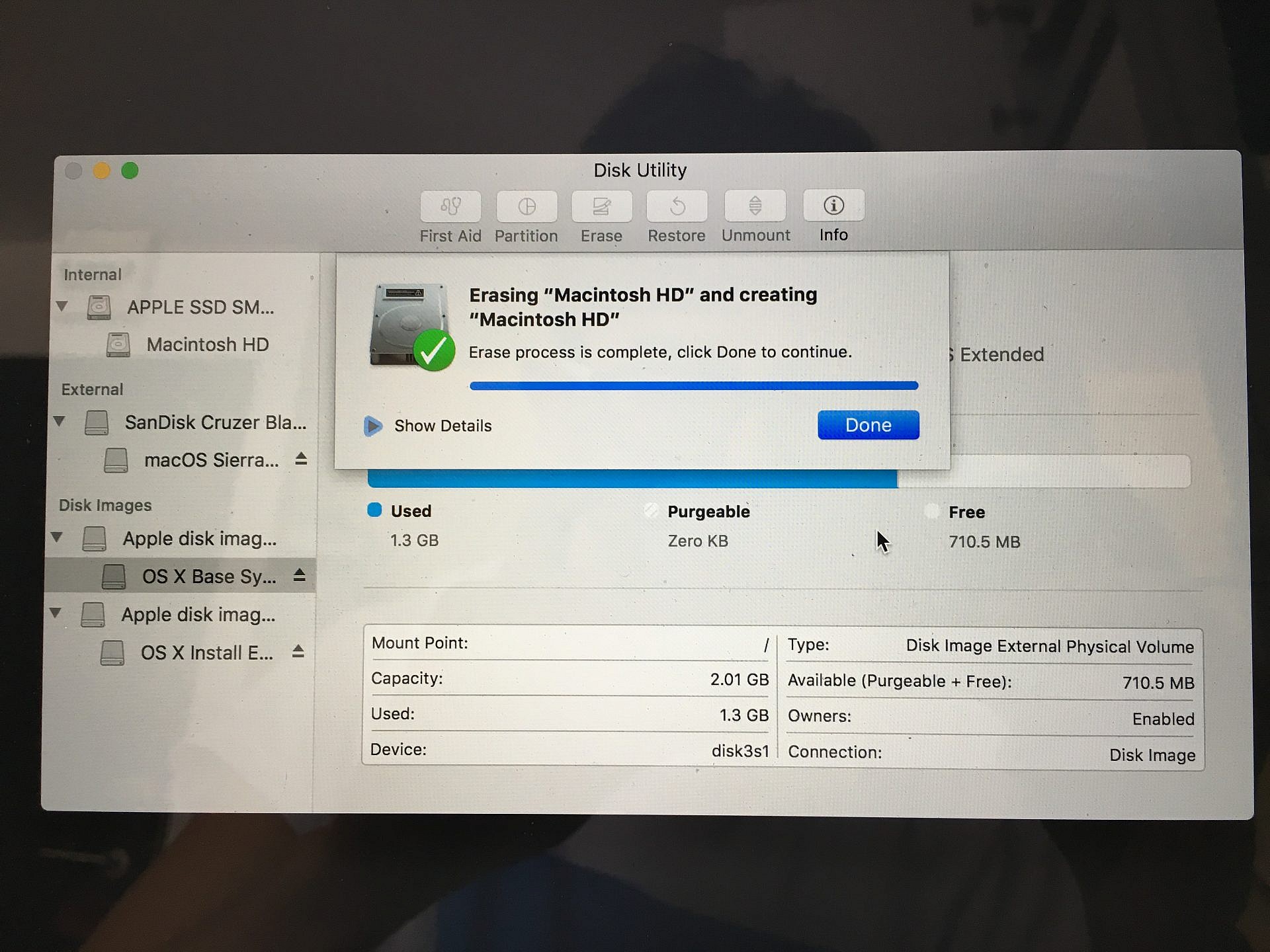
เสร็จแล้วกดกากบาต กลับมาที่หน้าแรก เลือก Install macOS เพื่อเริ่มติดตั้ง macOS Sierra ได้เลยครับ
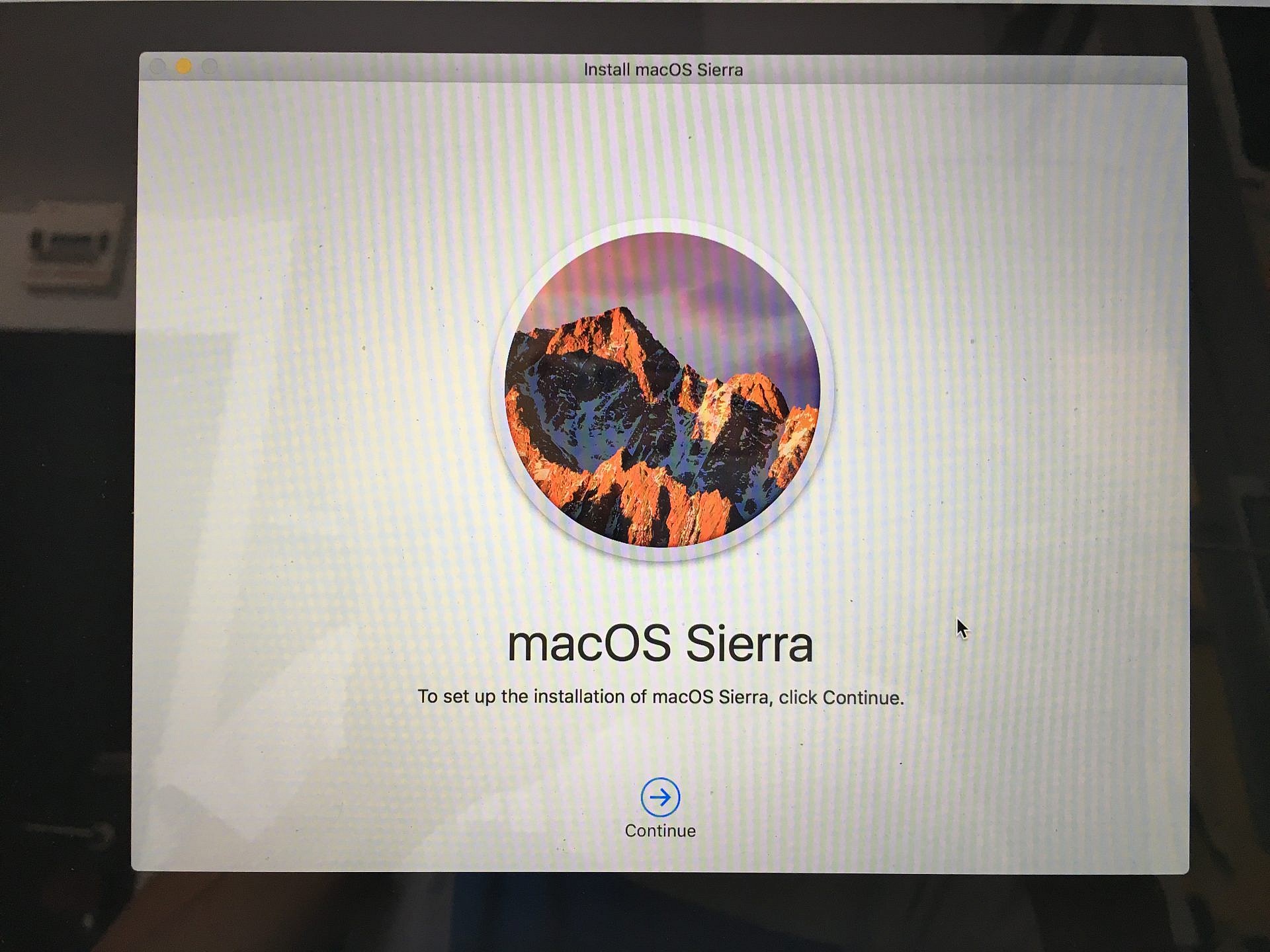
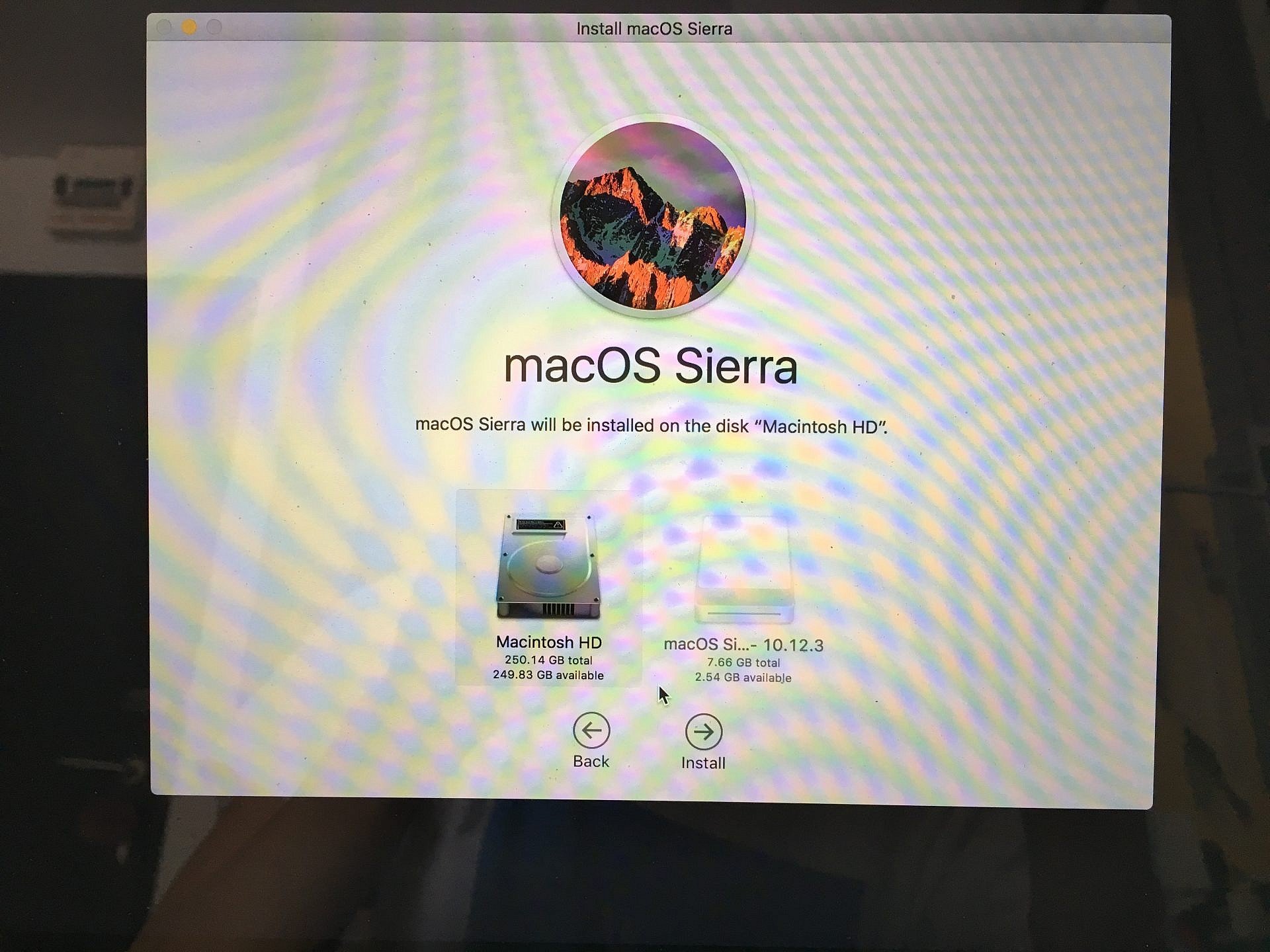
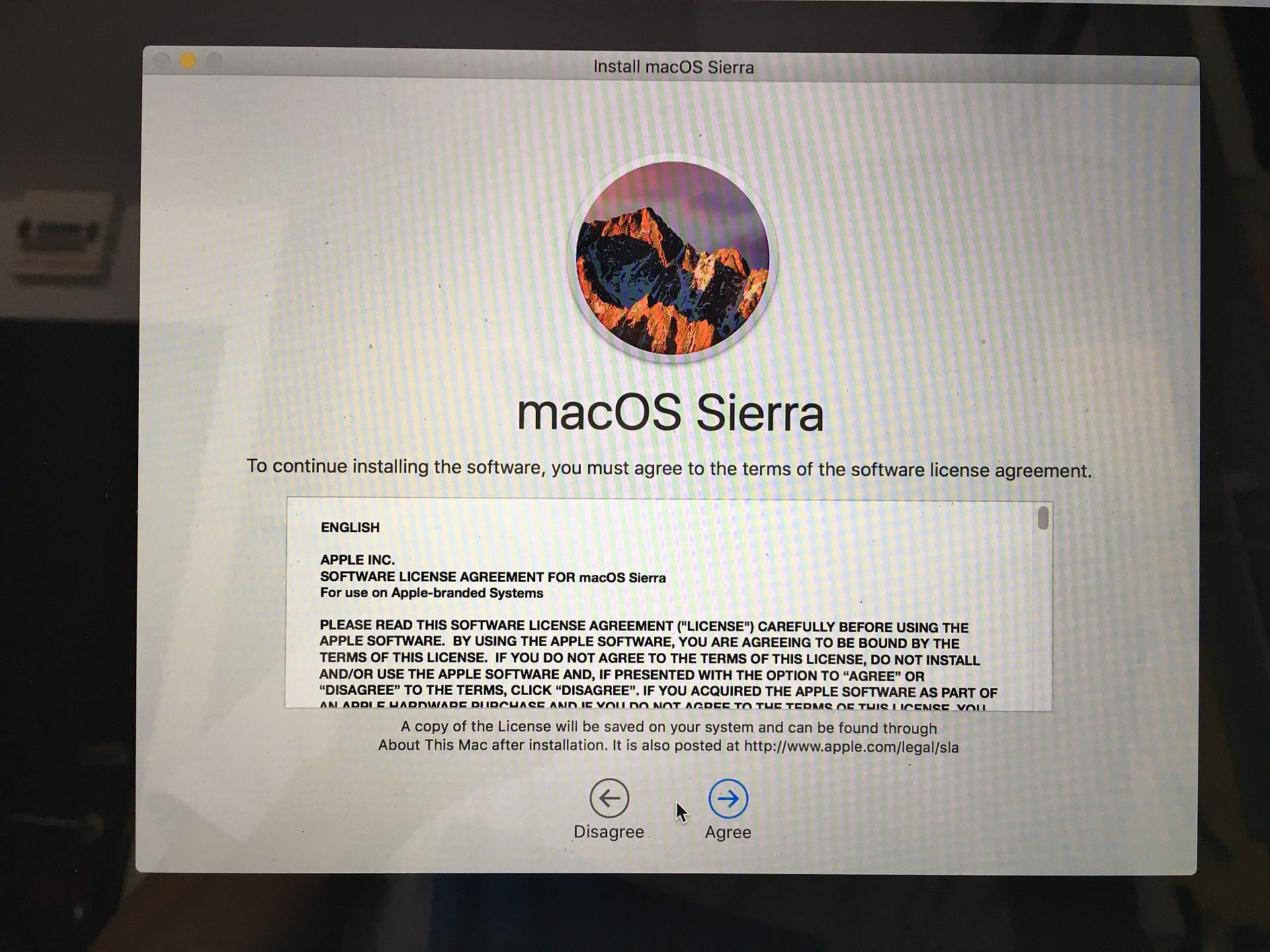
เมื่อมาถึงหน้านี้ให้เลือกที่ Macintosh HD แล้วกด Agree ระบบก็จะติดตั้ง macOS ให้ครับ
หลังจากติดตั้งเสร็จแล้วก็จะเป็นการตั้งค่าอุปกรณ์เหมือนที่ทำใน iPhone หรือ iPad เลย ง่ายมากๆ ครับ