
ทุกท่านคงทราบกันดีว่า iOS 11 สามารถอัดภาพหน้าจอเป็นคลิปวิดีโอได้ เหมาะสำหรับผู้ที่ต้องการทำการสอนใช้งาน อัดเกม แคสเกม หรือทำคลิปเดโม App โดยไม่ต้อง Jailbreak, หา App นอก Store หรือต่อกับเครื่อง Mac
แต่หลายท่านอาจยังไม่ทราบวิธีอัดหน้าจอเป็นคลิปวิดีโอด้วย iOS 11 วันนี้แบไต๋จะมาแนะนำวิธีการใช้กันครับ (บทความนี้อ้างอิงจากเมนูภาษาไทย สำหรับเมนูภาษาอังกฤษกดที่ตำแหน่งหรือไอคอนแบบเดียวกันเลย)
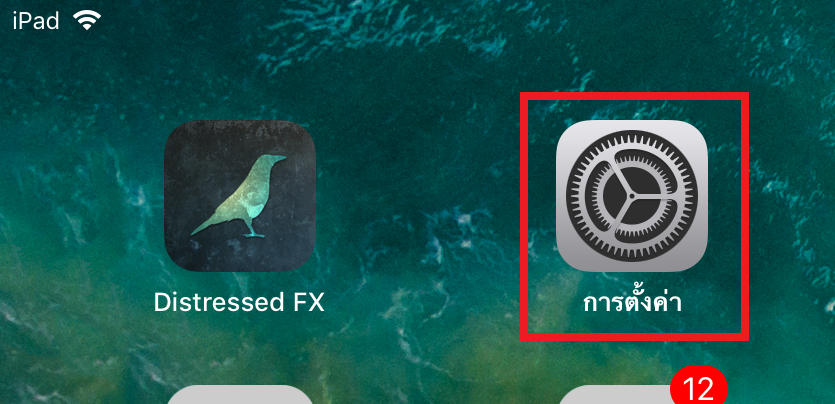
1. กด “การตั้งค่า” หรือ “Settings”
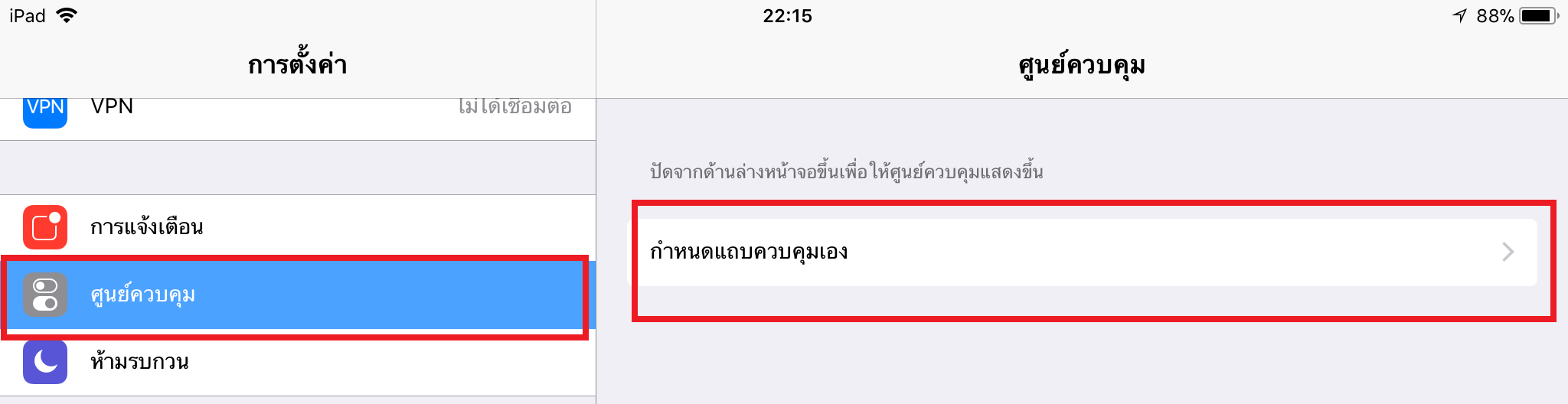
2. ไปที่ “ศูนย์ควบคุม (Control Center)” และกด “กำหนดแถบควบคุมเอง”
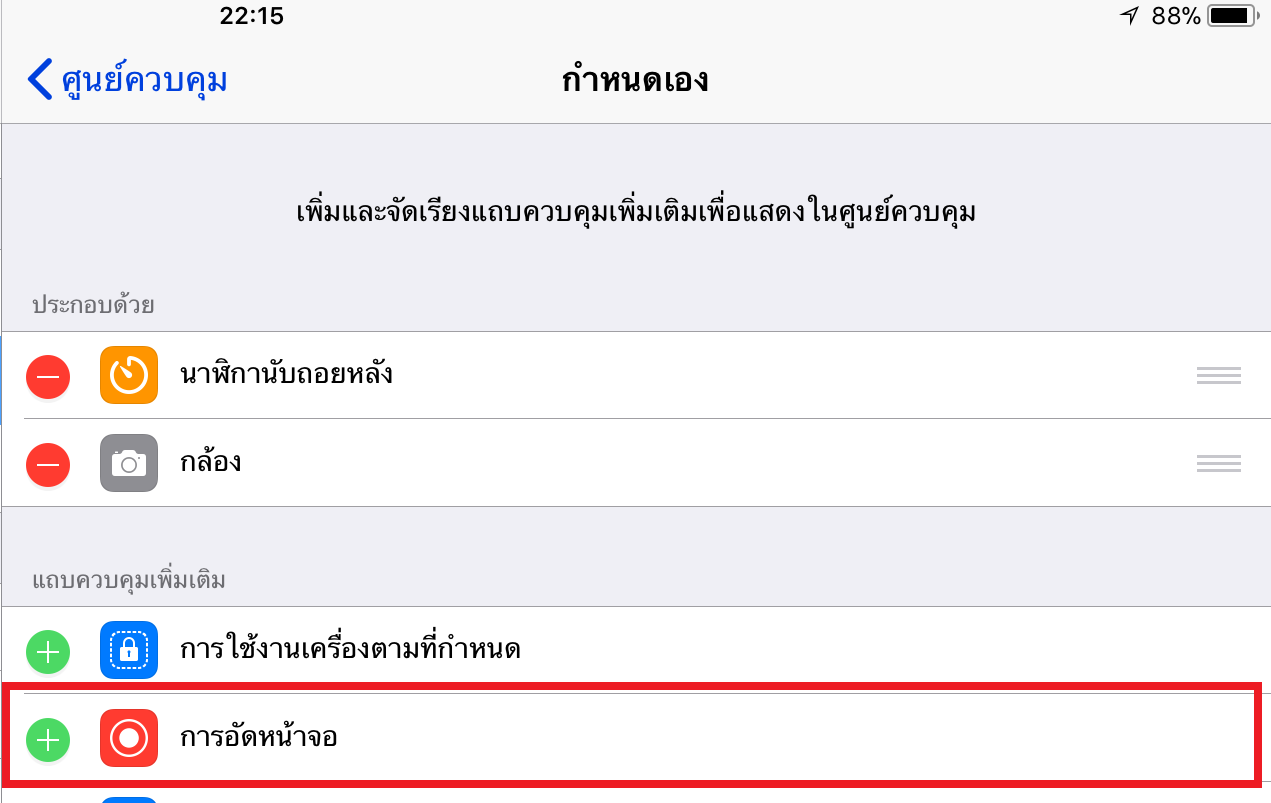
3. เลือก “การอัดหน้าจอ”
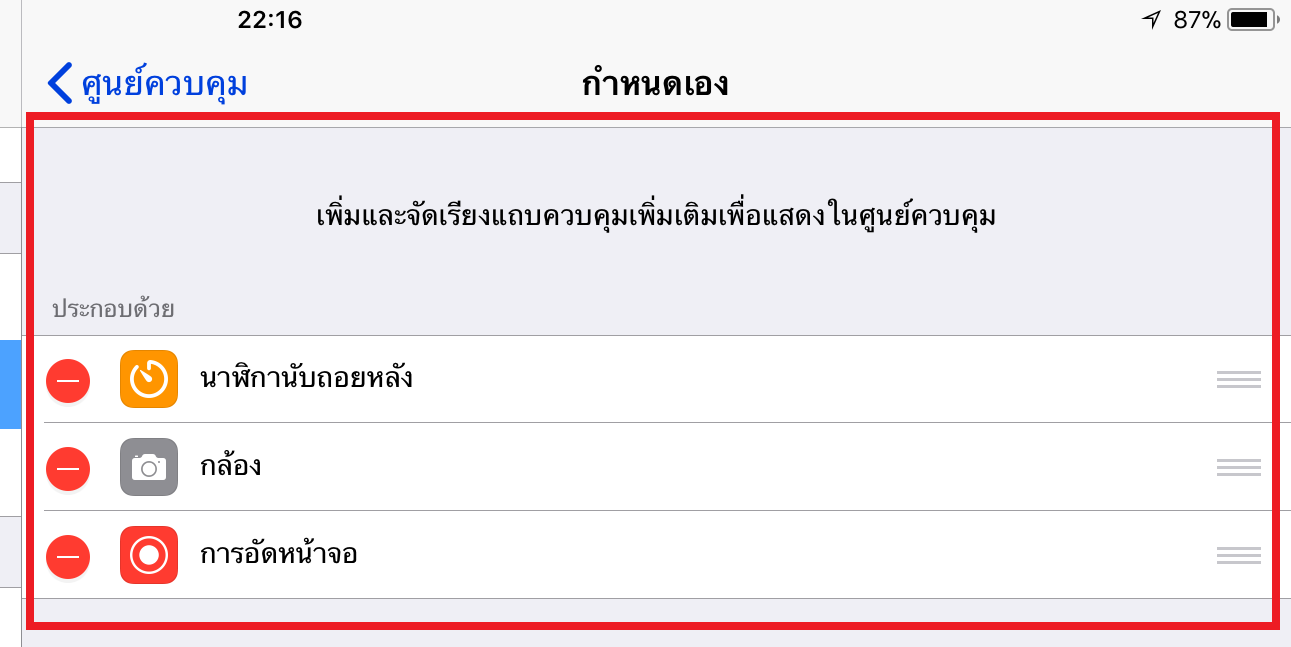
4. จะสังเกตได้ว่า “การอัดหน้าจอ” จะย้ายมาอยู่ในกลุ่ม “ประกอบด้วย”
5. เมื่อเข้าสู่ Control Center ก็จะพบปุ่มอัดหน้าจอดังภาพ หากต้องการอัดก็กดได้เลย
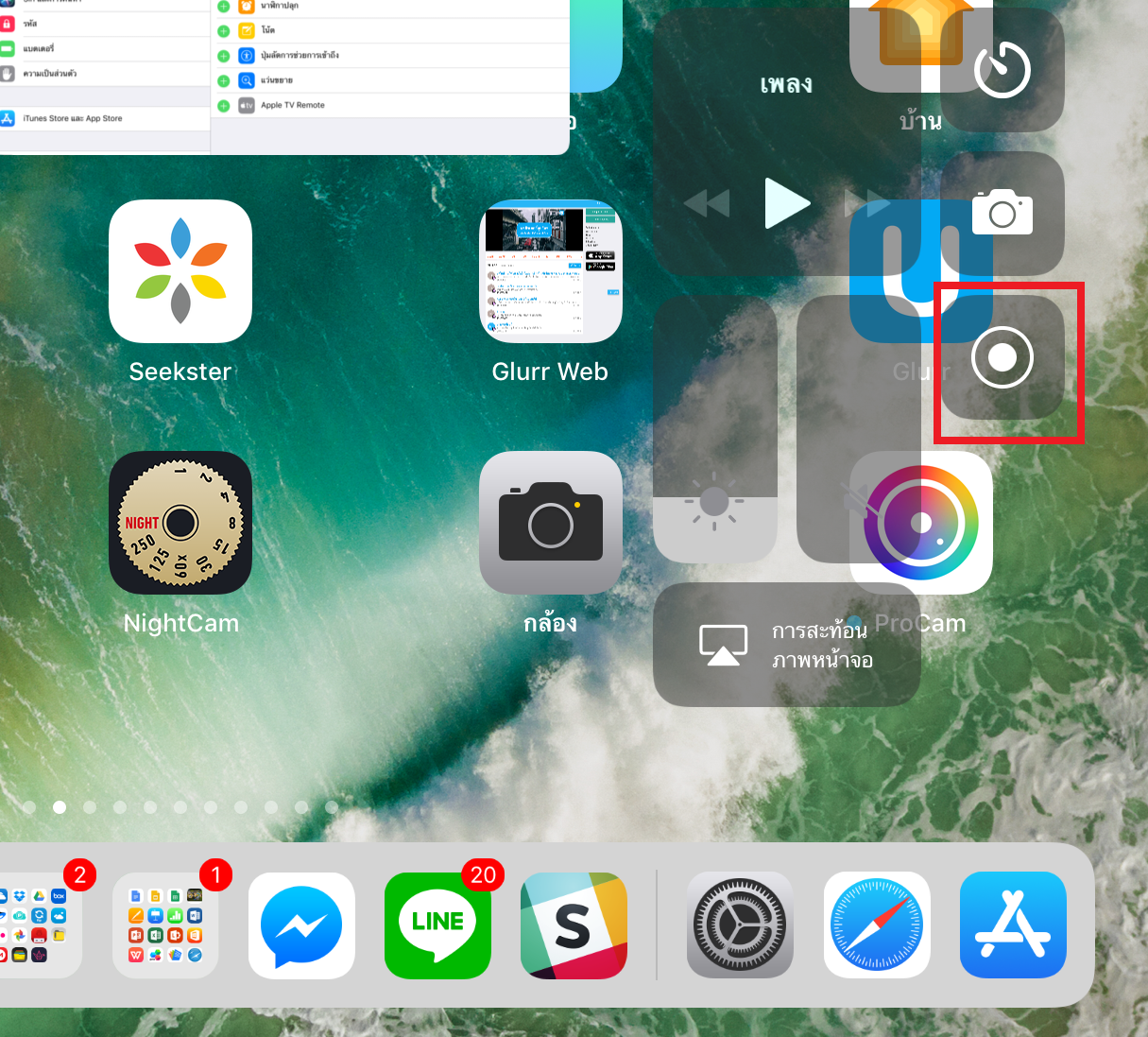
(หากต้องการเปิด-ปิดไมค์ด้วย ให้กดค้างไว้แทนที่จะกดแล้วปล่อยจนขึ้นแบบนี้ และกดที่ปุ่มไมโครโฟน)
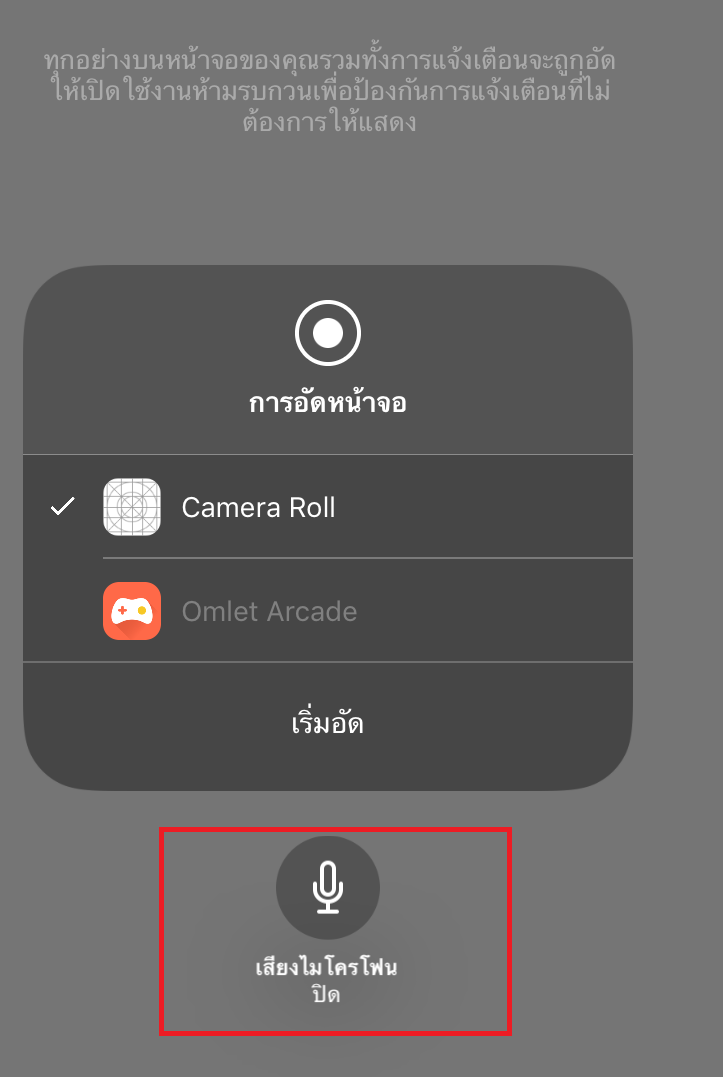
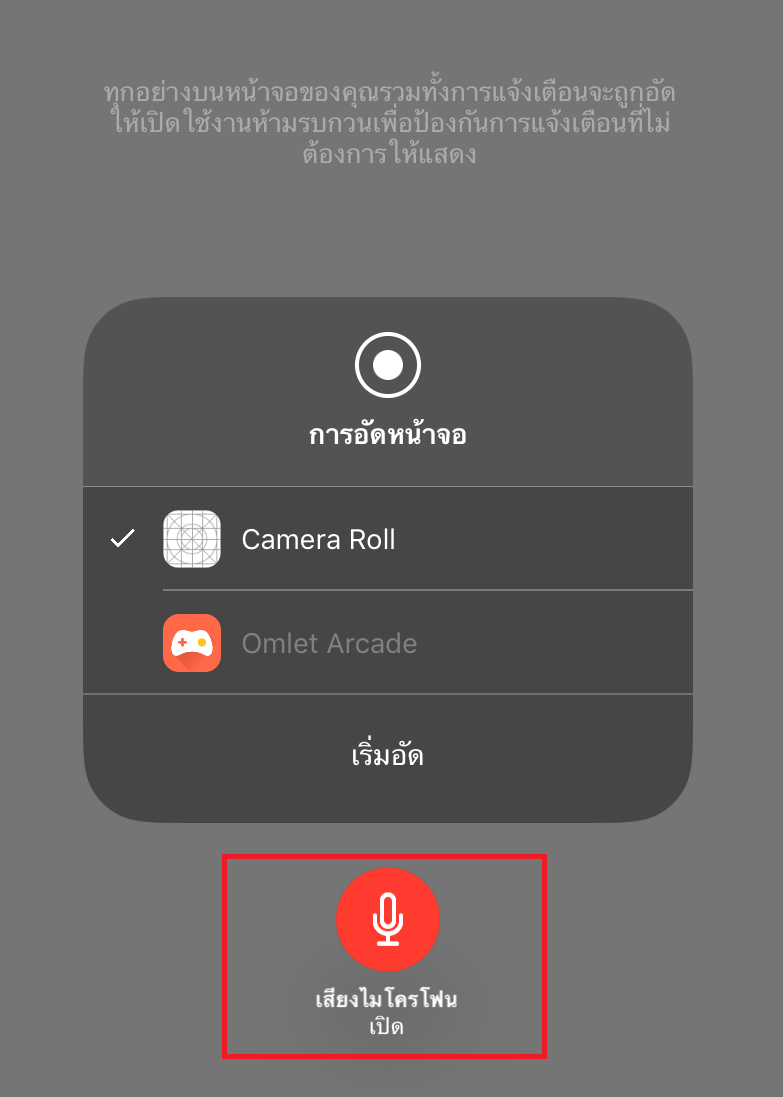
จากนั้นกด “เริ่มอัด”

6. จะนับถอยหลังเตรียมพร้อมอัดหน้าจอ
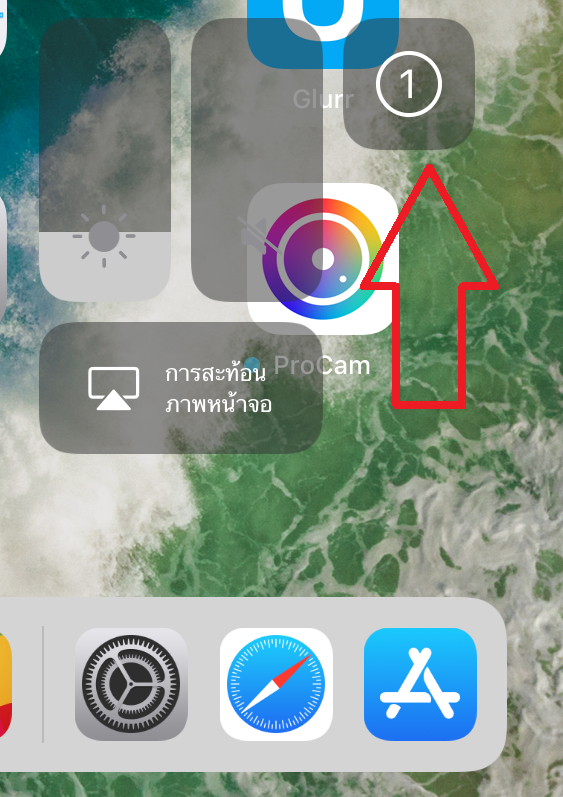
7. เมื่อพบแถบแดงด้านบนแสดงว่ากำลังอัดคลิปหน้าจอ
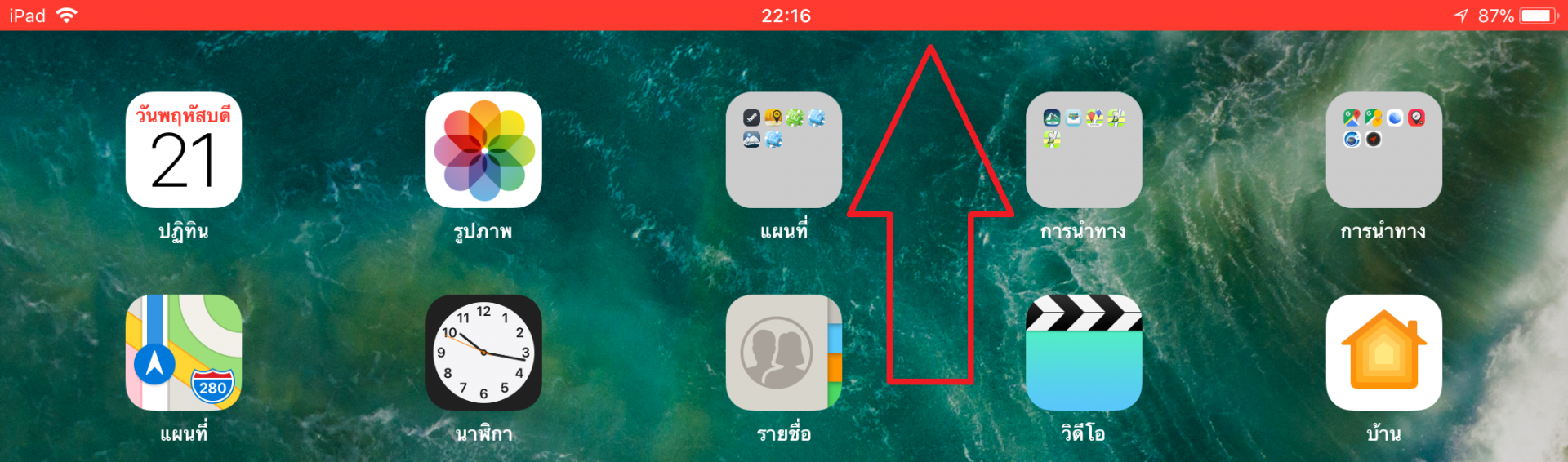
8. หากต้องการเสร็จสิ้นการอัดกดที่แถบแดงๆ นี้ได้เลย จากนั้นกด “หยุด”
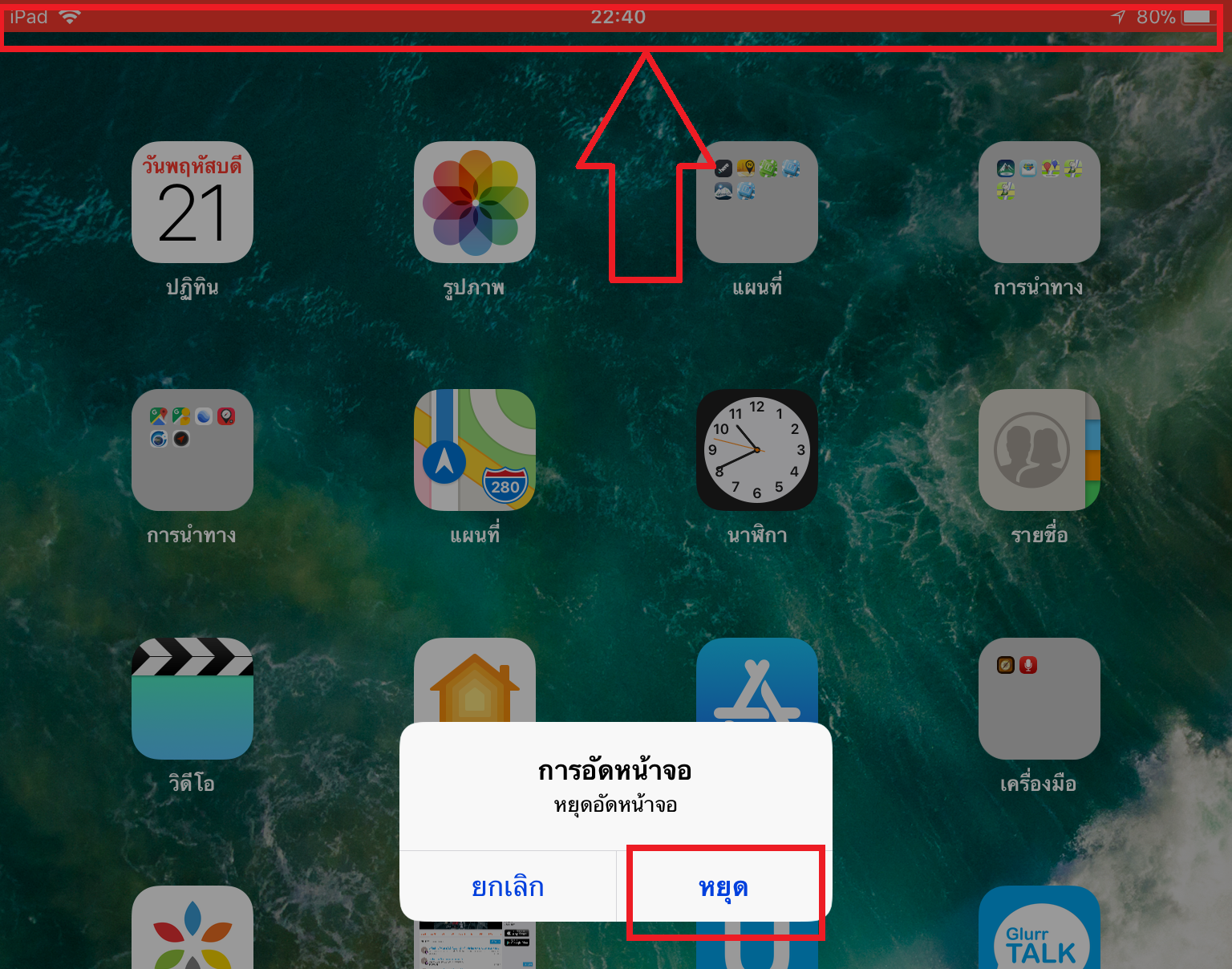
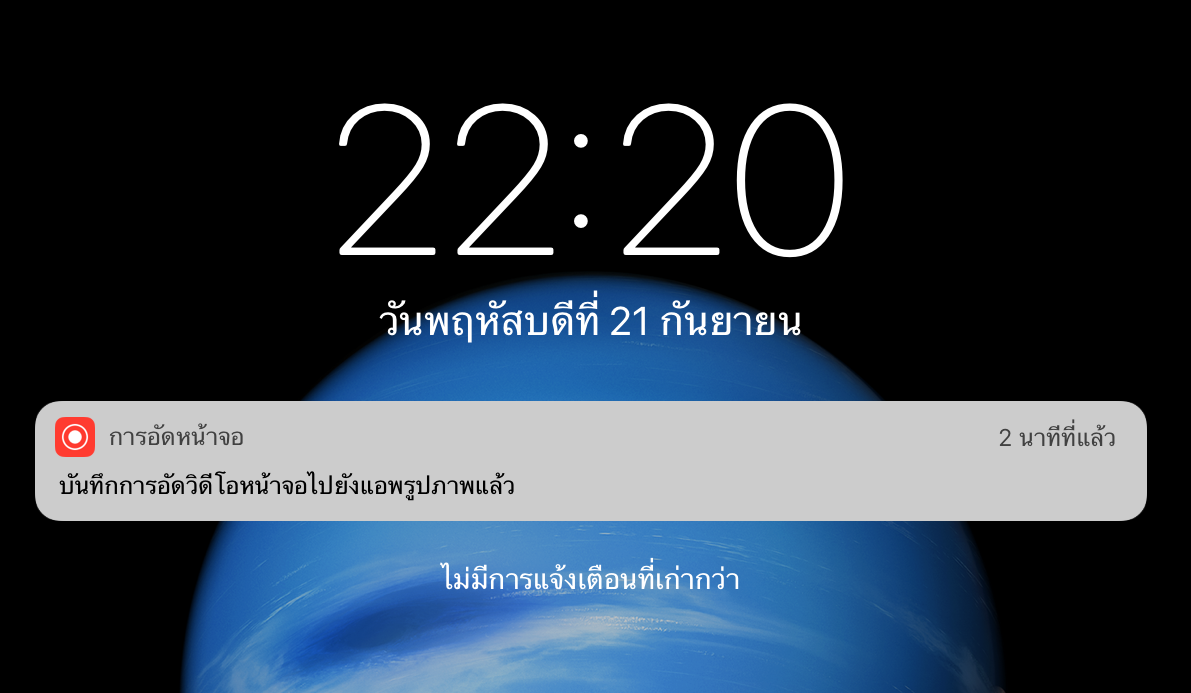
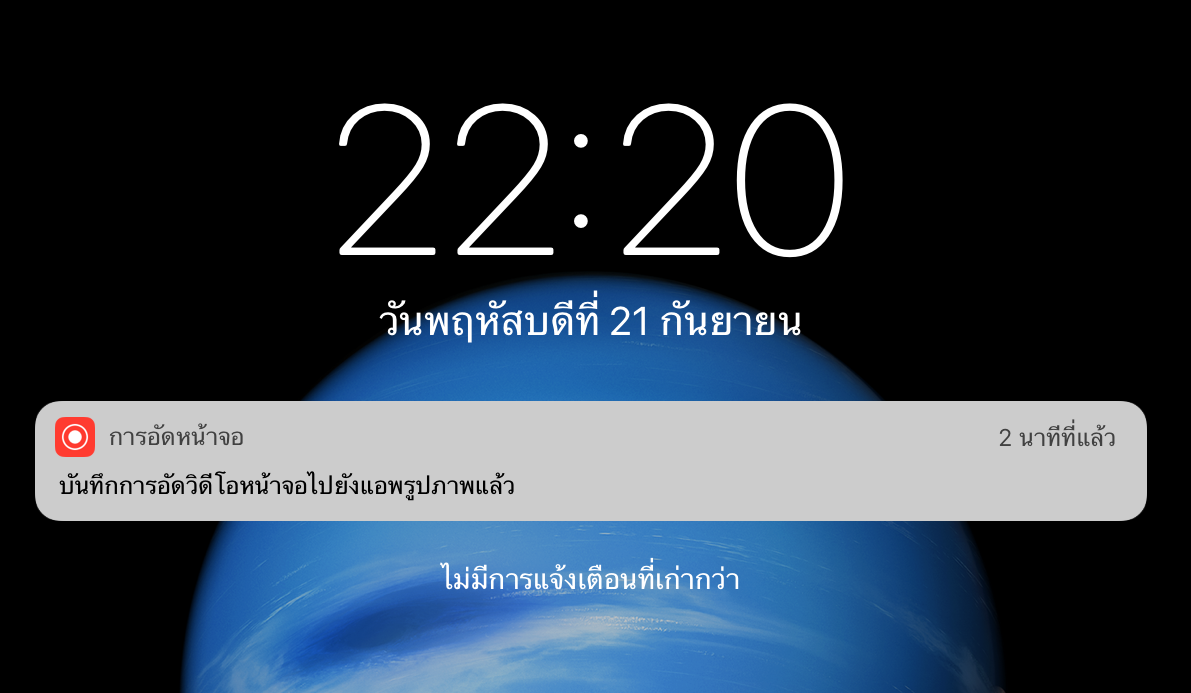
9. จากนั้นจะขึ้นแบบนี้แปลว่าบันทึกคลิปที่อัดเสร็จแล้ว
10. กดไปดูที่เก็บภาพในเครื่องจะพบคลิปที่อัดไว้
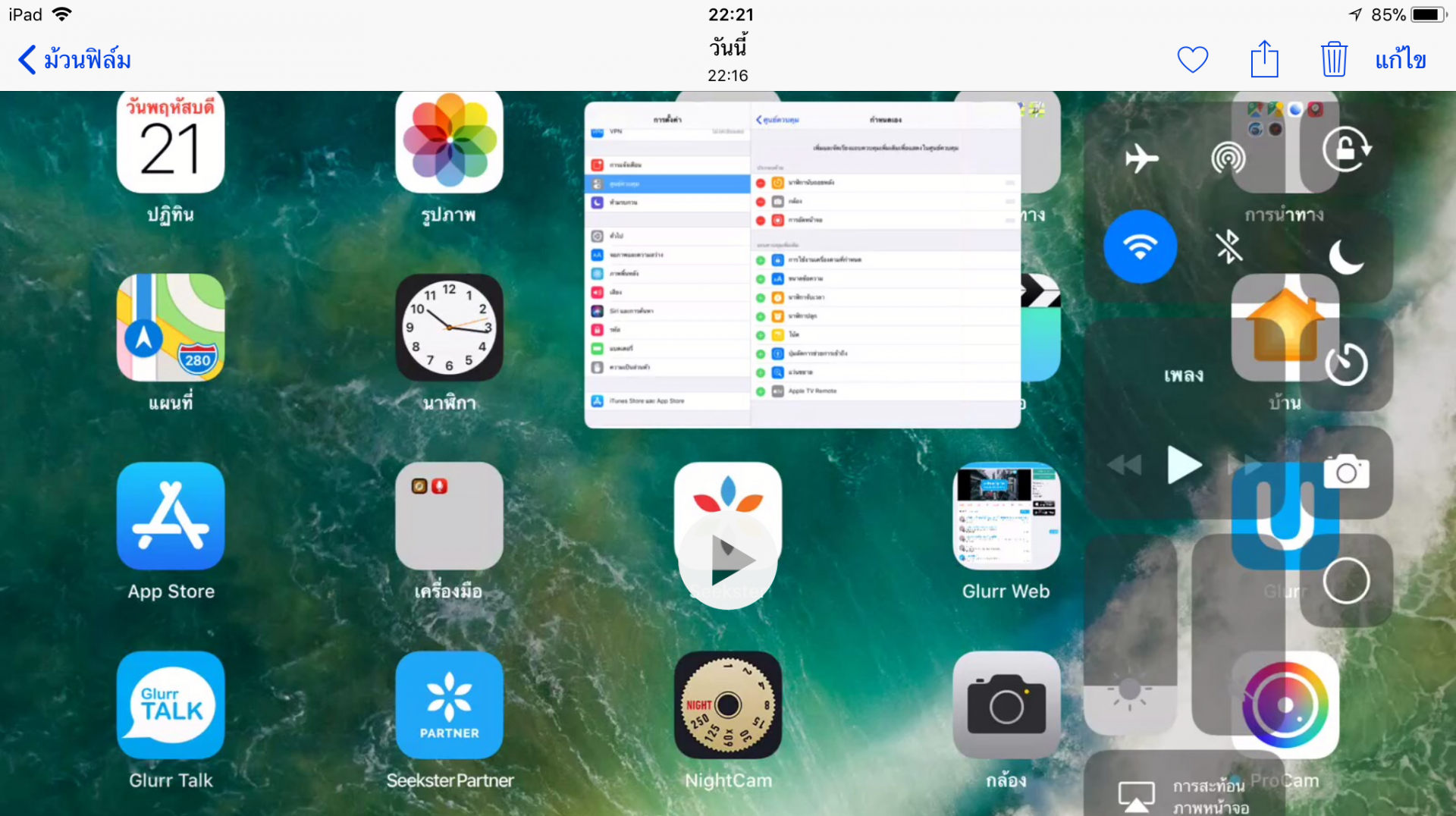
ปัญหาที่พบหลังทดสอบใช้
เมื่อนำคลิปที่อัดแล้วอัพขึ้น YouTube โดยใช้ iOS 11 โดยตรงพบว่าหากอัดแนวตั้งไม่มีปัญหา แต่ถ้าเป็นแนวนอนจะมีปัญหาตามตัวอย่าง ซึ่งไม่ทราบว่าเป็นเพราะอะไร เครื่องอื่นเป็นหรือไม่ (ผู้เขียนใช้ iPad Air ตัวแรก)