
อีกเพียงไม่กี่วันเท่านั้นที่จะถึงกำหนดสำหรับนโยบายใหม่การคิดพื้นที่การเก็บรูปภาพบน Google Photos ที่กูเกิล (Google) ได้ประกาศออกมาในช่วงปลายปีที่แล้ว ในวันที่ 1 มิถุนายน 2021 ที่จะถึงนี้ โดยจะคิดพื้นที่รูปทั้งหมดที่สำรองข้อมูลขึ้นไปบน Google Photos ทั้งคุณภาพสูงและคุณภาพดั้งเดิม
วิธีปิดการสำรองข้อมูลอัตโนมัติ
ก่อนหน้าที่เราจะถูกคิดพื้นที่นั้นกับรูปที่เราสำรองขึ้นไป เพื่อเป็นการประหยัดพื้นที่และป้องกันการใช้พื้นที่โดยสิ้นเปลือง วันนี้เรามีขั้นตอนการปิดการสำรองรูปภาพโดยอัตโนมัติ ทำได้ง่าย ๆ เพียงไม่กี่ขั้นตอนเท่านั้น
กดที่ “รูปโปรไฟล์ของผู้ใช้” (มุมซ้ายด้านบน) เลือก “การตั้งค่า Google Photos” และ “สำรองข้อมูลและซิงก์” จากนั้นปิดตัวเลือก “สำรองข้อมูลและซิงก์”
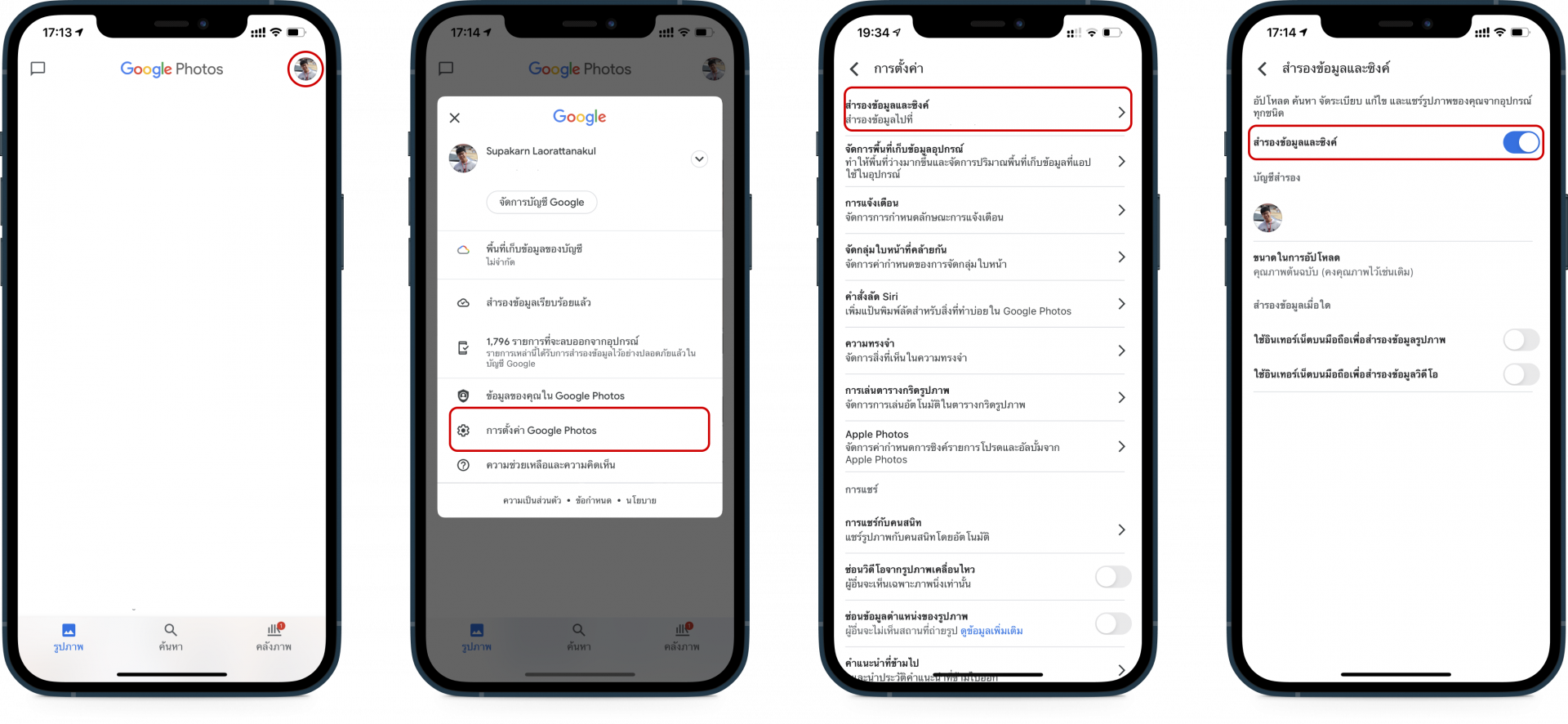
เพียงเท่านั้น ก็สามารถปิดการสำรองรูปภาพและวิดีโอขึ้น Google Photos แบบอัตโนมัติ ป้องกันการใช้พื้นที่โดยสิ้นเปลือง
วิธีอัปโหลดรูปภาพขึ้น Google Photos ด้วยตนเอง
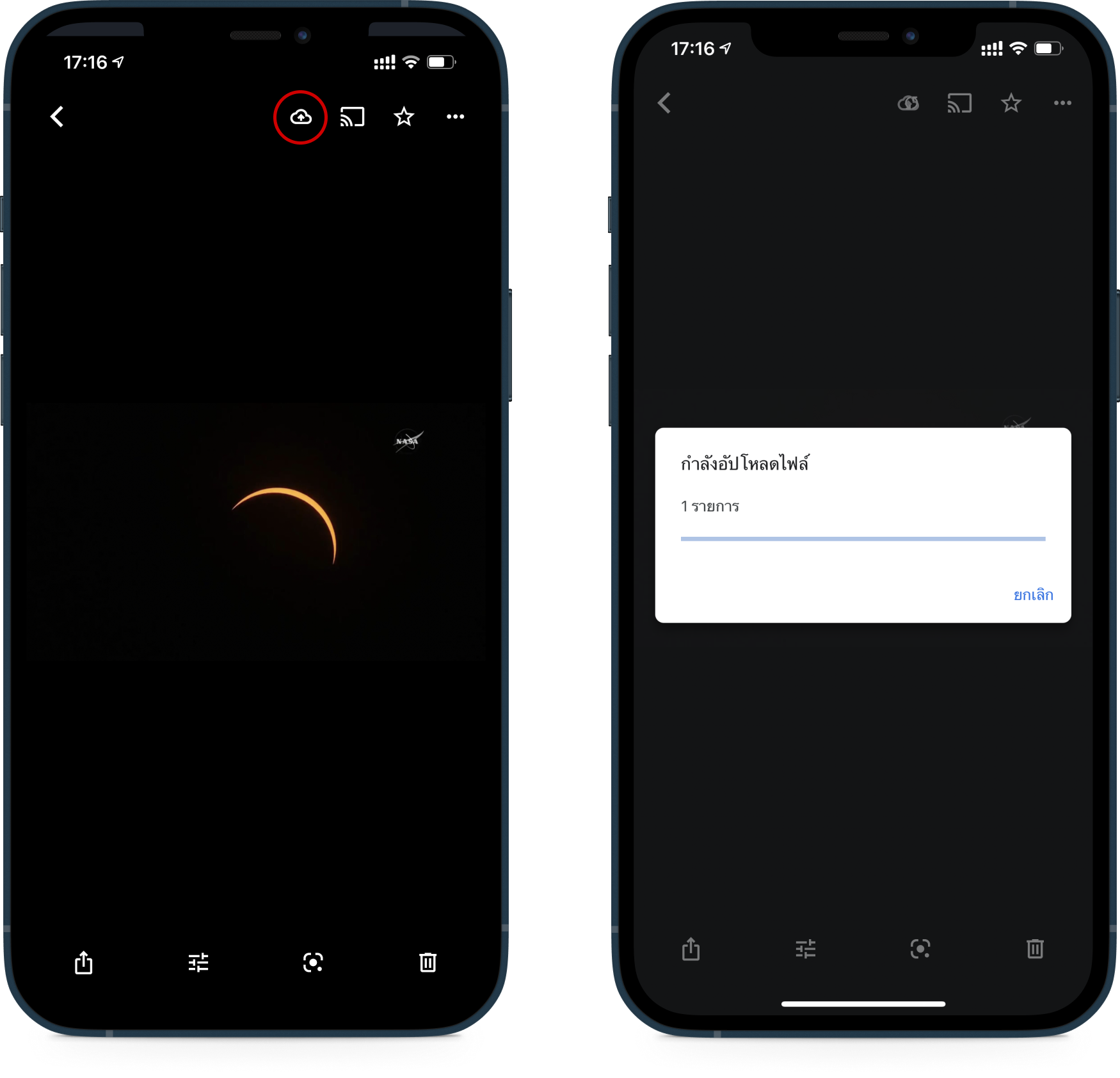
แต่ก็อาจจะมีคำถามอีกว่า และเราจะอัปโหลดรูปภาพขึ้น Google Photos อย่างไรได้บ้าง ถ้าปิดการสำรองข้อมูลโดยอัตโนมัติไปแล้ว ผู้ใช้สามารถเข้าไปที่รูปนั้น ๆ ในแอป Google Photos และกดสัญลักษณ์ “ก้อนเมฆพร้อมกับลูกศรขึ้น” หรือปุ่มสำหรับการอัปโหลดนั่นเอง เพียงเท่านี้แอปก็จะทำการอัปโหลดรูปภาพหรือวิดีโอขึ้น Google Photos ได้แล้ว
พิสูจน์อักษร : สุชยา เกษจำรัส