Read
| Tips

Read More

ระวังถูกแบล็กเมล ! นักวิจัยเจอมัลแวร์แอบถ่ายภาพหน้าจอขณะชมเว็บลามก
เรื่องส่วนตัวจะไม่ส่วนตัวอีกต่อไป เพราะล่าสุดเรากำลังเจอกับมัลแวร์ขโมยข้อมูล (Infostealer) โดยมัลแวร์ตัวนี้จะแอบสอดส่อง และมอนิเตอร์ผู้ใช้งาน ไม่ใช่เพื่อขโมยพาสเวิร์ด หรือข้อมูลส่วนตัวเหมือนที่เราเคยเจออีกต่อไป แต่เป็นการแอบแคปฯ ภาพของผู้ใช้งาน ขณะที่กำลังรับชมสื่อลามก (NSFW content) ผ่านกล้องเว็บแคม ! ปกติถ้าพูดถึงกลโกงแบล็กเมลทางเพศ (Sextortion) โดยการแฮกกล้องเว็บแคม เป็นการหลอกให้เหยื่อส่งภาพเปลือย หรือหลอกให้เปลือยผ่านคอลวิดีโอ ซึ่งก็ถือเป็นอาชญากรรมที่น่ากลัวมาเนิ่นนานแล้ว นักวิจัยจากบริษัทรักษาความปลอดภัย Proofpoint ได้เผยแพร่สปายแวร์ตัวใหม่ เป็นมัลแวร์ขโมยข้อมูลชื่อว่า Stealerium แต่มัลแวร์ตัวนี้โหดกว่าการขโมยข้อมูล เพราะมันจะจับว่าผู้ใช้กำลังเข้าชมเว็บไซต์ที่มีเนื้อหาสำหรับผู้ใหญ่หรือไม่ หากพบ มันจะแอบถ่ายภาพหน้าจอและถ่ายรูปหน้าผู้ใช้ผ่านเว็บแคมในเวลาเดียวกัน จากนั้นก็ส่งภาพทั้งหมดนี้ไปให้แฮกเกอร์ เพื่อใช้ข่มขู่แบล็กเมลเหยื่อต่อไป โดยตัวซอฟต์แวร์นี้เปิดให้ดาวน์โหลดได้ฟรีในเว็บไซต์ GitHub ถึงแม้คนสร้างจะบอกว่าทำขึ้นเพื่อ ‘การศึกษา’ เท่านั้น แต่จริง ๆ แล้วตอนนี้มันถูกเอาไปใช้ก่ออาชญากรรมทางไซเบอร์เรียบร้อยแล้ว โดยเฉพาะกับพวกแฮกเกอร์รายย่อย ที่จะใช้อีเมลปลอมหลอกให้คนโหลดไฟล์หรือกดลิงก์ เพื่อติดตั้งโปรแกรมนี้ลงไปในเครื่อง นักวิจัยมองว่ากลโกงแบบนี้กำลังเป็นที่นิยมในกลุ่มแฮกเกอร์รายเล็ก เพราะการแบล็กเมลคนธรรมดาไปทีละคน ไม่ได้เป็นเป้าสนใจของตำรวจหรือหน่วยงานบังคับใช้กฎหมายเหมือนกับการโจมตีบริษัทใหญ่ ๆ แถมเหยื่อหลายคนก็อายจนไม่กล้าแจ้งความ ทำให้แฮกเกอร์หาเงินได้สบาย ๆ โดยไม่มีใครรู้ ! แนวทางสำหรับป้องกันเบื้องต้น สำหรับใครที่กลัวว่าจะโดนถ่ายภาพหน้าจอขณะเข้าเว็บ เรามีแนวทางป้องกันเบื้องต้นมาให้ ซึ่งสามารถใช้ป้องกับแทบทุกมัลแวร์เลยนะ…


26/04/2024
วินาทีที่กดถ่ายรูปบนกล้องสมาร์ตโฟน มันทำงานอย่างไรบ้าง? | 1 Sec Series by อาจารย์ศุภเดช
ช่วงวินาทีที่เรากดถ่ายรูป เกิดอะไรขึ้นบ้าง ต้องเริ่มอธิบายจากวิธีการมองเห็นของดวงตาก่อน เราสามารถมองเห็นสิ่งต่าง ๆ ได้ด้วย “แสง” ซึ่งหลักการพื้นฐานของการที่เราจะมองเห็นคือแสงจะต้องไปตกกระทบกับวัตถุ และสะท้อนมาที่ดวงตา โดยแสงที่เข้ามาที่ดวงตา คือสิ่งที่จะถูกแปลงเป็นภาพที่เรามองเห็นด้วยดวงตา และเลนส์ตาของมนุษย์ หลักการนี้สามารถใช้ได้กับกล้องถ่ายรูปทุกตัวบนโลกใบนี้ สิ่งที่กล้องถ่ายรูปทำคือบันทึกแสง ณ เวลานั้นเอาไว้นั่นเอง ซึ่งยุคสมัยฟิล์มคือการเก็บแสงลงไปบนตัวฟิล์มตรง ๆ แล้วเราถึงนำตัวฟิล์มไปล้างออกมาเป็นรูปภาพ

25/04/2024
ชุบชีวิต Google Chrome เวอร์ชันใหม่ให้รันบน Windows XP, Vista, 7, 8/8.1 ด้วย Supermium
เป็นอันที่ทราบกันดีว่า Google Chrome ยุติสนับสนุน Windows XP, Server 2003, Server 2003 R2, Vista, Server 2008 ที่เวอร์ชัน 49 ในปี 2016 และยุติสนับสนุน Windows 7, Server 2008 R2, 8, Server 2012, 8.1, Server 2012 R2 ที่เวอร์ชัน 109 ในปี 2023 ทำให้ไม่ได้รับการอัปเดตความปลอดภัยและอาจไม่รองรับเว็บและส่วนขยายต่าง ๆ ในอนาคต ทาง Beartai : BT ของเราได้แนะนำหลายทางเลือกอยู่บ่อยครั้ง เพื่อให้ได้รับประสบการณ์การใช้งาน Google Chrome ที่ดีและปลอดภัยให้ได้มากที่สุด ทั้งวิธี แต่บางคนมีเหตุจำเป็นต้องใช้ Windows เก่าจริง ๆ และทางเราก็ได้พบกับโครงการที่มีชื่อว่า "Supermium" ซึ่งมีความพยายามอย่างต่อเนื่องที่จะนำ…
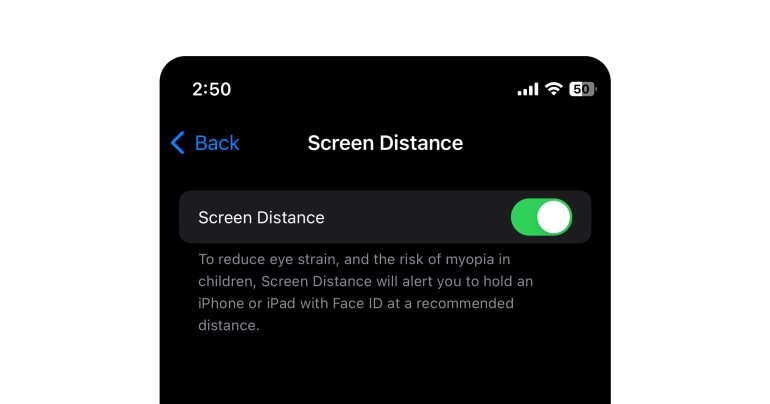
สอนเปิดฟีเจอร์ ‘Screen Distance’ ใน iOS 17 ช่วยลดสายตาเสียได้ โดยเฉพาะในเด็ก!
02/10/2023
Read More
วรัญญู คงชัย | 872 days ago
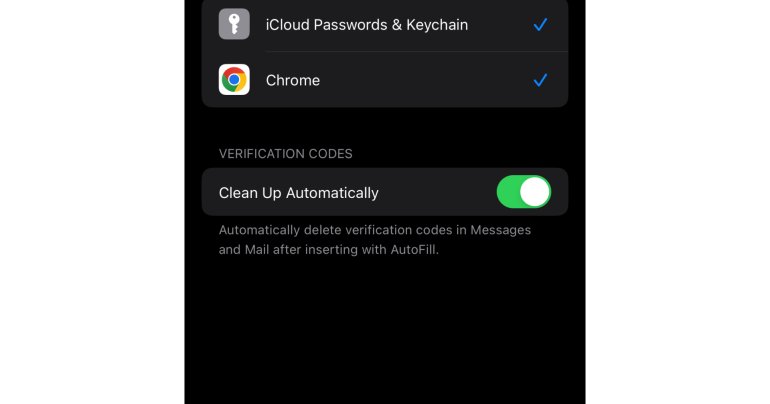
สอนวิธีเปิดเมนูลบ OTP อัตโนมัติจาก SMS และอีเมลบน iOS 17
26/09/2023
Read Moreวรัญญู คงชัย | 878 days ago
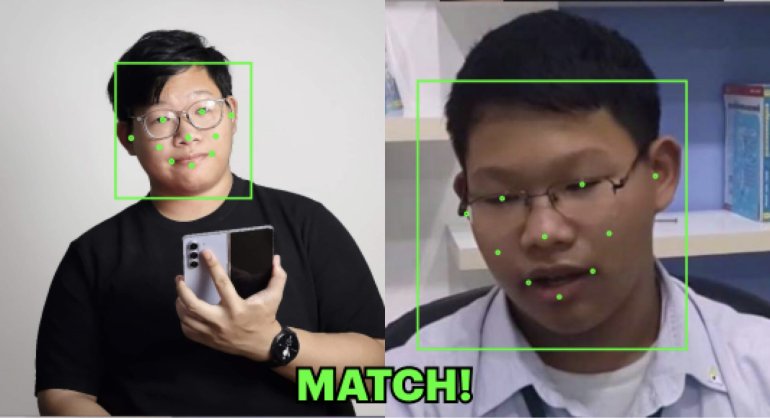
ลองเล่นเครื่องมือแอปเทียบใบหน้า ที่ตำรวจไทยก็ใช้ แอปที่ใครก็โหลดไปใช้ได้!
19/09/2023
Read More
ชาคริต ทองสัมฤทธิ์ | 885 days ago

อยากมี Sticker เป็นของตัวเองบน iOS 17 สร้างง่าย ๆ ไม่กี่ขั้นตอนเท่านั้น!
18/09/2023
Read Moreวรัญญู คงชัย | 886 days ago
20/01/2019
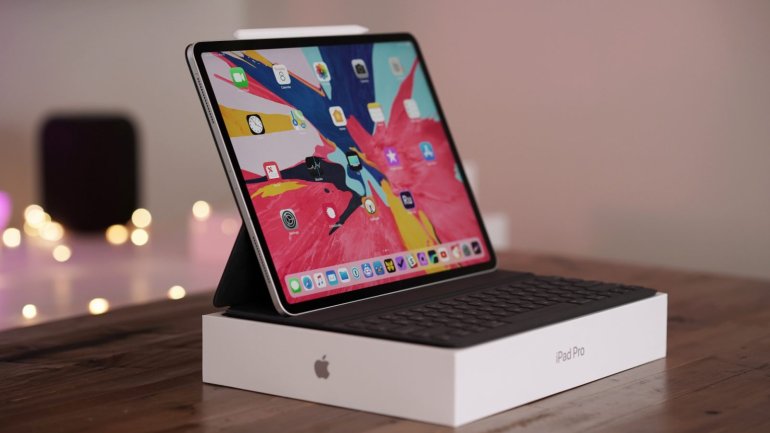
วิธีตรวจสอบว่า iPad Pro 2018 รุ่นใหม่ที่เราซื้องอหรือไม่ก่อนเดินออกจากร้าน!
จากที่ทีมงานเคยเขียนบทความเปิดประสบการณ์ซื้อ iPad Pro แล้วเจอเครื่องงอให้ Apple Store - Icon Siam แต่ก็เชื่อว่าน่าจะยังมีใครอีกหลายๆ คนเดินทางไปซื้ออยู่ สำหรับใครที่กลัวว่าจะเปิดได้เครื่องงอ ทีมงานขอนำเสนอวิธีการเช็คเครื่องง่ายๆ ดังนี้ ตำแหน่งที่มักงอ บางเครื่องอาจจะงอแบบเห็นได้ตั้งแต่แกะกล่องคือวางบนโต๊ะเรียบๆ แล้วรู้เลยว่างอ แต่บางเครื่องก็งอแบบแอบๆ ถ้าเราไม่หามุมดีๆ หน่อยก็อาจจะไม่ทราบว่างอ iPad Pro 2018 จะมีลักษณะที่โค้งงอบริเวณเส้นสัญญาณด้านบนและล่าง (ซึ่งรุ่น Wi-Fi ไม่ปรากฏว่ามีอาการงอ) ซึ่งตำแหน่งของเสาอยู่บริเวณดังภาพ วิธีการตรวจสอบว่างอหรือไม่ หากวางที่พื้นราบแล้วไม่พบอาการงอ อย่าเพิ่งวางใจไป เพราะการงอตรงเสาสัญญาณนั้นงอแบบเห็นได้ยากมากหากไม่หามุมดีๆ วิธีตรวจสอบว่าเครื่องงอตรงเสาสัญญาณหรือไม่ให้ถ่ายรูปด้านข้างแบบไล่ไปทางตรงข้ามดังภาพครับ การถ่ายรูปลักษณะนี้จะทำให้เราเห็นอาการงอได้อย่างชัดเจนยิ่งขึ้น และอีกหนึ่งวิธีคือการนำไม้บรรทัดมาวางขนานกับตัวเครื่องไปเลย ซึ่งไม้บรรทัดจะไม่มีทางงอไปตามกับเครื่องอยู่แล้ว สองวิธีนี้เป็นวิธีการตรวจสอบ iPad Pro รุ่นใหม่ว่างอหรือไม่ได้ค่อนข้างชัดเจนทีเดียวจนอาจจะทำให้พนักงานเถียงเราไม่ออกเลยก็ได้ ใครจะซื้อ iPad Pro รุ่นใหม่รอบนี้ก็ลำบากนิดนึง อาจต้องพกไม้บรรทัดติดตัวไปด้วยนะครับ ใครได้เครื่องไม่งอก็รายงานกันได้เพื่อเพื่อนๆ ด้วยครับ

11/01/2019
วิธีตั้งให้ App KPlus แจ้งเตือนเงินเข้า-ออก เพียงทำตามนี้!
App KPlus ของธนาคารกสิกรไทยสามารถเปิดแจ้งเตือนเงินเข้า-ออกได้ เพียงทำตามนี้ กดไปที่ "อื่นๆ" กดไปที่ "การตั้งค่า" เลือก "รหัสผ่าน/การใช้งาน/ภาษา/อื่นๆ เลือก "ตั้งค่าการแจ้งเตือน" เปิด "เงินเข้า/ออกบัญชี" แค่นี้ก็เรียบร้อยแล้วครับ ต่อไปจะมีการแจ้งบนมือถือของท่านที่มีเงินเข้า-ออก
11/01/2019
[แบไต๋ทิป] เคลียร์ประวัติการค้นหา Google, ประวัติการค้นหา/ดู YouTube ที่ผูกกับ Google Account
สวัสดีครับวันนี้แบไต๋ทิปจะมาแนะนำวิธีการล้างประวัติการค้นหา Google, ประวัติการค้นหา/ดู YouTube ที่ผูกกับ Google Account กันนะครับ มาดูกันเลว่าทำอย่างไร (หมายเหตุ เราอิงเมนูไทย ส่วนเมนูภาษาอังกฤษก็ทำคล้ายๆ กันเลยครับ) บนมือถือ มีสองแนวทาง สำหรับแนวทางแรกคือเปิด App Google แล้วทำตามนี้เลย หรืออีกแนวทาง เข้า history.google.com ผ่าน Browser ก็ได้เช่นกันแต่ถ้าขึ้นใน Login Google Account ก็กดที่นี่เพื่อ Login ได้เลย จากนั้น กดที่นี่ตามภาพล่างเลย คลิกที่ "ลบกิจกรรม" จะพบว่าสามารถเลือกได้ว่า จะลบทั้งหมดหรือลบตามวันที่อย่างไร จากนั้นกด "ลบ" กด "ลบ" อีกครั้ง เมื่อพบข้อความดังภาพ แสดงว่าเรียบร้อยแล้ว ปิดได้เลย บนคอมพิวเตอร์ เข้าไปที่ history.google.com แค่นี้ก็เรียบร้อยแล้วครับ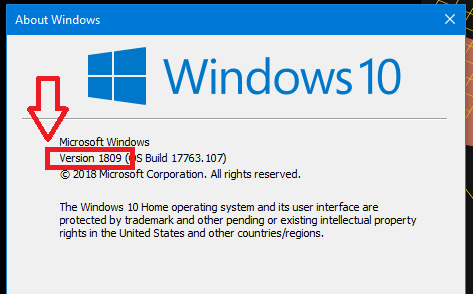
18/11/2018
[แบไต๋ทิป] วิธีเช็คว่าใช้ Windows 10 รุ่นอะไรอยู่?
อย่างที่รู้ๆ กันว่า Windows 10 นั้นมีออกอัพเดตรุ่นใหญ่ๆ ปีละสองครั้ง โดยจะมีเลขรุ่นเช่น 1703 1709 1803 1809 ฯลฯ แต่จะดูว่าของคุณใช้รุ่นไหนอยู่ มีวิธีดูง่ายๆ ดังนี้ครับ วิธีแรกคือดูผ่าน Settings คลิกที่ Start แล้วคลิกรูปเฟือง พิมพ์ค้นหาว่า about จะเจอ "About your PC" ให้คลิกเข้าไป จะพบรุ่นบอกตามตำแหน่งดังภาพแต่ถ้าไม่เจอต้องเลื่อนดูหน่อย (เพราะหน้าจอที่ท่านใช้เป็นจอเล็ก) วิธีที่สองคือดูผ่าน About กดปุ่มรูปโลโก้ Windows ค้างไว้คู่กับปุ่ม R ที่คีย์บอร์ดแล้วปล่อย พิมพ์ว่า winver แล้วคลิก OK จะปรากฎรุ่นตรงนี้ครับ
18/11/2018
[แบไต๋ทิป] วิธีตั้งค่าปุ่มเปลี่ยนภาษาคีย์บอร์ดให้เป็นปุ่ม ~ สำหรับ Windows 10 (1809 และ 1803)
สวัสดีครับ วันนี้แบไต๋ทิปจะมานำเสนอวิธีการตั้งค่าปุ่มเปลี่ยนภาษาให้เป็นปุ่ม ~ หรือปุ่ม "ตัวหนอน" บน Windows 10 กันนะครับ โดยเฉพาะตั้งแต่ Windows 10 ออกรุ่น 1803 และ 1809 ออกมาพบว่ามีการเปลี่ยนย้ายที่ตั้งค่าทำให้หลายท่านเกิดอาการงงได้ จึงมาทำบทความสอนให้ทราบกันครับ เกร็ดความรู้เพิ่มเติม " ค่ามาตรฐานของปุ่มเปลี่ยนภาษา Windows จะถูกตั้งไว้เป็น Alt+Shift นะครับ ซึ่งหลายประเทศทั่วโลกจะนิยมใช้ปุ่มนี้กัน มีไม่กี่ประเทศที่ใช้ปุ่ม ~ หรือปุ่มตัวหนอนในการเปลี่ยนภาษาคีย์บอร์ดนะครับ (ปัจจุบันคนไทยที่ทำงานด้าน Dev ก็ต้องปรับมาใช้ Alt+Shift ตามมาตรฐานเพราะว่าหากใช้ปุ่มตัวหนอนในการเปลี่ยนภาษา จะไม่สะดวกในการ Coding [เขียนโปรแกรม]) อยากรู้ว่าใช้ Windows 10 รุ่นไหนอยู่ดูยังไง คลิก https://www.beartai.com/news/291977 สำหรับ Windows 10 รุ่น 1803 คลิกที่ภาษา คลิก Language preferences คลิก Advanced keyboard…
13/11/2018
[แบไต๋ทิป] ใช้ Windows อ่าน! ทำความสะอาด กำจัดความบวม ใช้งานลื่นๆ โดยไม่ต้องใช้โปรแกรมเสริม
ผู้ที่ใช้ Windows หลายท่าน อาจเคยพบปัญหาเมื่อใช้ไปนานๆ พบว่าเครื่องอืด ช้า แต่หลายท่านไม่รู้ว่าเวลาใช้งานจะมีการเก็บข้อมูลไว้ใน Tempory File ซึ่งพอนานๆ เข้าก็จะสะสมกินพื้นที่ทำให้อืด ดังนั้นมาดูวิธีกำจัดกันเลยครับ โดยไม่ต้องใช้โปรแกรมเสริมใดๆ ไม่มีความเสี่ยงที่จะเกิดปัญหาด้วย วิธีการเคลียร์ Temp คลิก Start แล้วพิมพ์ %temp% แล้วกดเข้าไป จากนั้นคลิกที่ Select all หรือกด Ctrl + A จากนั้นทำการลบไฟล์ทั้งหมดโดยการกด Delete ที่คีย์บอร์ดและกด Yes แต่ว่าจะมีบางไฟล์จะไม่สามารถลบได้เพราะระบบยังใช้งานอยู่ให้ติ๊กที่ "Do this for all current items" จากนั้นกด Skip เคลียร์ Temp แล้วอย่าลืม "Disk Cleanup" ด้วย คลิกขวาที่ Drive C หรือ Drive ที่ติดตั้ง Windows อยู่…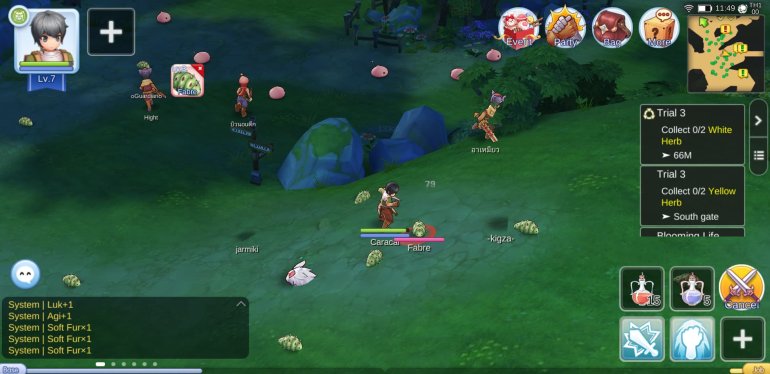
01/11/2018
ปล่อยบอทแต่ปิดหน้าจอมือถือใน Ragnarok M: Eternal Love ได้ด้วยแอป PocketLock! (เหมาะสำหรับมือถือหน้าจอ OLED)
แม้หน้าจอ OLED บนสมาร์ทโฟนจะมีการแสดงผลด้านภาพที่ดีกว่าหน้าจอทั่วไป แต่หากเปิดทิ้งไว้เป็นระยะนาน ก็จะสามารถเกิดอาการหน้าจอเบิร์นขึ้นมาได้ (ขึ้นเป็นเงาค้างอยู่ที่หน้าจอ) ซึ่ง Ragnarok M: Eternal Love การกลับมาของเกมออนไลน์ในตำนานฉบับมือถือ ก็ดันมีฟีเจอร์ช่วยเล่นแบบอัตโนมัติ (เรียกกันบ้านๆ ว่าเปิดบอทนั่นแหละ) ที่มันก็ชวนให้เราต้องมาทำร้ายหน้าจอมือถือของตัวเองด้วยการเปิดจอทิ้งไว้เป็นระยะเวลานานเพื่อแลกมากับการให้ตัวละครของเรามีพัฒนาการที่ดีขึ้นเนี้ยสิ! ดังนั้นผู้เขียนเลยมีเทคนิคดีๆ ที่จะถนอมหน้าจอด้วยแอป PocketLock - Battery Saver for Pokemon Go ที่แม้ชื่ออาจจะดูเจาะจงกับแค่ Pokemon Go แต่จริงๆ แล้วสามารถนำดัดแปลงใช้กับแอปอื่นๆ บนสมาร์ทโฟนของเราได้ด้วยนะ และผู้เขียนก็จะเอามาใช้กับ Ragnarok M: Eternal Love ให้ดูเป็นตัวอย่าง แต่ก่อนจะไปรู้วิธีการ ก็ต้องมาร์คไว้สำคัญตรงนี้ก่อนว่าแอปดังกล่าวใช้ได้แค่กับสมาร์ทโฟนแอนดรอยด์ วิธีการก็ไม่ยุ่งยากครับดาวน์โหลดตัวแอปมาติดตั้งและก็เปิดขึ้นมา กดไปที่ปุ่ม Select Apps แล้วติ๊กรูปกุญแจหลังแอปต่างๆ ที่เป็นสีแดงอยู่ออก เพื่อปิดฟีเจอร์พักหน้าจอแต่ตัวแอปยังทำงานอยู่ (แต่ถ้าโหลดแอปมาแบบสดๆ ร้อนๆ แอปที่ถูกติ๊กรููปกุญแจสีแดงอยู่จะมีแค่ Youtube แหละ) จากนั้นให้เราสไลด์หา Ragnarok M: Eternal Love แล้วติ๊กรูปกุญแจหลังแอปเกมนี้ ซึ่งถ้าจ่ายเงินสนับสนุนแอปในราคา 66บาทก็จะสามารถติ๊กกุญแจหลังแอปทั้งหลายเพื่อใช้ฟีเจอร์นี้ได้มากกว่าหนึ่งแอปนะ จากนั้นกลับไปที่หน้าเมนูหลักแล้วทำการสไลด์ปุ่ม Manual…
05/10/2018
[แบไต๋ทิป] วิธีอัปเดตเป็น Windows 10 1809 ได้ทันทีโดยไม่ต้องรอ Windows Update
อัพเดต! ตอนนี้ทาง Microsoft แก้บั๊กแล้ว เปิดให้อัปเดตได้ตามปกติแล้วครับ Microsoft ได้ปล่อยอัปเดต Windows 10 รุ่น 1809 แล้วแต่หลายคนอาจยังไม่ได้อัปเดต ไม่ว่าจะไม่รู้วิธีหรืออัปเดตไม่ได้ก็ตาม เรามาดูวิธีกันว่าทำอย่างไรครับ (ก่อนทำการอัปเดตแนะนำให้สำรองข้อมูลที่อยู่ใน Drive C, หน้าจอ Desktop รวมถึง Folder Documents, Pictures, Videos, Photos ไว้ที่อื่นก่อนนะครับ) วิธีอัพเดตผ่านทาง Windows Update ในเมนู Settings คลิกที่ Settings หรือรูปเฟืองที่อยู่ใน Start คลิกที่ Update & Security คลิก Check for Update แล้วรอสักครู่ หากสามารถอัพเดตได้ก็จะปรากฎข้อความอัพเดตเป็น 1809 ก็ทำการดาวน์โหลดอัพเดตจาก Windows Update ได้เลย วิธีอัพเดตผ่านทาง Windows 10 Update…
16/09/2018
‘Spider-man’ กับ 5 เทคนิคง่าย ๆ ที่จะทำให้ชีวิตไอ้แมงมุมสบายขึ้น
ในที่สุดเกม Spider-man ที่หลายคนตั้งหน้าตั้งตารอก็ได้ฤกษ์ออกมาโลดโผนโจนทะยานบนเครื่อง PS4 กันซะที ถึงแม้เกมจะดี ภาพก็สวย เนื้อเรื่องก็เจ๋ง แต่เราเดาว่าคงมีเกมเมอร์จำนวนไม่น้อยที่เผลอสบถออกมาว่า “ทำไมไอ้แมงมุมมันเปราะอย่างนี้ฟะ!!?” อยู่บ่อย ๆ เพราะมัวแต่ตายแล้วตายอีกกับแก๊งโจรมุมตึกอยู่นั่นแหละ วันนี้เราจึงจะมาขอแชร์ 5 ทิปง่าย ๆ ที่จะทำให้ชีวิตซูเปอร์ฮีโร่ของคุณสบายขึ้นและโหนใยได้อย่างปลอดภัยไร้กังวล ว่าแล้วก็มาเริ่มเทรนกันเถอะ! 1. ใช้แกดเจ็ตแมงมุมอย่าให้ขาด ก่อนจะสั่งให้สไปเดอร์แมนถลาเข้าไปแลกหมัดกับวายร้ายให้ตายกันไปข้าง กรุณาหยุดพักซักนิดแล้วกดปุ่ม L1 ขึ้นมาซักหน่อย คุณอาจจะลืมไปว่านอกจากพระเอกของเราจะมีกำปั้นและบาทาเป็นอาวุธแล้ว เขายังมีแกดเจ็ตไฮเทคมากมายที่สามารถช่วยเบาแรงในการต่อสู้ได้เพียบ ไม่ว่าจะเป็น Trip Mine ที่สามารถตรึงศัตรูได้ในนัดเดียว Electric Web ที่จะช็อตศัตรูให้ชะงักเสียจังหวะ หรือ Spider drone ที่ทำหน้าที่เป็นแมงหวี่แมงวันยิงป่วนศัตรูได้ดีมาก อุปกรณ์พวกนี้จะช่วยลดจำนวนศัตรูที่แห่เข้ามารุมกระทืบคุณพร้อม ๆ กันในทีเดียว ลดโอกาสที่คุณพี่สไปเดอร์จะโดนภารตะสามัคคีจากศัตรูทั้งแก๊งจนแบนติดรองเท้า แม้แต่การยิงกระสุนใยแมงมุมแบบธรรมดาก็ยังมีประโยชน์กว่าที่เห็น เพราะหากเป้าหมายของคุณยืนอยู่ติดกับกำแพง หมอนั่นจะโดนใยตรึงร่างติดผนังโดยอัตโนมัติ ช่วยประหยัดเวลาและเลือดที่คุณต้องใช้ในการแลกหมัดกับศัตรูไปได้เยอะ 2. ลุยอย่างฉลาดอย่าสิ้นคิด! เกมเมอร์ที่เคยเล่นเกมแบทแมนซีรี่ส์ Arkham มาก่อนคงจะสังเกตเห็นความละม้ายคล้ายคลึงระหว่างระบบการต่อสู้ของมนุษย์ค้างคาวและไอ้แมงมุม (เน้นกดโจมตีสลับกับกดหลบเพียง 2 ปุ่ม) แต่จุดที่ต่างกันสุด…
07/08/2018
เจาะเวลาหาความสุข! เล่นเกม Famicom, SFC, GBA บนมือถือและ PC ผ่านเว็บได้แล้ว!
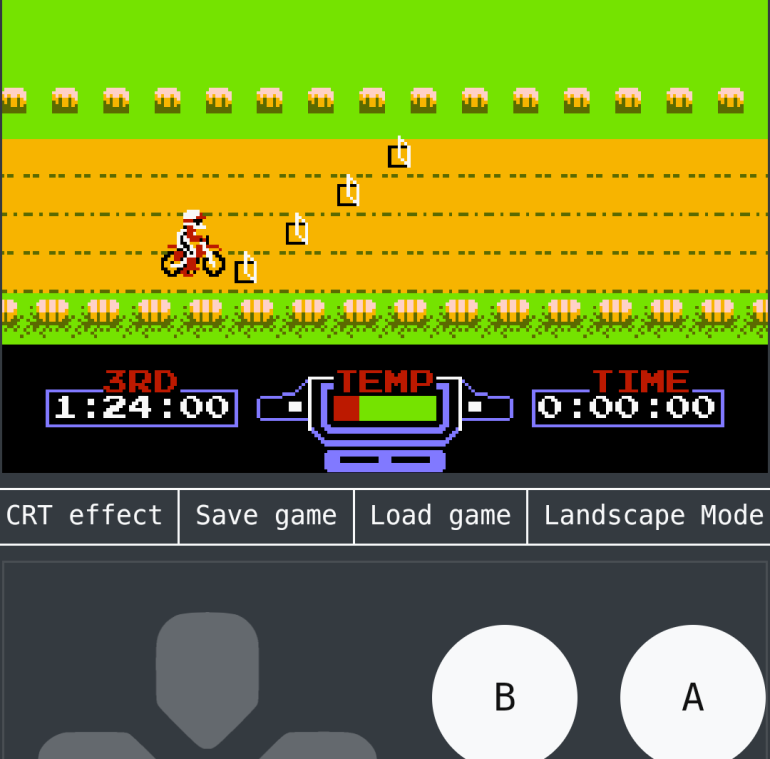
คำเตือน! การเล่นเกมเหล่านี้อย่างถูกต้องตามลิขสิทธิ์คุณต้องมีตลับแท้เกมนั้นไว้ในครอบครองเท่านั้น ใครๆ ที่โตมากับเกมจากเครื่องยุคเก่า แน่นอนว่าโตมาก็มีหลายคนอยากกลับไปเล่น "ขุมทรัพย์จากอดีต" เหล่านี้ แม้ว่าทุกวันนี้จะมีการขายเกมเก่าบน Store ต่างๆ หรือตลับและเครื่องเกมมือสองก็ยังพอหาซื้อได้ นอกจากนี้ยังมีเครื่องรุ่นเก่าทำใหม่รวมเกมลิขสิทธิ์ในตัวอย่าง Famicom Mini หรือ Nes Classic Edition เป็นต้น แต่หลายๆ ท่านก็ยังต้องการเล่นง่ายๆ ไม่ซีเรียสเรื่องจอใหญ่หรือต้องจับจอยสติก Emulator ก็คือทางเลือกหนึ่ง แต่ Emulator โดยทั่วไปท่านจะต้องติดตั้งเอง และบางระบบก็ไม่อนุญาติให้ติดตั้งเช่น iOS ถึงแม้ว่าทางผู้พัฒนา Emulator พยายามหาทางทำให้ติดตั้งได้แม้ไม่ Jailbreak แต่ว่าก็ไม่ได้รับประกันถึงความถาวร วันนี้จึงแนะนำ oldgameshelf.com เว็บที่จะทำให้คุณเล่นเกมเก่าๆ จากเครื่อง Nes (Famicom) หรือ SNES (Super Famicom) รวมไปถึง Game Boy Advance ได้ทันทีหากท่านต่อเน็ต มีจุดเด่นคือ เล่นบนมือถือได้ เพียงแค่เปิด Browser บนมือถือของท่าน ไม่ว่าจะระบบอะไร…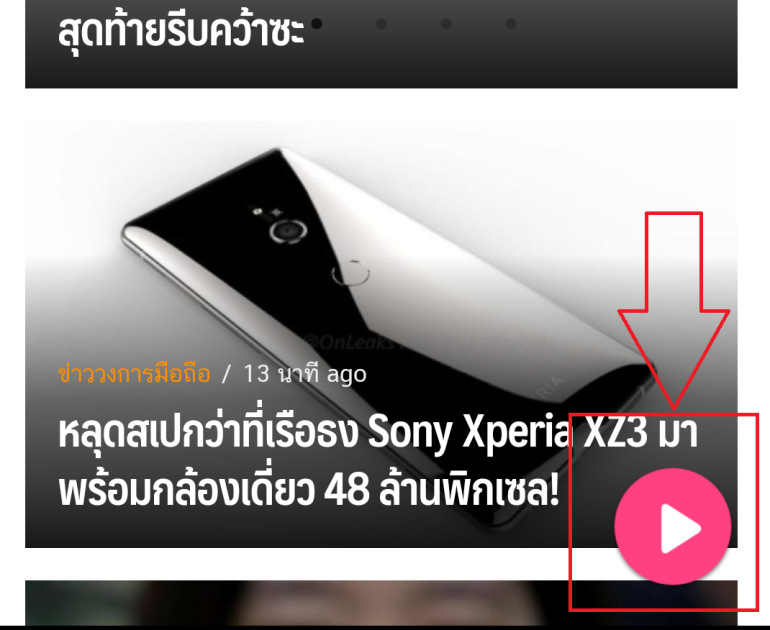
31/07/2018
[แบไต๋ทิป] LongScreenshot จับหน้าจอเว็บยาวๆ บน Android ง่ายๆ ฟรี
พบกับแบไต๋ทิปอีกแล้วนะครับ วันนี้จะมาแนะนำ App ที่ช่วยให้สามารถจับภาพหน้าจอบนเว็บไซต์ได้ App นี้มีชื่อว่า "LongScreenshot" เปิด App ขึ้นมา แล้วกด + กด OK 2 ครั้ง เปิด Browser เช่น Chrome แล้วเปิดเว็บที่ต้องกรจับภาพแล้วกดปุ่ม Play ค่อยเลื่อนหน้าจอเว็บเรื่อยๆ เมื่อเสร็จแล้วกดปุ่ม Stop และภาพหน้าเว็บจะมาอยู่ใน LongScreenshot ซึ่งจะเข้าไปอยู่ในอัลบั้มภาพของมือถือท่านทันที
17/06/2018
เทคนิคแต่งภาพซ้อนสวยๆ ด้วย PicsArt
เป็นแอปแต่งรูปพื้นฐานที่ต้องมีติดเครื่องกันจริงๆ สำหรับแอป “PicsArt” เพราะนอกจากจะทำงานได้ดี ครบครัน ชนิดที่ว่าโหลดครั้งเดียวเอาอยู่แล้ว ยังฟรีและใช้งานง่ายอีกด้วย.. ไหนๆ ก็มีติดเครื่องกันทั่วฟ้าเมืองไทยแล้ว วันนี้แบไต๋เลยจะมาแนะนำเทคนิคแต่งรูปแบบซ้อนภาพด้วยแอป PicsArt กัน! ขั้นตอนแรก เราก็ต้องเตรียมภาพไว้ 2 ภาพ คือ ภาพที่จะใช้เป็นพื้นหลังและอีกภาพที่เราจะเอามาวางซ้อน ให้เราเริ่มเปิดภาพพื้นหลังขึ้นมาก่อน จากนั้นเปิดภาพที่ต้องการวางทับลงไปขึ้นมา โดยกด Add photo ให้ทำการกดเครื่องหมายยางลบด้านบน เพื่อลบส่วนเกินของภาพซ้อน ที่เราไม่ต้องการออกไป จากนั้นนำภาพไปวางในตำแหน่งที่เราต้องการ จากนั้นทำการปรับ Opacity เพื่อให้ภาพมีความเข้มหรือจางตามที่เราต้องการ และเรายังสามารถตกแต่งสีภาพเพิ่มเติม เพื่อให้ภาพโดดเด่นเพิ่มขึ้นด้วยการกด Adjust และตกแต่งตามที่เราต้องการได้เลย เมื่อตกแต่งสีจนได้ตามที่เราต้องการแล้ว จากนั้นจึงกด Apply เพื่อความกลมกลืนกันมากขึ้น ให้กดแต่งภาพโดยใช้ Effects ซึ่งในแอป PicsArt ก็มีให้เลือกมากมาย ตั้งแต่ Effects โทนสีภาพพื้นฐาน ไปจนกระทั่งการเบลอภาพเลยทีเดียว ภาพก่อนตกแต่ง ภาพหลังเสร็จแล้ว ดาวน์โหลด IOS Android ใครชอบภาพแนวนี้ก็ลองไปแต่งเล่นกันดู รับรองว่าทำง่าย ใช้เวลาไม่นาน และภาพออกมาสวยงามไม่ซ้ำใครแน่นอน!


03/06/2018
[แบไต๋ทิป] วิธีลงฟอนต์หลายๆ ตัวในครั้งเดียวบน Linux
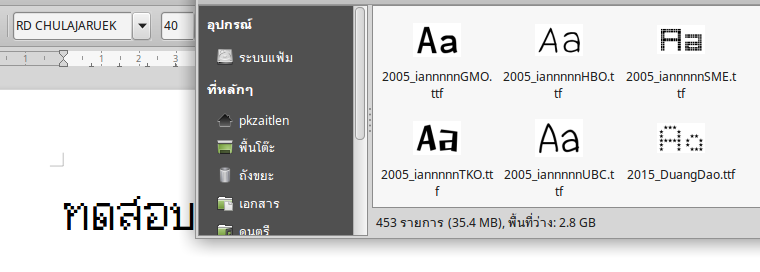
สวัสดีครับ วันนี้แบไต๋ทิปมานำเสนอวิธีลงฟอนต์หลายๆ ตัวในครั้งเดียวบน Linux นะครับ ซึ่งปกติหลายท่านอาจจะรู้จักวิธีลงฟอนต์ใน Linux แลวว แต่เป็นการดับเบิลคลิกติดตั้งทีละฟอนต์ ซึ่งเชื่อว่าอยากได้วิธีที่ลงได้หลายๆ ตัวในคราวเดียวเหมือนกับที่ติดตั้งบน Window นะครับ ไปดูกันเลย เปิดโฟลเดอร์ "Home" หรือ "บ้าน" ทำการสร้างโฟลเดอร์ชื่อ ".fonts" ทำการเข้าสู่โฟลเดอร์ .fonts โดยการพิมพ์ .fonts เพิ่มในช่อง Address แล้วกด Enter จากนั้นทำการก๊อปฟอนต์หลายๆ ตัวมาไว้ที่นี่เลยครับ สามารถใส่เพิ่มได้เรื่อยๆ ไม่ต้องทำครั้งเดียวก็ได้ (การเพิ่มฟอนต์ในครั้งต่อไปก็เข้าโฟลเดอร์ .fonts ตามวิธีที่เสนอไปแล้วได้เลย) เมื่อทำตามขั้นตอนดังกล่าวแล้วลองทดสอบดู จะพบว่าสามารถใช้งานฟอนต์ที่ลงไว้ได้แล้ว *วิธีนี้ทดสอบกับ LinuxMint (ขณะที่ทดสอบเป็นรุ่น 18.3 xfce) ซึ่ง based จาก UBUNTU (Linux สาย Debian)
02/06/2018
[แบไต๋ทิป] มาเพิ่มปฏิทินการแข่งขันบอลโลก World Cup 2018 ลงคอม-มือถือของคุณ
ช่วงนี้ก็เป็นช่วงแห่งบอลโลก 2018 นะครับ แบไต๋ทิปก็ไม่พลาดที่จะนำทิปการใช้ไอทีให้เข้ากับช่วงนี้มาแบ่งกันกันนะครับ หนึ่งในนั้นก็คือ "เพิ่มปฏิทินการแข่งขันบอลโลก World Cup 2018 ลงคอม-มือถือของคุณ" ให้สามารถกดเข้าดูและรับการแจ้งเตือนง่ายๆ วิธีการเป็นอย่างไรมาดูเลย เข้าไปที่เว็บ https://mashtips.com/fifa-world-cup-calendar/ แล้วกดดาวน์โหลดดังภาพ สำหรับคอมพิวเตอร์ Windows จะได้ไฟล์นี้ คลิกขวาแล้วเลือก Open with เลือกเปิดกับ App Calendar (หรือใครจะเลือก Outlook หรือโปรแกรมปฏิทินที่ใช้อยู่ก็ตามสะดวกเลย) กด "Add to calendar" เท่านี้ปฏิทินการแข่งขัน World Cup 2018 ก็จะเข้ามาอยู่ในคอมพิวเตอร์ของเราแล้ว กดดูแมทช์การแข่งขันได้ง่ายๆ จากปฏิทินในคอมของคุณเลย สำหรับคอมพิวเตอร์ Mac เมื่อทำการเปิดไฟล์ จะพบหน้าจอนี้ให้กด "Subscribe" จากนั้นให้ตั้งค่าต่างๆ ตามต้องการเช่นให้ Sync เข้าเมลไหน Sync iCloud หรือไม่ รวมถึงสีและการแจ้งเตือน แล้วคลิก OK เท่านี้ปฏิทินการแข่งขัน World Cup 2018 ก็จะเข้ามาอยู่ในคอมพิวเตอร์ของเราแล้ว…
30/05/2018
LINE บน iOS ไม่น้อยหน้า สามารถแคปภาพแชทตามยาวได้ผ่าน LINE Labs!
ต้องยอมรับว่าคนไทยนิยมใช้แอปแชทอย่าง LINE เยอะมากจริงๆ เรียกได้ว่าเป็นแอปแชทยอดนิยมอันดับ 1 เลยก็ว่าได้ และก็ดูเหมือนจะโชคดีมากๆ เพราะแอป LINE มักจะมีการพัฒนาอยู่เสมอ อย่างล่าสุด LINE ก็ได้เปิดตัวฟีเจอร์ "LINE Labs" มาเอาใจคนที่อยากมีส่วนร่วมในการพัฒนา LINE ด้วยการเปิดให้ทดลองใช้เทคโนโลยีใหม่ๆ ของ LINE ก่อนใคร! โดยผู้ที่จะใช้งาน LINE Labs ได้ จำเป็นต้องอัพเดทแอปเป็นเวอร์ชั่นล่าสุด 8.7.0 ก่อน จากนั้นก็เข้าไปที่ Settings แล้วเลื่อนลงมาก็จะเจอ LINE Labs แล้ว หลังจากนั้นให้เรากดเข้าไปเพื่อกดใช้ฟีเจอร์ทดลองต่างๆ ซึ่งตอนนี้ก็มีฟีเจอร์ Chat capture ที่เปิดให้ทดลองใช้อยู่ ฟีเจอร์ Chat capture เป็นฟีเจอร์ที่ทำให้เราสามารถถ่ายภาพข้อความแชทต่างๆ ผ่านการกดเลือกข้อความ หรือบทสนทนายาวๆ ซึ่งก็สามารถบันทึกรูปภาพออกมาได้เลย กดข้อความ เลือก capture จากนั้นก็ลากยาวๆ ได้เลย ว่าต้องการถ่ายภาพข้อความถึงท่อนไหน สามารถเลือกได้ว่าจะปิดรูปภาพคู่สนทนารึเปล่าและสามารถส่งไปยังแชทอื่นๆ ได้ทันทีอีกด้วย ใครที่ขี้เม้า ขี้ฟ้อง คนชอบฟีเจอร์นี้เชียวล่ะ…PR Partners
See All
Read More
LG AI Experience 2026: LG ใช้ AI คืนเวลาให้ผู้ใช้ผ่านเครื่องใช้ไฟฟ้าในบ้าน ตั้งเป้าครองสัดส่วนตลาด 22%
ปี 2026 เป็นอีกหนึ่งปีที่ AI เข้ามาอยู่ในชีวิตเรามากขึ้น ซึ่งทาง LG ได้หยิบประโยชน์ของ AI ที่หลายคนอาจไม่ทัน มาเล่าให้ BT beartai ฟังในงาน LG AI Experience 2026: The Action of AI. The Freedom of You พร้อมประกาศไลน์อัปเครื่องใช้ไฟฟ้าใหม่ ที่ใส่ AI มาในระบบตอบโจทย์คนยุคใหม่ที่ต้องการเวลามากขึ้น
18/02/2026
ประกันภัยไทยวิวัฒน์ ฉลอง 75 ปี ชูแนวคิด “คิดเผื่อเพื่อทุกชีวิต” ดึง Tilly Birds และมูลนิธิรามาธิบดีฯ ขยายฐานคนรุ่นใหม่
เมื่อพูดถึงเรื่องประกันภัยที่หลายคนมองว่าเป็นเรื่องไกลตัวและเข้าใจยาก ประกันภัยไทยวิวัฒน์ (Thaivivat) กลับเลือกที่จะฉีกกรอบเดิม ๆ ในมุมที่เข้าถึงคนรุ่นใหม่อย่างสร้างสรรค์ อบอุ่น สร้างภาพจำใหม่ให้แบรนด์ประกันภัยที่แตกต่างจากกรอบเดิมของอุตสาหกรรม พร้อมต่อยอดโครงการ “Thaivivat Caring Forward” ที่ทำให้ทุกกรมธรรม์สามารถสร้างผลดีและมีความหมายต่อสังคมได้จริง ซึ่งภายในงานมีการเปิดตัว Friends of Thaivivat ศิลปินวง Tilly Birds กับบทเพลงพิเศษ “ไม่ต้องคิดเผื่อใจ You in Mind” ถ่ายทอดแนวคิด “คิดเผื่อเพื่อทุกชีวิต” ขยายฐานสู่คนรุ่นใหม่ โดยทาง คุณจีรพันธ์ อัศวะธนกุล CEO ของประกันภัยไทยวิวัฒน์ ระบุว่าเป้าหมายในโอกาสครบรอบ 75 ปี คือการทำให้ประกันภัยไม่ได้เป็นแค่เรื่องการเงินหรือการชดเชยความเสี่ยง แต่ต้องเป็น "กลไกสำคัญ" ที่ช่วยให้เศรษฐกิจและสังคมฟื้นตัวได้เร็ว โดยมุ่งเน้นการพัฒนานวัตกรรมที่เข้าใจความแตกต่างของบุคคล เพื่อยกระดับให้ประกันภัยกลายเป็นโครงสร้างพื้นฐานที่คนไทยเข้าถึงได้จริง เจาะลึก 3 นวัตกรรมประกันภัยที่ “คิดเผื่อ”จากชีวิตจริง ด้านนายเทพพันธ์ อัศวะธนกุล รองกรรมการผู้อำนวยการ กล่าวว่านวัตกรรมไทยวิวัฒน์ เริ่มจากการเข้าใจพฤติกรรมและบริบทชีวิตของลูกค้าเพื่อประเมินความต้องการล่วงหน้าและออกแบบความคุ้มครองที่ “คิดเผื่อ” ไว้ให้ก่อนเสมอ โดยในปีนี้พร้อมรุกตลาดด้วยนวัตกรรมที่แตกต่างอย่างชัดเจนผ่าน 3…
13/02/2026
BUZZEBEES พลิกประวัติศาสตร์ Marketing Platform สู่ “Revenue Engine” อันดับ 1 ในอาเซียนด้วยยุทธศาสตร์ Beyond Loyalty 2026
กรุงเทพฯ (11 กุมภาพันธ์ 2026) – BUZZEBEES (บัซซี่บีส์) ผู้นำเบอร์หนึ่งด้าน Marketing Platform แห่งภูมิภาคเอเชียตะวันออกเฉียงใต้ ประกาศทรานส์ฟอร์มธุรกิจครั้งยิ่งใหญ่ภายใต้วิสัยทัศน์ “Beyond Loyalty: The Proven Full-Funnel Ecosystem for Strategic Growth” มุ่งเป้าจากการเป็นเพียงระบบสะสมแต้ม สู่การเป็น "เครื่องยนต์สร้างรายได้" ที่ขับเคลื่อนด้วย AI Engine และทีมผู้เชี่ยวชาญ เพื่อสร้างการเติบโตอย่างยั่งยืนให้กับแบรนด์ทั่วอาเซียน ในปี 2026 นี้ BUZZEBEES ได้ยกระดับแพลตฟอร์มสู่การเป็น Full-Funnel Marketing Platform หนึ่งเดียวในอาเซียน โดยมีไฮไลต์สำคัญคือการนำ AI Engine เข้ามาเป็น "หัวใจหลัก" ของระบบ คุณไมเคิล เชน (CEO) และ คุณณัฐธิดา สงวนสิน (MD) สองผู้ร่วมก่อตั้ง BUZZEBEES ย้ำชัดว่า AI…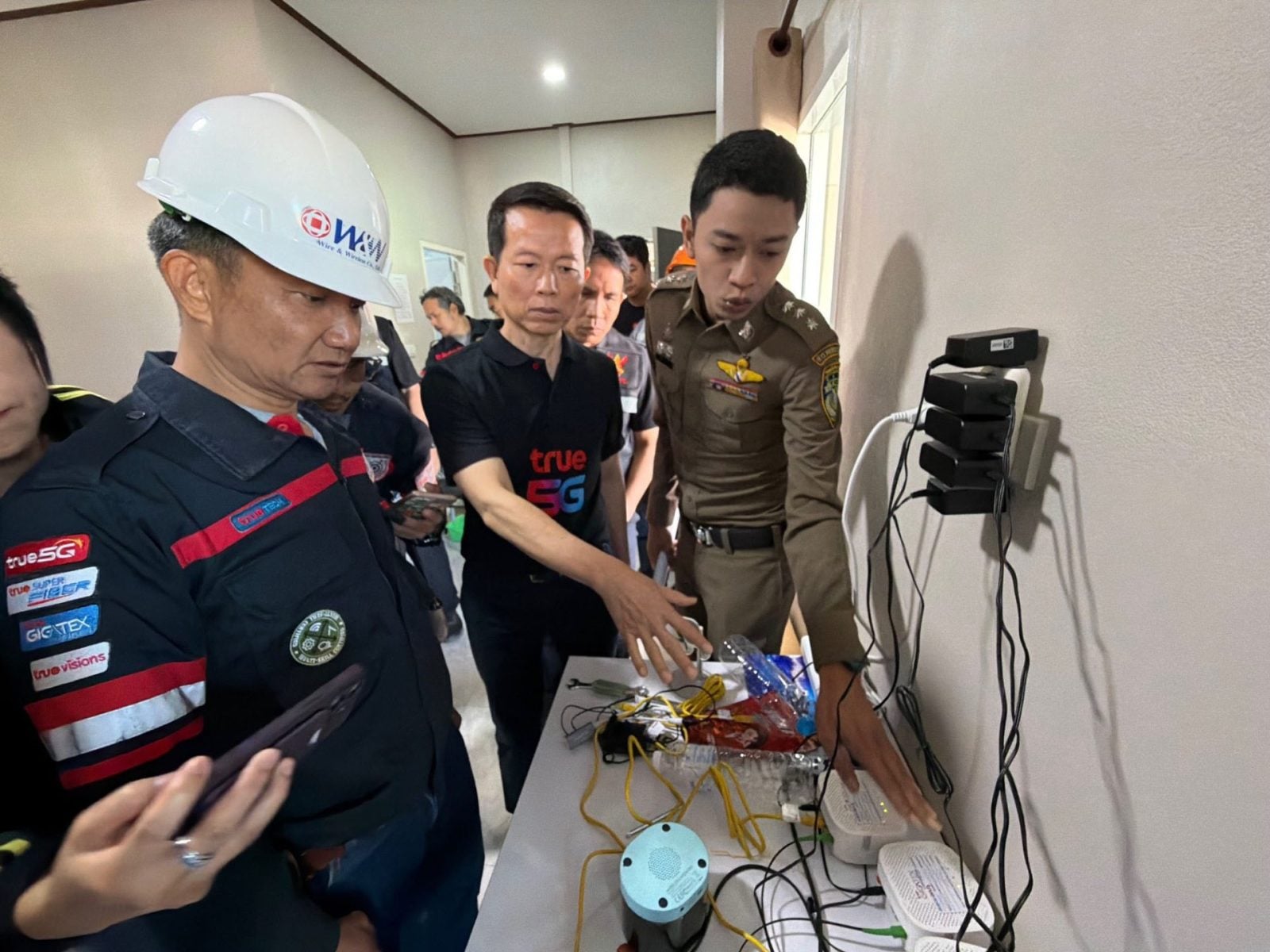
13/02/2026
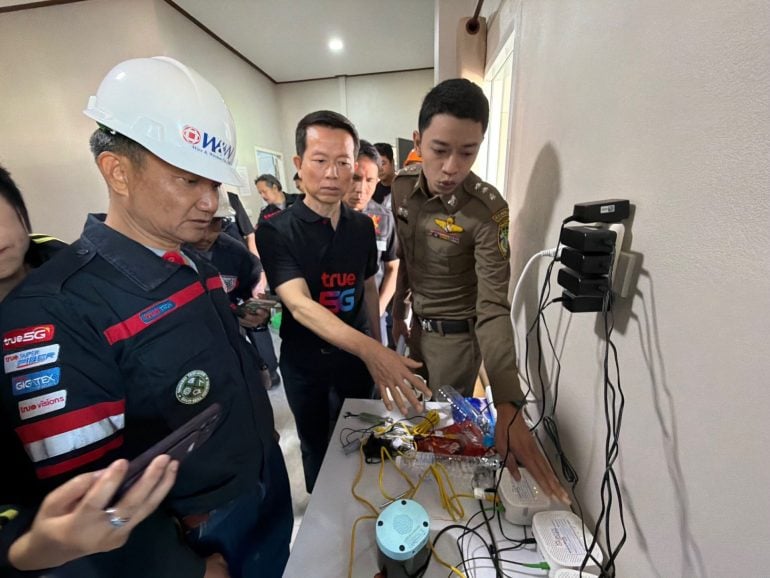
ทรู ผนึก บก.ปอท. ทลายฐานเน็ตเถื่อนแม่สาย ตัดวงจรแก๊งคอลเซ็นเตอร์ข้ามชาติ
เมื่อวันที่ 13 กุมภาพันธ์ 2026 ทรู คอร์ปอเรชั่น ได้สร้างผลงานชิ้นสำคัญในการพิทักษ์ความปลอดภัยไซเบอร์ให้คนไทย โดยการประสานพลังกับตำรวจ บก.ปอท. และ สำนักงาน กสทช. เปิดปฏิบัติการจู่โจมตรวจค้นอาคารต้องสงสัยในพื้นที่ อ.แม่สาย จ.เชียงราย เพื่อหยุดยั้งการลักลอบส่งสัญญาณอินเทอร์เน็ตข้ามพรมแดนไปยังกลุ่มมิจฉาชีพ เบื้องหลังความสำเร็จครั้งนี้เริ่มจากการตรวจพบความผิดปกติผ่านระบบมอนิเตอร์ของทรู ซึ่งพบสัญญาณอันตรายที่เป็นกุญแจสำคัญนำไปสู่การจับกุม จากการเข้าตรวจค้นอะพาร์ตเมนต์ใกล้ชายแดน แม้จะไม่พบตัวผู้ต้องหาในที่เกิดเหตุ แต่เจ้าหน้าที่ได้พบหลักฐานชิ้นสำคัญ: นายจักรกฤษณ์ อุไรรัตน์ ผู้บริหารจากทรู ย้ำชัดว่าบริษัทพร้อมยกระดับมาตรการเฝ้าระวังชายแดนอย่างต่อเนื่องเพื่อไม่ให้โครงข่ายถูกใช้ในทางที่ผิด โดยทรูได้เสริมเกราะป้องกันให้ลูกค้าด้วยเทคโนโลยีล้ำสมัย ใช้ระบบวิเคราะห์ความเสี่ยงตั้งแต่ขั้นตอนการลงทะเบียนซิม เพื่อสกัดกั้นบัญชีม้า พร้อม True CyberSafe บริการป้องกันภัยออนไลน์ "ฟรี" สำหรับลูกค้าทรูและดีแทคทุกคน ช่วยบล็อกลิงก์อันตรายและ SMS เสี่ยงโชค/หลอกลวงอัตโนมัติ โดยไม่ต้องโหลดแอปเพิ่ม
LG AI Experience 2026: LG ใช้ AI คืนเวลาให้ผู้ใช้ผ่านเครื่องใช้ไฟฟ้าในบ้าน ตั้งเป้าครองสัดส่วนตลาด 22%
19/02/2026
Read More
ภูษิต เรืองอุดมกิจ | 1 days ago

ประกันภัยไทยวิวัฒน์ ฉลอง 75 ปี ชูแนวคิด “คิดเผื่อเพื่อทุกชีวิต” ดึง Tilly Birds และมูลนิธิรามาธิบดีฯ ขยายฐานคนรุ่นใหม่
18/02/2026
Read More
วัทนวิภา ทานะวงศ์ | 2 days ago