Read
| Tips


05/08/2024
ใครไถ X แล้วเครื่องร้อนขึ้นบ้าง! ชาวเน็ตญี่ปุ่นเผยปิด Grok แล้วใช้งาน X ไหลลื่นขึ้น
สืบเนื่องจากช่วงนี้ ชาวเน็ตหลายคนที่ใช้งาน X บน iPhone มีความรู้สึกว่าเครื่องร้อนเร็วขึ้นและมีอาการหน่วง ๆ หนึ่งในผู้ใช้งาน X ชื่อ @sagasugayome ได้เปิดเผยถึงสาเหตุที่ทำให้เครื่องร้อนว่าเป็นเพราะการทำงานของ Grok AI Chatbot ที่เปิดตัวตั้งแต่ปีที่แล้ว (ปัจจุบันเปิดให้ใช้งานในระบบสมัครสมาชิกเท่านั้น) ซึ่งคาดว่าระบบยังไม่สมบูรณ์และอยู่ในช่วงพัฒนา ทำให้ iPhone ของผู้ใช้งานบางรายเกิดอาการร้อนขึ้นอย่างรวดเร็ว คุณ @sagasugayome ได้แนะนำให้ปิด Grok เพื่อแก้ปัญหานี้
04/07/2024
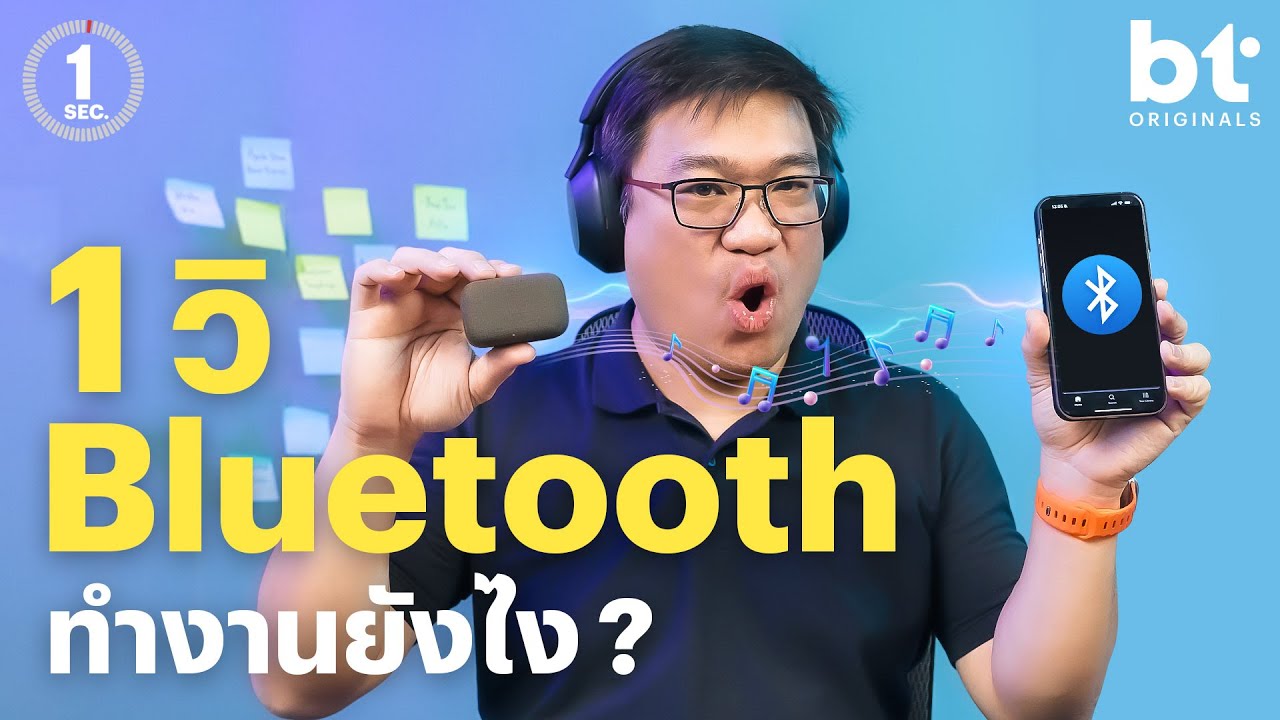
ฟังเพลงไร้สายผ่าน Bluetooth เกิดอะไรขึ้นบ้าง Codec มีอะไรบ้าง | 1 Sec Series by อาจารย์ศุภเดช
1sec Series วันนี้เราจะมาเล่าเรื่องง่าย ๆ แต่เบื้องหลังนั้นแสนซับซ้อน นั่นก็คือ Bluetooth Audio ก่อนหน้านี้ การฟังเพลงต้องใช้สายสัญญาณ เช่น หูฟังและลำโพง ต้องต่อสายหมด จนกระทั่งเทคโนโลยี Bluetooth เข้ามา ทำให้การเชื่อมต่อไร้สายแบบจุดต่อจุดระยะใกล้เกิดขึ้นได้ ประวัติการพัฒนา Bluetooth Bluetooth ส่งเสียงเพลงไร้สายได้อย่างไร? เครื่องส่ง (เช่น Smartphone) และตัวรับ (หูฟังหรือลำโพง) ต้องรองรับมาตรฐานเดียวกัน เช่นเดียวกับ wifi ถ้าตัวส่งรองรับ wifi 6 แต่ตัวรับรองรับแค่ wifi 5 การเชื่อมต่อจะอิงตามมาตรฐานที่ต่ำกว่า การพัฒนาเวอร์ชัน Bluetooth การส่งเสียงผ่าน Bluetooth ความเร็วสูงสุดของ Bluetooth คือ 24 Mbps ผ่าน Bluetooth 3.0 + HS แต่ Bluetooth 4.0 โหมด BLE…
20/05/2024
เจาะลึก เสี่ยเต่าบินโดนดูดเงินได้ยังไง และป้องกันโจรไฮเทคเจาะมือถือได้อย่างไร
ในไม่กี่วันที่ผ่านมา หลายคนคงได้เห็นข่าวเกี่ยวกับเสี่ยเต่าบินที่ถูกผู้หญิงหลอกให้โหลดแอปที่ดูดเงินจากบัตรเครดิต ทำให้สูญเสียเงินไปหลายแสนบาท สาวคนนี้อ้างว่าให้เสี่ยถ่ายรูปบัตรเครดิตธนาคารสีเขียว แล้วโหลดแอปลงเครื่องของเสี่ยเพื่อควบคุมระยะไกล ทำให้สามารถดูดเงินจากเหยื่อโดยไม่รู้ตัว

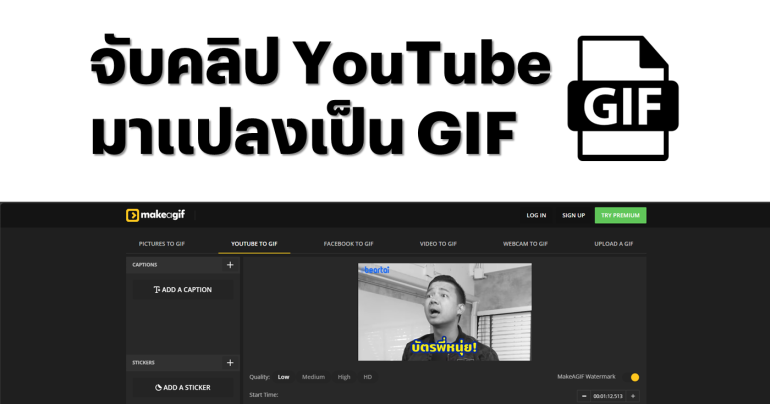
จับคลิปยูทูบมาทำเป็น Meme แบบไฟล์ GIF ง่าย ๆ แค่ไม่กี่คลิก!
08/11/2023
Read More
ธีระภัทร โตสวัสดิ์ | 1049 days ago
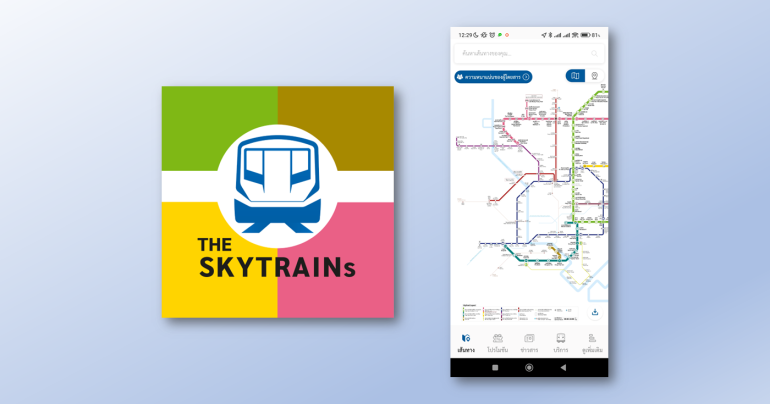
THE SKYTRAINs: รวมทุกเส้นทางของ BTS ไว้ในแอปเดียว
08/11/2023
Read Moreธีระภัทร โตสวัสดิ์ | 1049 days ago
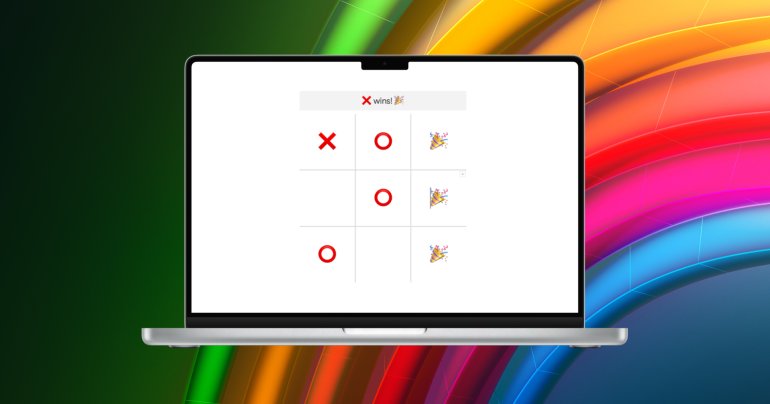
รู้หรือไม่! เบื่อ ๆ เปิด Google Docs เล่น OX กับเพื่อนได้
04/10/2023
Read More
วรัญญู คงชัย | 1084 days ago
28/06/2019
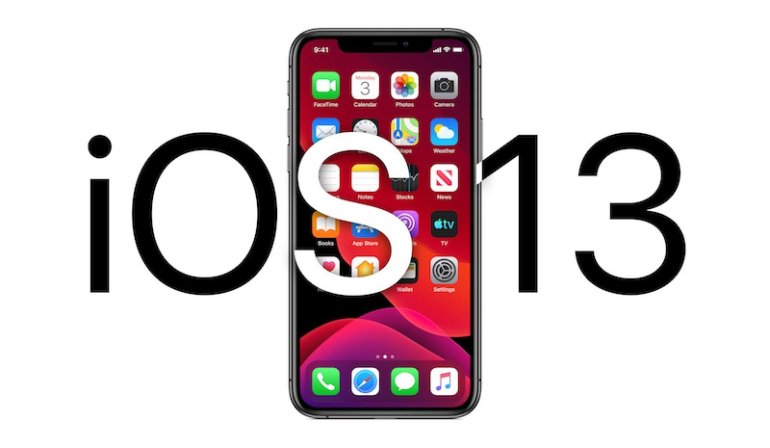
ชวนรู้จัก 13 ฟีเจอร์สุดเจ๋งของ iOS 13 เพื่อการใช้งานง่ายยิ่งขึ้น
หลังจากที่ iOS13 ได้เปิดตัวออกมา Apple ก็แจ้งเกี่ยวกับการอัปเดตฟีเจอร์ใหม่มากมาย แต่ยังคงมีฟีเจอร์ลับที่สามารถช่วยให้การใช้งานของเราง่ายขึ้นแอบซ่อนไว้ ที่ยังไม่ค่อยมีใครพูดถึงมาก และหลายคนยังไม่รู้มาก่อน วันนี้เราจะพาไปรู้จักฟีเจอร์เหล่านั้นกัน เข้าถึง Wi-Fi และ Bluetooth ใน Control Center ได้เลย ใน iOS เวอร์ชันก่อน ๆ เวลาจะเข้าถึง Wi-Fi หรือว่า Bluetooth เพื่อเชื่อมต่อ จะต้องเข้าหน้า Settings (ตั้งค่า) แต่ใน iOS13 นั้นสามารถเข้าไปเชื่อมต่อ Wi-Fi และ Bluetooth ผ่าน Control Center ได้เลย เพียงแค่กดเข้าไปบนไอคอนรูป Wi-Fi หรือ Bluetooth เมนูส่วนขยาย และการจัดการอีเมลแบบใหม่ มีเมนูส่วนขยายสำหรับการตอบกลับอีเมล ไม่ว่าจะเป็น reply, forward, delete อีเมล รวมถึงสามารถเลือกตั้งค่า mute หรือเปิดการแจ้งเตือนให้รู้แค่ผู้ติดต่อที่มีเป็นรายบุคคล อีกทั้งความสามารถใหม่ในการจัดรูปแบบอีเมลก่อนส่ง…
21/05/2019
แปลงหน้าเป็นเด็กหรือจะข้ามเพศ ก็ทำได้ง่าย ๆ ด้วย Snapchat!
เรียกได้ว่าเทรนด์ขนาดย่อม ๆ ที่กำลังฮิตติดโซเชี่ยลกันในตอนนี้สำหรับรูปหน้าเด็กและข้ามเพศ ซึ่งอาจมีหลายคนไม่รู้ว่ารูปภาพขำขันเฮฮาเหล่านั้น มาจากแอปโซเชี่ยลสุดโด่งดังของแดนมะกันอย่าง "Snapchat" ที่ไม่ได้มีการเล่นซับซ้อนอะไรสักนิด มามะ วันนี้แบไต๋เราจะสอนขั้นตอนการถ่ายภาพที่กำลังเป็นที่นิยมในตอนนี้เอง! ดาวน์โหลด Snapchat ได้ทั้ง iOS และ Android พิมพ์หาชื่อโปรแกรมผ่าน Store ในมือถือของคุณแล้วดาวน์โหลดลงเครื่องได้เลยมีทั้งสองระบบเลยไม่ต้องเป็นห่วงว่าจะอดเล่น จากนั้นก็สมัครเป็นสมาชิก Snapchat ซะ เลือกเอฟเฟกที่อยากถ่ายได้ตามใจชอบ! พอ Log in เข้ามาแล้วตัวแอปก็จะมีหน้าพื้นฐานการใช้งานเป็นกล้องถ่ายรูปเลย ที่นี้คุณก็แค่เลื่อนเอฟเฟกที่ต้องการจะถ่ายตรงบริเวณตรงข้าง ๆ ปุ่มถ่ายรูป (วงกลม) เท่านี้ จะถ่ายหน้าเด็ก หน้าแมว ข้ามเพศก็จัดไปเลย เห็นไหมละ ง่ายๆ ! Export ภาพออกมาไปโพสต์ในโซเชี่ยลอื่น ๆ ถ้าเราถ่ายรูปเสร็จตัวแอปก็จะมีค่าเบื้องต้นให้เราโพสต์ภาพลงบนแอป Snapchat โดยตรง แต่ทั้งนี้ เราสามารถ Export ภาพออกมาแล้วนำไปใช้ได้ตามใจชอบนะก็ง่าย ๆ 1) กดไอคอนข้างล่างของปุ่มถ่ายรูปเพื่อเข้าไปยังคลังภาพที่ถ่ายไว้ด้วยแอป Snapchat 2) เลือกภาพที่ต้องการจะเซฟออก จากนั้นก็ไปที่ 3 จุดด้านบนสุดของภาพที่เลือก 3)…
21/05/2019
รู้ยัง? สามารถจ่ายเงิน App Store และ iTunes ผ่าน AIS ได้แล้ววันนี้!
ปัจจุบัน หากต้องการซื้อแอป เติมเงินในเกมใน App Store หรือหาเพลงฟังใน iTunes ช่องทางการชำระเงินมักจะ แนะนำให้เลือกผูกบัตรเครดิต/เดบิตเพื่อความสะดวก แต่บางคนที่อายุอาจจะไม่ถึงเกณฑ์ในการสมัครบัตรเครดิต หรือไม่อยากผูกบัตรเครดิตเข้ากับ Apple ID ของตัวเองในการจ่ายเงิน วันนี้ยังมีอีกทางเลือกที่เรียกว่าสะดวกและปลอดภัย เช่นกัน ก็คือการเลือกชำระ App Store, Apple Music และ iTunes ผ่าน AIS วิธีนี้สะดวกและง่ายมาก ๆ ทำรายการเพียงครั้งเดียวก็สามารถชำระได้ตลอด ทุกอย่างที่เราซื้อใน App Store หรือ iTunes จะไปรวมอยู่ในบิลค่าโทรศัพท์ ชำระพร้อมกับบิลค่าโทรในแต่เดือนได้เลยทีเดียว แต่สำหรับลูกค้า AIS 1-2-Call! จะหักจากยอดเงินที่เติม เรียกว่าสะดวกสุดๆ แถมราคาที่จ่ายยังเป็นราคาตามจริงที่ปรากฏอยู่บน App Store หรือ iTunes สะดวก ปลอดภัย ชำระเงิน App Store, Apple Music และ iTunes ผ่าน…
18/05/2019
[#beartai ทิป] รวมวิธียกเลิกข้อความที่ส่งผิดบน Facebook และ LINE ทั้งบนมือถือและ PC
เชื่อว่าหลายคนต้องมีประสบการณ์ พลาด ส่งผิดกันแน่นอน วันนี้ #beartai ทิปของเราจะมารวบรวมวิธียกเลิกข้อความ/รูปภาพ/ไฟล์ ที่ส่งผิด โดยจะหายทั้งฝั่งเราและผู้ร่วมสนทนา (หลายคนอาจยังไม่ทราบว่าทำได้) ผ่านทาง Facebook Messenger และ Line ทั้งบนมือถือและคอมพิวเตอร์ Facebook Messenger บนมือถือและ iPad กดค้างที่ข้อความ/รูปภาพ หรือสิ่งใดก็ตามที่จะลบ แล้วกดคำว่า "Remove" หรือ "ลบ" (ปุ่มรูปถังขยะ) จะมีหน้าต่างขึ้นมาถามว่า "ลบออกจากคุณ" (ภาษาอังกฤษคือ "Remove for You") ซึ่งอยู่ด้านล่าง หรือ "ลบออกจากทุกคน" (ภาษาอังกฤษคือ "Remove for Everyone") ซึ่งอยู่ด้านบน ในที่นี้ต้องกด Remove for Everyone หรือ "ลบจากทุกคน" นะครับ จะมีการถามว่าแน่ใจนะว่าจะลบหรือไม่ ให้กด "Remove" หรือปุ่ม "ลบออก" ในภาษาไทยเลยครับ จะพบว่าข้อความถูกลบไปแล้ว…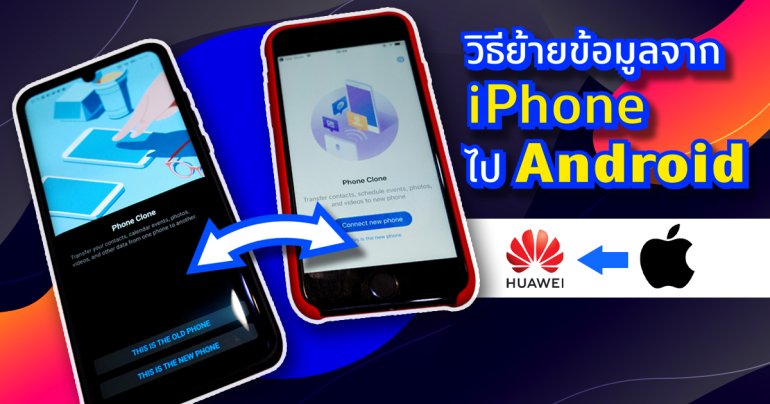
14/05/2019
วิธีย้ายข้อมูลจาก iPhone ไป Android ทำยังไงให้ข้อมูลอยู่ครบ! รูปภาพ วิดีโอ ชื่อติดต่อไม่หาย
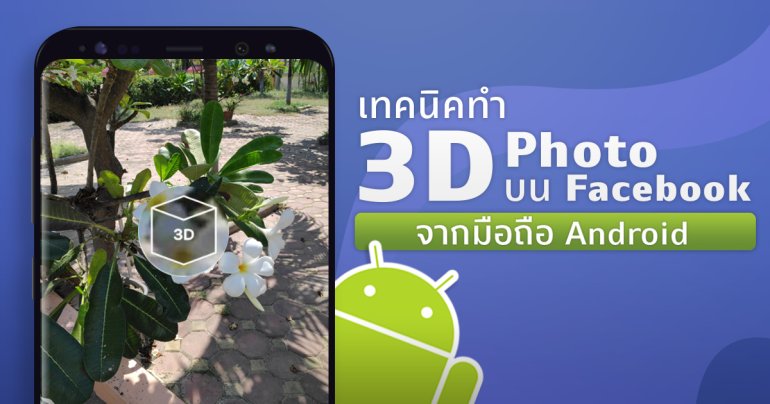
หลายคนอาจจะคิดว่าการโอนข้อมูลระหว่าง iPhone ไป Android นั้นมันต้องยุ่งยากมากแน่ๆ แต่ตอนนี้ทุกอย่างล้วนง่ายขึ้น เราสามารถโอนข้อมูลระหว่างมือถือ หรือข้ามระบบปฏิบัติการกันได้ง่ายๆ และนี่คือวิธีการต่างๆ ที่เรารวบรวมมาครับ วิธีอย่างง่าย ใช้แอปช่วยโอนข้อมูล สมาร์ตโฟน Android หลายยี่ห้อในท้องตลาดนั้นจะมาพร้อมแอปช่วยโอนข้อมูลจากเครื่องอื่นๆ นะครับ เราขอยกตัวอย่างการทำงานของแอป Phone Clone ของ Huawei ให้เห็นภาพว่าเราสามารถโอนข้อมูลจาก iPhone มายัง Huawei P30 Pro ได้อย่างไรนะครับ ซึ่งวิธีการโอนข้อมูลด้วย Phone Clone ทำดังนี้ (เครื่องเก่า) สำหรับมือถือเครื่องเดิมคือ iPhone ให้ลงแอป Phone Clone เพื่อเป็นเครื่องต้นทาง (เครื่องใหม่) ส่วนมือถือเครื่องใหม่คือ Huawei P30 Pro ให้เปิดแอป Phone Clone ขึ้นมา ซึ่งสำหรับมือถือ Huawei จะมีติดตั้งอยู่แล้วในหมวด Tool ส่วน Android แบรนด์อื่นๆ…

07/05/2019
[แบไต๋ทิป] ใช้ LINE แกะตัวอักษรภาษาไทยจากรูปภาพ พร้อมให้ก็อปเอาไปใช้ต่อ!
LINE เวอร์ชั่นล่าสุดทั้ง Android และ iOS เพิ่มความสามารถในการสแกนรูปภาพพร้อมกับสามารถคัดลอกคำต่างๆ ออกมาในรูปแบบตัวอักษรแล้วนำมาใช้ต่อได้เลย โดย LINE เรียกฟีเจอร์นี้ว่า OCR ครับ วิธีการใช้งานฟีเจอร์ดังกล่าวสามารถทำได้ง่ายๆ โดยอันดับแรกจะต้องอัปเดต LINE เป็นเวอร์ชั่นล่าสุดก่อน จากนั้นเข้าแอปไลน์ เลือกรูปภาพที่มีตัวอักษรมาสักหนึ่งรูปครับ ที่ด้านขวาบนของแอปจะมีไอคอนรูป T ในกรอบสี่เหลี่ยม ให้แตะที่ไอคอนนี้เพื่อเริ่มใช้งานฟีเจอร์ โดยแอปจะให้กดยืนยันว่าจะมีการส่งรูปภาพไปบนเซิฟเวอร์ของ LINE เพื่อประมวลผล หากจะใช้งานก็กด Agree ครับ หลังจากกด Agree เรียบร้อย แอปจะเริ่มสแกนรูปภาพและดูว่าส่วนไหนที่เป็นข้อความหรือ text ที่สามารถคัดลอกได้จะขึ้นกรอบสี่เหลี่ยมให้ แล้วเราสามารถลากคลุมเพื่อเลือกส่วนที่ต้องการใช้งานได้เลย เมื่อลากส่วนที่ต้องการเสร็จแล้วก็กด Next เพื่อนำข้อความที่คัดลอกมาไปใช้ต่อได้ครับ สำหรับ LINE บนคอมพิวเตอร์ก็สามารถทำได้เช่นเดียวกัน โดยการเปิดรูปภาพขึ้นมาแล้วเลือกที่สัญลักษณ์เดียวกันนี้ ก็จะมีตัวเลือกให้คัดลอกข้อความมาเช่นเดียวกันครับ

04/05/2019
รวมพฤติกรรมการชาร์จสมาร์ตโฟนแบบผิดๆ ที่ทำให้แบตเตอรี่เสื่อมเร็วขึ้น!
เรื่องวิธีหรือเทคนิคการชาร์จมือถือหรือสมาร์ตโฟนอาจเป็นสิ่งที่นำมาถกเถียงกันได้เรื่อยๆ ว่าการชาร์จแบบไหนเป็นการชาร์จที่ถูก หรือการชาร์จแบบไหนเป็นการชาร์จที่ผิด ซึ่งเว็บไซต์ BusinessInsider ได้นำข้อมูลเรื่องการชาร์จสมาร์ตโฟนข้ามคืนมาแจ้งให้ได้ทราบกันครับ ไม่ควรชาร์จข้ามคืน หนึ่งในพฤติกรรมที่เชื่อว่าใครหลายๆ คนทำเลยคือการชาร์จสมาร์ตโฟนทิ้งไว้ข้ามคืน แต่จริงๆ แล้วไม่สมควรทำเป็นอย่างยิ่ง การชาร์จสมาร์ตโฟนข้ามคืนมีผลต่ออายุแบตเตอรี่โดยตรง Dominik Schulte กรรมการผู้จัดการของบริษัทที่ปรึกษาด้านเทคโนโลยีแบตเตอรี่ของเยอรมัน BatterieIngenieure เผยว่า การชาร์จแบตเตอรี่ข้ามคืนทำให้สารเคมีภายในแบตเตอรี่เก็บความจุได้น้อยลง รวมถึงประสิทธิภาพการนำพาพลังงานจะลดลงอีกด้วย หากไม่ใช้สมาร์ตโฟนควรมีแบตเตอรี่ที่ต่ำกว่า 100% Schulte ระบุว่า แบตเตอรี่ประเภท Lithium-ion จะมีอายุการใช้งานที่มากขึ้นหากมีความจุแบตเตอรี่ที่อยู่ระหว่าง 30-50% หากคุณมีแผนที่จะไม่ใช่สมาร์ตโฟนในช่วงระยะเวลาหนึ่งก็อย่าชาร์จสมาร์ตโฟนจนเต็ม แต่ให้ตัวเครื่องมีความจุแบตเตอรี่เอาไว้ที่ 30-50% ครับ อย่าให้เครื่องร้อนเกินไป นอกจากประเทศไทยจะร้อนเหลือหลายอยู่แล้ว พฤติกรรมการใช้สมาร์ตโฟนของเราก็อาจส่งผลให้แบตเตอรี่เสื่อมเร็วยิ่งขึ้นกว่าเดิม เช่น ชาร์จแบตเตอรี่ไปเล่นไป โดยเฉพาะการเล่นเกมที่ทำให้เครื่องร้อนเร็วขึ้น จะยิ่งทำให้เซลล์แบตเตอรี่เสื่อมลงไวยิ่งกว่าเดิม อย่างไรก็ตาม หลายๆ บริษัทอาจมีการชี้แจ้งว่า เมื่อสมาร์ตโฟนมีแบตเตอรี่เต็ม 100% แล้วระบบจะตัดไฟเข้าเองโดยอัตโนมัติ แต่ถึงจะมีฟีเจอร์ดังกล่าวการที่เครื่องรับกระแสไฟตลอดเวลาก็ทำให้เซลล์แบตเตอรี่เสื่อมได้เช่นกัน Schulte แนะนำว่า ช่วงเวลาที่เหมาะสมต่อการชาร์จสมาร์ตโฟนมากที่สุดคือช่วงเวลากลางวัน (เรามักจะไม่ปล่อยชาร์จทิ้งเอาไว้) และเมื่อข้ามคืนก็อย่าปล่อยให้สมาร์ตโฟนมีแบตเตอรี่เต็ม 100% และที่สำคัญคือเรื่องอุณหภูมิเพราะจะทำให้เครื่องนั้นร้อนมากเกินไป แต่ทั้งหมดนี้แทบจะไม่มีผลกับใครที่เปลี่ยนสมาร์ตโฟนทุกๆ 1 ปีอยู่แล้ว เพราะกว่าเซลล์แบตเตอรี่จะเสื่อมจนเห็นได้ชัดก็ประมาณ 1 ปีขึ้นไปทั้งนั้น…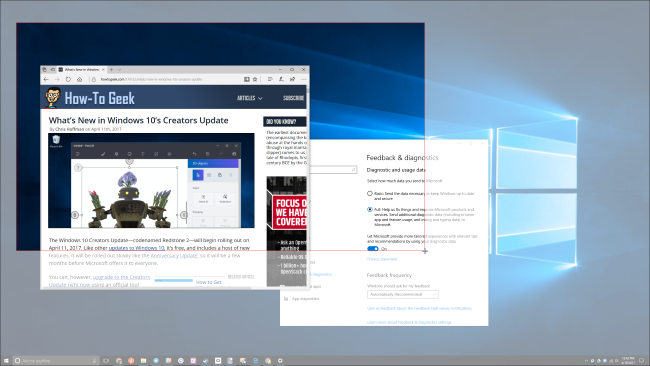
02/05/2019
วิธีแคปภาพหน้าจอบน Windows 10 ฟรี ไม่ต้องลงโปรแกรมเพิ่ม!
ใครที่กำลังหาวิธีการแคปหรือการจับภาพหน้าจอ Windows 10 สามารถทำได้ง่ายๆ ไม่ต้องลงโปรแกรมอะไรเพิ่ม โดยสามารถทำได้ทั้งแคปหน้าจอทั้งหมดและเลือกแคปเฉพาะบางส่วนได้ด้วย แคปหน้าจอทั้งหมด คีย์บอร์ดบนแล็ปท็อปหรือพีซีระบบปฏิบัติการ Windows ทุกเครื่องจะมีปุ่ม Print Screen มาให้อยู่แล้ว โดยบางเครื่องอาจจะเขียนว่า “PrtScn,” “PrntScrn,” “Print Scr,” หรือคำที่มีลักษณประมาณนี้ เมื่อเรากดปุ่มดังกล่าว (บางเครื่องอาจต้องกดปุ่ม Fn หรือ Function ร่วมด้วย) จะเป็นการจับภาพหน้าจอวินโดวส์ทั้งหมด อย่างไรก็ตาม เมื่อกดปุ่มดังกล่าวเสร็จแล้วจะเหมือนไม่มีอะไรเกิดขึ้น แต่ระบบได้จับภาพหน้าจอไว้เป็นที่เรียบร้อยแล้วและต้องนำไปวางในโปรแกรมใดโปรแกรมหนึ่ง จะไม่เป็นการเซฟภาพอัตโนมัติครับ แต่หากอยากให้ระบบเซฟไฟล์ได้ด้วยจะต้องเปลี่ยนไปกด "Windows logo key + PrtScn" แต่บางเครื่องอาจจะต้องกด “Windows logo key + Ctrl + PrtScn” หรือ “Windows logo key + Fn + PrtScn” ซึ่งอันนี้อาจต้องลองกันเองอีกที เมื่อกดแล้วหน้าจอจะสลัวลงสักครู่หนึ่ง แล้วภาพสกรีนหน้าจอจะถูกนำไปเซฟไว้ในโฟลเดอร์ Screenshots โดยจะอยู่ภายในโฟลเดอร์…
02/05/2019
หน้าร้อนนี้ชวนคุณรื้อทำความสะอาดคอมพิวเตอร์กัน เคล็ดลับเด็ดให้เครื่องกลับมาแรง!
บทความโดย การทำความสะอาดคอมพิวเตอร์ PC ที่คุณรัก นั้นเป็นเรื่องสำคัญอย่างยิ่งยวดในการดูแลรักษาเครื่องคอมพิวเตอร์ PC ของคุณให้สะอาดพร้อมใช้งานอยู่เสมอ และที่สำคัญยังช่วยยืดอายุการใช้งานของเครื่องอีกด้วย วันนี้ LoftGame จะมานำเสนอวิธีการทำความสะอาดเครื่องคอมพิวเตอร์ PC ที่คุณรักว่าต้องทำอย่างไรบ้าง ไปดูกันเลย ใช้โบล์เวอร์เป่าฝุ่นภายในเคสออกก่อน สวมใส่หน้ากากอนามัย หรือ หน้ากาก N95 แล้วยกเคสออกไปนอกบ้าน เปิดฝาเคส แล้วใช้โบลเวอร์เป่าแอร์ เป่าอัดเข้าไปในเคสเลยครับ แต่ข้อควรระวังอย่างหนึ่งคือ อย่าให้เป่าโดนพัดลมเคสและพัดลมซีพียูจนมันหมุนด้วยความเร็วนะครับ เพราะถ้าพัดลมพวกนี้หมุนด้วยแรงลม อาจจะทำให้ใบพัดหัก และตัวมันเองอาจสร้างกระแสไฟย้อนกลับเข้าเมนบอร์ดจนเกิดความเสียหายได้ ให้ใช้มือจับไม่ให้มันหมุนไว้ก่อนก็ได้ และหากไม่มีโบลเวอร์ ให้ใช้แปรงทาสีบ้านนี่แหละครับ ปัดๆเอาก็ได้ เพราะสุดท้ายถึงเป่าโบลเวอร์ไปก็ต้องเอาแปรงปัดอยู่ดีตามซอกมุมต่างๆ ค่อยๆ ถอดชิ้นส่วนออกมาทีละชิ้น อันนี้แนะนำเฉพาะผู้ที่สามารถถอด-ประกอบชิ้นส่วนคอมพิวเตอร์เป็นเท่านั้น เพราะถ้าประกอบผิดหรือขาดความชำนาญ อาจเปิดไม่ติดไปตลอดกาลก็ได้ครับ เริ่มจากแกะชุดฮีตซิงค์ระบายความร้อนก่อนเลย ซิงค์ระบายความร้อนนับเป็นอุปกรณ์ที่สำคัญเลยทีเดียว เพราะมันช่วยระบายความร้อนออกจากตัว CPU นั่นเอง ซึ่งเมื่อใช้งานไปสักระยะเวลาหนึ่งก็จะมีฝุ่นมาเกาะจนหนา ทำให้การระบายความร้อนนั้นทำได้ไม่ดีนัก ถ้าเป็นซิงก์ลมก็ไม่ยากครับ แกะพัดลมออก แล้วแค่เป่าฝุ่นออกจากแผงฟินอะลูมิเนียมเท่านั้น แต่ถ้าจะเอาแบบดีฟคลีนก็ต้องล้างน้ำและใช้แปรงสีฟันขัดๆถูๆเบาๆ (ถ้าออกแรงมากมันจะงอ) จากนั้นเป่าให้แห้งแล้วเอาไปตากแดดกันหน่อย ส่วนพัดลมก็อย่าไปแช่น้ำนะครับ!! แค่ใช้ผ้าเช็ดๆตามใบพัดมันก็พอ กรณีเป็นชุดน้ำปิด ก็ทำความสะอาดที่แผงฟินอะลูมิเนียมหม้อน้ำครับ…

19/04/2019
วิธีปิดการแจ้งเตือนทุกอย่างใน iPhone ขณะเล่น RoV กันพลาดช็อตสำคัญ!
สำหรับใครที่เล่น ROV จะรู้อยู่แล้วว่าหากมีการแจ้งเตือนขณะเล่นขึ้นมาอาจทำให้แอปเกิดค้างหรือปิงขึ้นกระทันหันได้ ซึ่งหากเป็นการเล่นแบบจัดอันดับหรือลงแร้งก็สุ่มเสี่ยงจะทำให้เราพลาดช็อตสำคัญได้เลยทีเดียวครับ วิธีปิดการแจ้งเตือนทุกอย่างบน iOS สามารถทำได้ง่ายๆ โดยการเปิดโหมด Do Not Disturb โดยโหมดดังกล่าวจะปิดการแจ้งเตือนทุกอย่างชั่วคราว เช่น การแจ้งเตือนโทรศัพท์ การแจ้งเตือนข้อความทุกชนิดไม่ว่าจะเป็น SMS หรือ LINE เป็นต้น อันดับแรกให้เข้าไปที่แอป Settings > Do Not Disturb เลือกเปิด Do Not Disturb แล้วลงมาที่หมวดที่สาม Silence เลือกเป็น Always เพื่อปิดการแจ้งเตือนทุกรูปแบบไม่ว่าจะอยู่ที่หน้า Lock Screen หรืออยู่ที่หน้า Home Screen ก็ตาม เพียงเท่านี้เราก็สามารถป้องกันปัญหาจากการแจ้งเตือนขณะเล่นเกมได้แล้ว แต่ใครใช้วิธีนี้ก็ระวังคุณแฟนของขึ้นได้หากเราหายไปนานเกินไปนะครับ ทั้งนี้วิธีนี้สามารถร่วมกับแอปหรือเกมอื่นๆ ได้ด้วย ไม่จำกัดเพียงแค่ RoV เท่านั้น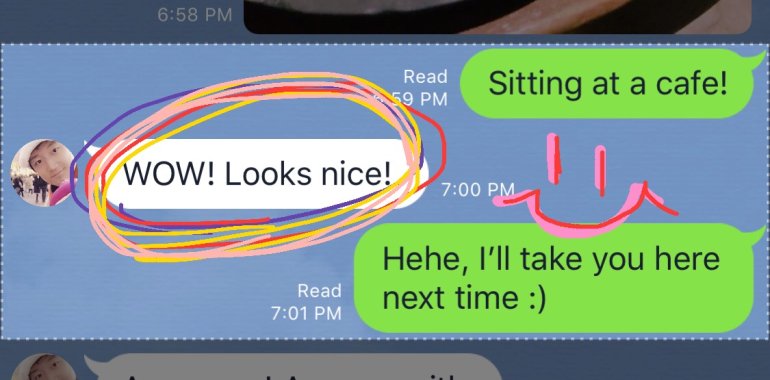

15/03/2019
ทำยังไงให้ LINE ไม่หายเมื่อย้ายเครื่อง อัปเดตวิธีล่าสุดที่ใช้ใน LINE 9.2 ขึ้นไป
หนึ่งในเรื่องปวดใจเกี่ยวกับ LINE คือเมื่อถึงเวลาต้องเปลี่ยนเครื่อง การล็อกอินไลน์ในเครื่องใหม่นั้นต้องใช้สติอย่างมาก เพราะถ้ากดพลาดก็อาจทำให้บัญชีไลน์ของเราหายไปได้ ซึ่งทีมงานไลน์ก็ฟังเสียงผู้ใช้และปรับปรุงกระบวนการล็อกอินใหม่ใน LINE 9.2 ให้เข้าใจง่ายขึ้น ด้วยการแก้ไข 4 เรื่องนี้ และที่สำคัญคือกระบวนการล็อกอินจะทำเหมือนกันทั้ง iOS และ Android ไม่สับสนแล้ว สิ่งที่ต้องทำก่อนย้าย LINE ไปเครื่องใหม่คือสำรองข้อมูลสนทนา กฎพื้นฐานของ LINE คือ 1 บัญชีสามารถใช้งานได้บนมือถือแค่เครื่องเดียวนะครับ ถ้าเอาบัญชีของเราไปล็อกอินในมือถือเครื่องอื่นๆ ไลน์ในเครื่องเดิมจะหลุดไปทันที ซึ่งจะแตกต่างจากการล็อกอินในคอมพิวเตอร์หรือ iPad ที่สามารถใช้งานร่วมกับไลน์ในสมาร์ตโฟนได้ครับ ปกติแล้วบัญชีของไลน์จะบันทึกข้อมูลดังนี้ แต่ประวัติการสนทนานั้นจะแยกกัน ไม่ได้เก็บรวมอยู่ในบัญชีของไลน์นะครับ เพราะงั้นก่อนที่จะย้ายไลน์ไปเครื่องใหม่ผู้ใช้ต้องสำรองข้อมูลสนทนาก่อน โดยทำตามนี้ ยังไม่สามารถโอนบันทึกการสนทนาข้ามระหว่าง iOS กับ Android ได้ ถ้าย้ายค่ายต้องทำใจ แต่ปัจจุบันสามารถดึงบันทึกสนทนาและรูปย้อนหลังได้ 2 สัปดาห์แล้ว ล็อกอิน LINE ไปเครื่องใหม่ทำยังไงให้ข้อมูลไม่หาย ตั้งแต่ LINE เวอร์ชั่น 9.2 การล็อกอินนั้นเข้าใจง่ายขึ้นมากครับ ไปดูตามรูปกันดีกว่าเนอะ วิธีที่ง่ายที่สุดคือล็อกอินด้วยเบอร์ที่เคยใช้ และเคยตั้งรหัสผ่านไว้แล้ว…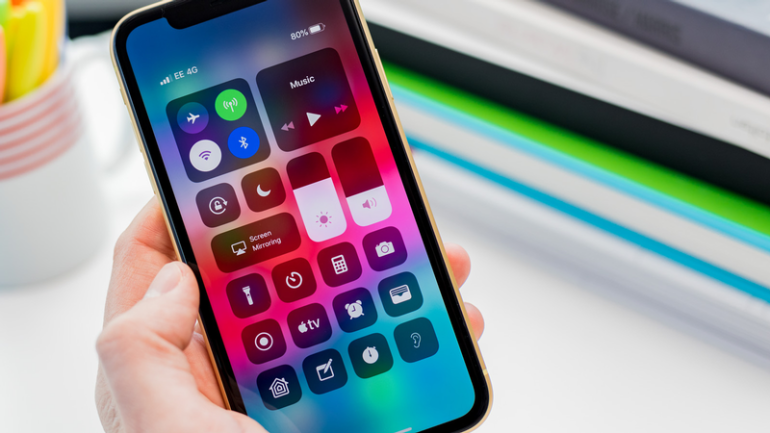
04/02/2019
วิธีเปิด/ปิด “การปรับความสว่างอัตโนมัติ” สำหรับ iPhone XS, XS Max และ XR : เพื่อการควบคุมแสงหน้าจอได้ดั่งใจ
Auto Brightness (ปรับความสว่างอัตโนมัติ) เป็นฟังก์ชันการปรับความสว่างของหน้าจอเหมาะสมกับสภาวะแวดล้อมโดยอัตโนมัติ ล่าสุด Auto Brightness ได้ถูกปรับเปลี่ยนไปเล็กน้อยใน iOS เวอร์ชันล่าสุดนี้ โดยผู้ใช้ iPhone XS, XS Max และ XR สามารถปรับลดหรือเพิ่มระดับแสดงหน้าจอได้อย่างสะดวกสบายจากหน้า Control Center แต่ค่าที่ปรับนั้นจะแสดงผลเพียงแค่ชั่วคราว และความสว่างจะปรับมาเป็นค่าอัตโนมัติตามเดิม นั่นทำให้ผู้ใช้ไม่สามารถปรับค่าความสว่างหน้าจอบน iPhone ได้ตามที่ต้องการ เรามาดูวิธีง่าย ๆ ที่จะเปิด/ปิด Auto Brightness (ปรับความสว่างอัตโนมัติ) กัน 1. ไปที่ Settings (การตั้งค่า) แล้วเลือกหมวด General (ทั่วไป) 2. เลือกAccessibility (การช่วยเหลือการเข้าถึง) และกดเลือก Display Accommodations (การช่วยเหลือการแสดงผล) 3. ในหน้านี้ ผู้ใช้จะเห็นหัวข้อ Auto-Brightness (ปรับความสว่างอัตโนมัติ) ซึ่งสามารถเลือกกด เปิด หรือ ปิด…
02/02/2019
เปิดแจ้งเตือนเงินเข้า-ออก ในแอป K Plus ธนาคารกสิกรไม่ต้องเสียเงินค่า SMS ขยันบอก!
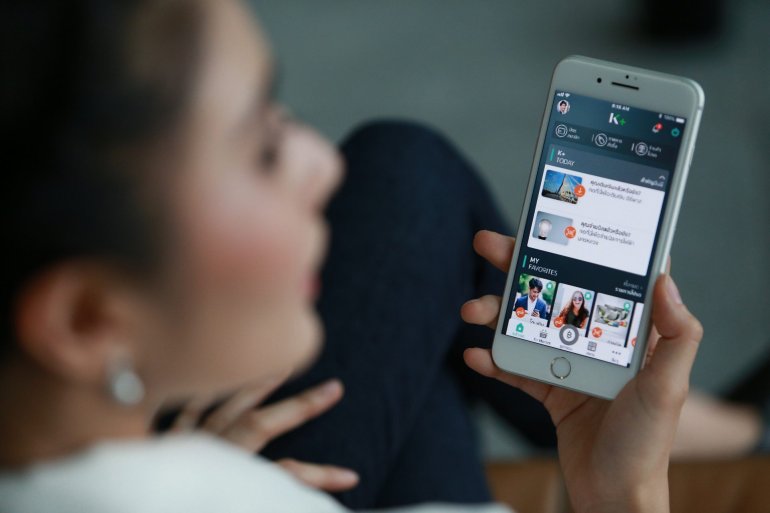
หนึ่งในบริการสุดประทับใจของผู้เขียนตั้งแต่มีบัญชีช่วง ม ปลายคือ "SMS ขยันบอก" เงินจะเข้าออกแม้ 1 บาทก็บอกหมด (ทำเหมือนตอนนั้นเงินเข้าออกเยอะ) แต่เสียอย่างเดียวตรงมีค่าบริการรายปี ซึ่งจริงๆ แล้วแอป K Plus เองก็มีนะ แต่ดันปิดเอาไว้เป็นค่าเริ่มต้น มาดูวิธีการเปิดใช้งานกันจะได้ไม่ต้องสมัคร SMS ขยันบอก! เปิดแจ้งเตือนเงินเข้า-ออก แอป K Plus อันดับแรกเข้าไปที่แอป K Plus ไปที่ More เข้าไปที่การตั้งค่า ใส่รหัสให้เรียบร้อย จากนั้นเข้าไปในส่วนของ รหัสผ่าน/การใช้งาน/ภาษา/อื่นๆ > ตั้งค่าการแจ้งเตือน > เงินเข้า/ออกบัญชี เพียงเท่านี้ทุกครั้งที่มีเงินเข้า-ออกบัญชีก็จะมีการแจ้งเตือนมาที่แอปพลิเคชั่น ไม่ต้องรอ SMS ขยันบอกเลยครับ
27/01/2019
รวมวิธีเอาตัวรอดใน Resident Evil 2 Remake สำหรับมือใหม่
แรงไม่หยุดฉุดไม่อยู่กันเลยทีเดียว กับ Resident Evil 2 Remake เกมที่ใครหลายคนตอนนี้คงจะเล่นจบกันไปหมดแล้ว และคงจะได้รับรู้ถึงความสนุกสยองขวัญกดดัน กับสิ่งต่างๆที่ทาง Capcom มีมาให้เรา ซึ่งนอกจากแฟนเก่าหรือคนที่ชื่นชอบ Resident Evil 2 Remake แล้ว ยังมีเหล่ามือใหม่หลายคนที่ทนกระแสเกมไม่ไหว จนต้องไปหามาเล่นซึ่งหลายคนก็เพิ่งเคยเล่นเกมซีรี่ส์นี้ครั้งแรก วันนี้เราเลยมาแนะนำวิธีเอาตัวรอดจากเกม Resident Evil 2 Remake มานำเสนอ เพื่อเป็นคู่มือในการเอาตัวรอดที่มือใหม่ควรรู้ จะมีอะไรบ้างตามมาดูกัน จงฆ่าซอมบี้ทุกตัวเมื่อทำได้ สิ่งแรกที่คุณควรรู้เกี่ยวกับซอมบี้ในเกม Resident Evil 2 Remake คือ ศัตรูทุกตัวในเกมจะมีพลังความอึดในการโดนโจมตีต่างกัน บางตัวยิงหัวสามสี่นักก็ตาย บางตัว 10 นัดยังเดินมาหา ยิ่งแย่กว่าคือยิงจนมันนอนไปแล้วซักพักมันฟื้นขึ้น ดังนั้นการยิงมันให้ตายจะเป็นสิ่งที่ดีที่สุด เพราะเส้นทางนั้นคุณจะปลอดภัย(ในกรณีที่ซอมบี้ตายสนิท) แต่บางเส้นทางคุณต้องปิดหน้าต่างด้วย และการวิ่งหนีซอมบี้ในเกมนี้บอกเลยว่ายาก เพราะมันจะคว้าเราทันทีเมื่อเข้าใกล้ และถึงแม้ว่าคุณจะสิ่งหนีมันพ้น คราวหน้าที่คุณต้องผ่านมาทางนี้มันจะดักรอคุณทางประตูทางมุมอับ ดังนั้นการฆ่ามันคือหนทางที่ดีที่สุด ยิงซอมบี้เล็งที่หัวกะจังหวะโยกหัว ยังคงอยู่กับซอมบี้ ซึ่งเราคงจะทราบกันดีว่าจุดอ่อนของซอมบี้คือการยิงหัว แต่การยิงหัวซอมบี้ที่ส่ายไปมานั้นค่อนข้างยิงยาก จนทำให้เรายิงพลาดเปลืองกระสุนเปล่าๆไปหลายครั้ง ดังนั้นเมื่อเจอซอมบี้สิ่งที่คุณควรทำคือวิ่งหนีเว้นระยะห่างให้มากที่สุด จากนั้นกะจังหวะค้างปืนนิ่งๆ…
PR Partners
See All
Read More
CP AXTRA ปลุกพลังคนทั้งองค์กร จัด “INNOVATION DAY 2026” เปลี่ยนหนึ่งไอเดียให้สร้างผลลัพธ์ได้ไม่สิ้นสุด
CP AXTRA เดินหน้าสร้างวัฒนธรรมนวัตกรรมผ่านแนวคิด “ONE IMPACT. INFINITE INNOVATION.” เปิดพื้นที่ให้พนักงานเปลี่ยนปัญหาจากการทำงานจริงเป็นโซลูชันที่สร้างผลลัพธ์ พร้อมอัปเดตมุมมองโลก ธุรกิจ และ AI ผ่านเวทีเสวนา เวิร์กช็อป และนิทรรศการนวัตกรรมกว่า 17 บูท CP AXTRA จัดงาน CP AXTRA INNOVATION DAY 2026 ภายใต้แนวคิด “ONE IMPACT. INFINITE INNOVATION.”
22/09/2026
จากเสียงเพลงสู่ของสะสม ก้าวใหม่ของ DTNC MUSIC รับเทรนด์ ‘Physical Media’
ในยุคที่การฟังเพลงผ่านสตรีมมิงเป็นเรื่องปกติ สื่อกายภาพ หรือ 'Physical Media' อย่างแผ่นเสียง ซีดี และเทปคาสเซตต์ กลับไม่ได้เลือนหายไป แต่วิวัฒนาการกลายเป็นของสะสมที่จับต้องได้และมีคุณค่าทางจิตใจ การเปลี่ยนแปลงนี้ทำให้กลุ่มคนทำงานด้านมิวสิกไลฟ์สไตล์อย่าง Drop the Needle Collective ซึ่งมีประสบการณ์ในวงการกว่า 4 ปี และเป็นผู้อยู่เบื้องหลังเทศกาลดนตรี Record Fest BKK ตัดสินใจก้าวสู่ปีที่ 5 ด้วยการเปิดตัวยูนิตใหม่ในชื่อ DTNC MUSIC เป้าหมายของการขยายยูนิตใหม่นี้คือการเข้ามาเติมเต็มระบบนิเวศทางดนตรี โดยมุ่งเน้นไปที่การออกแบบและผลิตสื่อกายภาพเพื่อศิลปินและค่ายเพลงโดยเฉพาะ ซึ่งทิศทางดังกล่าวสอดคล้องกับการเติบโตของวัฒนธรรมดนตรีในปัจจุบันที่ถูกขับเคลื่อนด้วย 3 เทรนด์สำคัญ ได้แก่ แนวคิดสำคัญที่ผลักดันโปรเจกต์นี้คือมุมมองที่ว่า เสียงเพลงสามารถถูกพัฒนาให้กลายเป็นความทรงจำที่เก็บสะสมและส่งต่อได้ การดำเนินงานของ DTNC MUSIC จึงเน้นการผสานความเข้าใจในวัฒนธรรมการฟังเพลงเข้ากับศิลปะการออกแบบ เพื่อสร้างสรรค์สินค้าที่มีเอกลักษณ์และสะท้อนตัวตนของศิลปินออกมาให้ชัดเจนที่สุด ควบคู่ไปกับการสนับสนุนด้านคอนเทนต์และการตลาดเพื่อสร้างการรับรู้ในกลุ่มแฟนคลับ การเคลื่อนไหวของ Drop the Needle Collective ในครั้งนี้ สะท้อนให้เห็นถึงความสำคัญของผลงานเพลงในรูปแบบที่จับต้องได้ ซึ่งไม่เพียงแต่สร้างมูลค่าเพิ่มและทางเลือกใหม่ ๆ ให้กับวงการดนตรี แต่ยังเป็นสะพานเชื่อมความสัมพันธ์ระหว่างศิลปินและผู้ฟังให้ใกล้ชิดกันยิ่งขึ้นผ่านงานดีไซน์ที่คิดมาอย่างครบวงจร
21/09/2026
งาน Thailand Influencer Awards 2026 by Tellscore เจาะ Creator Economy ไทย 2026 เมื่อ “คอนเทนต์” ไม่ใช่แค่เรื่องยอดวิวแต่คือ “โครงสร้างธุรกิจ”
แพลตฟอร์ม Influencer Marketing สัญชาติไทย จัดงาน Thailand Influencer Awards 2026 by Tellscore ปีนี้ LINE MAN Wongnai เข้ามาร่วมเติมภาพ Content-to-Commerce ให้ชัดขึ้น ผ่านศักยภาพของ On-Demand Commerce และ Local Insight ในฐานะผู้สนับสนุนหลัก สอดรับกับทิศทาง Creator Economy ไทยที่กำลังขยับจากการให้น้ำหนักกับยอดวิวและจำนวนผู้ติดตามเป็นหลัก ไปสู่การให้ความสำคัญกับ คุณภาพของกลุ่มผู้ชม ความน่าเชื่อถือ และผลลัพธ์ทางธุรกิจมากขึ้น งานในครั้งนี้ไม่ได้เป็นเพียงเวทีเชิดชูเกียรติคนเบื้องหลังหน้าจอเท่านั้น แต่ยังเป็นหมุดหมายสำคัญที่บอกให้รู้ว่า อุตสาหกรรม Creator Economy กำลังขยับตัวครั้งใหญ่สู่การเป็น “โครงสร้างธุรกิจ” ที่ผสานทั้ง Content, Data และ Commerce เข้าไว้ด้วยกันอย่างแนบแน่น เมื่อตัวเลขความนิยมพ่ายแพ้ต่อ “คุณภาพและผลลัพธ์ทางธุรกิจ” ในอดีต เม็ดเงินในตลาด Influencer Marketing มักถูกเทให้กับครีเอเตอร์ที่มีผู้ติดตามหลักล้านและยอดวิวถล่มทลาย แต่มุมมองดังกล่าวเปลี่ยนไปอย่างสิ้นเชิง นางสาวสุวิตา จรัญวงศ์ ประธานเจ้าหน้าที่บริหารและผู้ร่วมก่อตั้ง บริษัท เทลสกอร์ จำกัด และอุปนายกสมาคมคอนเทนต์ครีเอเตอร์ไทย (TCCA) ได้ฉายภาพว่า ตลาดครีเอเตอร์ไทยกำลังเคลื่อนตัวจากที่ขับเคลื่อนด้วยกระแสความนิยม สู่มาตรฐาน ความเป็นมืออาชีพ และผลลัพธ์ที่จับต้องได้ นักการตลาดในยุคนี้เริ่มมองลึกไปกว่าหน้าจอ โดยพิจารณาจาก…

18/09/2026
ทรูเปิดส่งมอบ iPhone 18 Pro วันแรกทั่วประเทศ พร้อมอัดโปรโมชันผูกแพ็กเกจ-การันตีราคาขายต่อปีหน้า
True ส่งมอบสมาร์ตโฟนเรือธงรุ่นล่าสุด iPhone 18 Pro และ iPhone 18 Pro Max ให้แก่กลุ่มผู้สั่งซื้อล่วงหน้าทั่วประเทศ ทั้งลูกค้าเครือข่าย True และ dtac โดยปีนี้ยังคงเน้นกลยุทธ์การจัดกิจกรรมส่งมอบควบคู่กับการนำเสนอแพ็กเกจบริการรายเดือนระดับบน ซึ่งผูกรวมสิทธิประโยชน์ด้านการใช้งานเครือข่ายและการรับประกันมูลค่าเครื่องสำหรับรอบการอัปเกรดในปีถัดไป บรรยากาศการรับเครื่องและบริการดูแลลูกค้า การส่งมอบเครื่องวันแรกจัดขึ้นพร้อมกันในหลายภูมิภาคทั่วประเทศ โดยศูนย์กลางการจัดกิจกรรมในกรุงเทพฯ อยู่ที่ True Branding Shop สยาม ซอย 2 ซึ่งมีการจัดพื้นที่ประสบการณ์จำลอง (Luminaire Experience) ควบคู่กับการส่งมอบตามสาขาต่างจังหวัด ทั้งภาคเหนือ ภาคใต้ ภาคตะวันออกเฉียงเหนือ และภาคตะวันออก ภายในงานมีคนดังมากมานที่มีชื่อเสียงและผู้ผลิตคอนเทนต์เข้าร่วมรับเครื่องหลายราย อาทิ บุ๋ม ปนัดดา วงศ์ผู้ดี, พลอย-ชวพร เลาหพงศ์ชนะ, ซี ฉัตรปวีณ์ ตรีชัชวาลวงศ์, เกรท สพล, พาเวล นเรศ, พูห์ กฤติน, อู่อู๋ ธนภูมิ, เซฟ วรพงษ์,…
CP AXTRA ปลุกพลังคนทั้งองค์กร จัด “INNOVATION DAY 2026” เปลี่ยนหนึ่งไอเดียให้สร้างผลลัพธ์ได้ไม่สิ้นสุด
22/09/2026
Read More
ภูษิต เรืองอุดมกิจ | 18 hours ago


อมลวรรณ ศรัทธานนท์ | 20 hours ago