
Affinity หนึ่งในโปรแกรมคู่แข่งโปรแกรมค่าย Adobe ถ้าจำกันได้ ก่อนหน้านี้ที่อยู่ดี ๆ แอปฯ ตระกูล Affinity iPad ก็แจกฟรีหากดำเนินการก่อน 30 ตุลาคม 2025 และพบว่าบน Mac บางประเทศไม่สามารถซื้อได้แล้ว และคลิป Official ของ Affinity ถูกนำออกจากช่อง ทำให้มีเสียงจากสื่อและผู้ใช้ว่า “อาจเป็นข่าวดีระยะสั้น ที่มีข่าวร้ายตามมาภายหลังหรือไม่” ล่าสุด Canva ประกาศในวันที่ 30 ตุลาคม 2025 ประกาศว่า แอปฯ ตระกูล Affinity ปรับมาให้ใช้ฟรีแบบ Free forever (ฟรีสำหรับทุกคนตลอดไป) และได้เปลี่ยนโลโก้ใหม่ ดาวน์โหลดได้แล้ววันนี้สำหรับ Windows และ Mac โดยขอแค่มี Canva Account และทำงานร่วมกับ Canva ได้เป็นอย่างดี (สำหรับ iPad ต้องรอไปก่อน แต่ใครกดฟรีเวอร์ชันเดิมก่อนหมดเขตไว้ก็ยังใช้ต่อได้ครับ) และผู้ที่เคยซื้อไปแล้วทุกแพลตฟอร์มยังคงใช้งานได้เช่นเดิม แต่ทาง Canva ไม่ได้กล่าวว่ายังคงจะได้อัปเดตและช่วยเหลือต่อไปหรือไม่
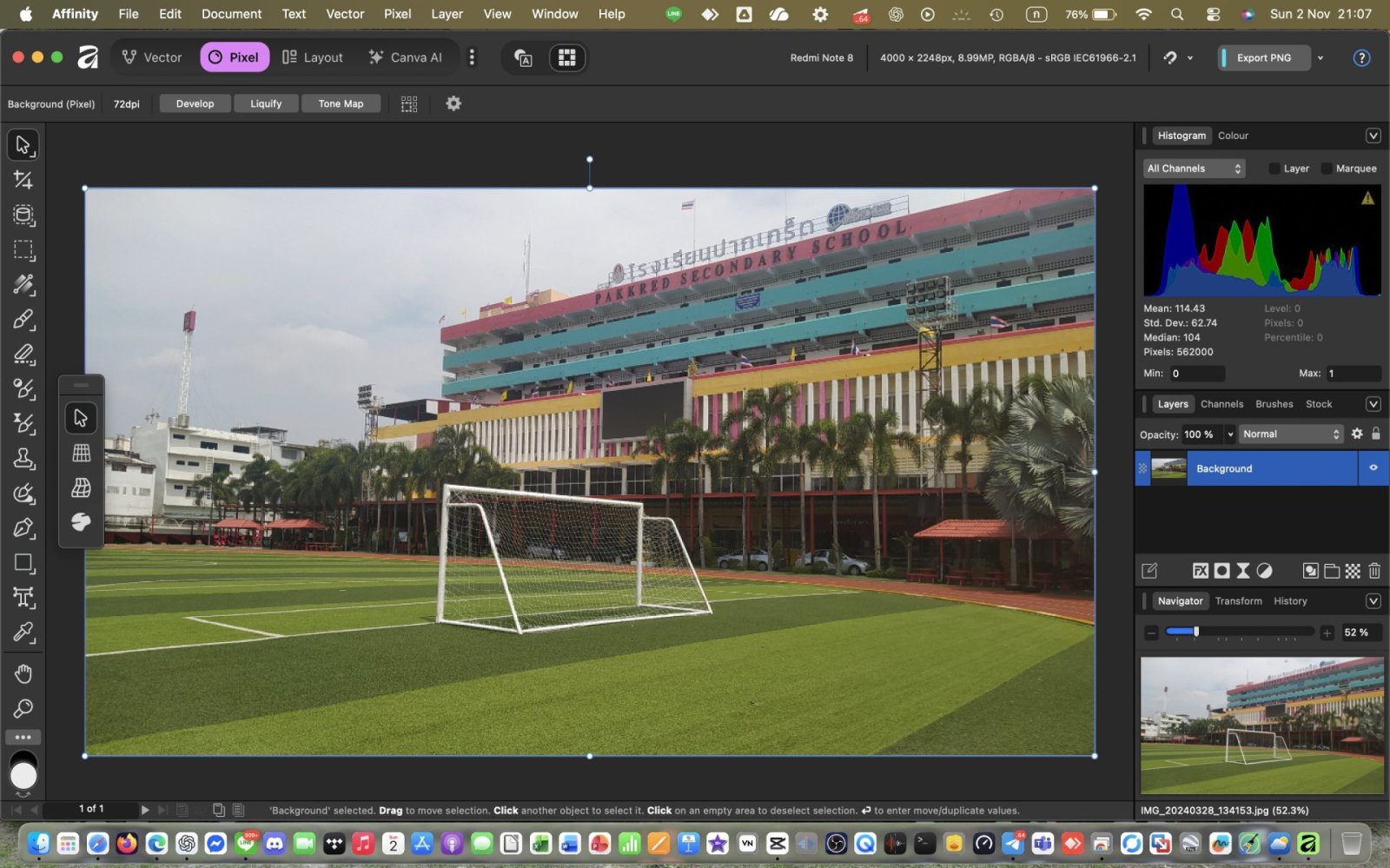
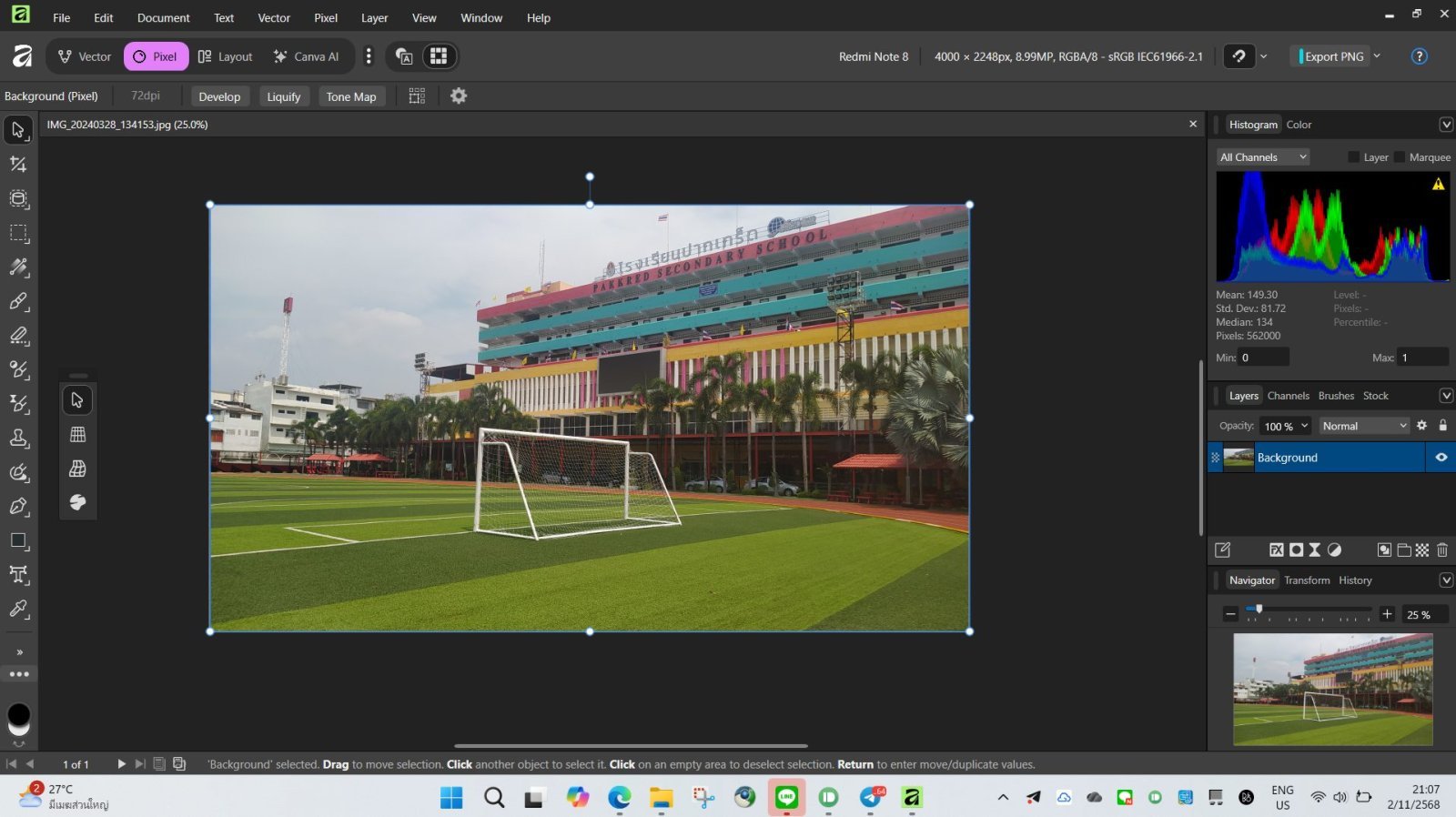
สำหรับ Affinity แบบฟรี ฟีเจอร์ต่าง ๆ นั้นทาง Canva ยืนยันว่าไม่ได้ลดแต่อย่างไร (งานนี้ Adobe อาจมีหนาว) แม้บางคนกลัวว่าอนาคตจะมีการมาล็อคฟีเจอร์บางส่วนภายหลัง (เหมือนที่ Capcut เริ่มล็อคฟีเจอร์ในช่วงหลัง ๆ ที่จากแต่เดิมฟีเจอร์เหล่านี้เคยใช้ฟรี) แต่บริษัทฯ ก็พยายามประกาศซ้ำๆ เพื่อเพิ่มความมั่นใจว่า “Free Forever” และได้รวมทั้ง Affinity Photo (เหมือน Photoshop), Affinity Designer (เหมือน Illustrator), Affinity Publisher (เหมือน InDesign) มาไว้ในโปรแกรมเดียวกัน รองรับไฟล์ของ Photoshop, Illustrator และ InDesign ด้วย
แต่มีการปรับชื่อดังนี้
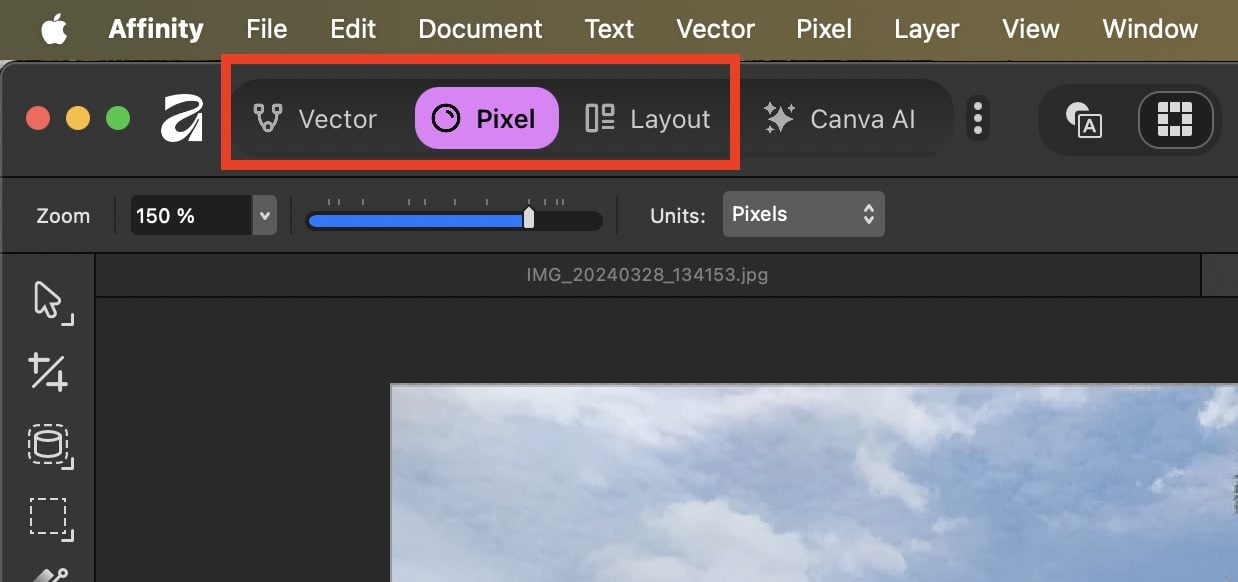
Affinity Designer = Vector
Affinity Photo = Pixel
Affinity Publisher = Layout
และเพิ่มฟีเจอร์อื่น ๆ เข้ามาด้วย อีกทั้งยังสามารถ Export ไปทำงานต่อบน Canva ได้ง่าย
สำหรับสมาชิก Canva Premium จะได้ฟีเจอร์เพิ่มเช่น Canva AI สร้างภาพ ปรับแต่งภาพ และคัดลอกข้อความจากภาพมาใช้บน Affinity ทันที
วิธีดาวน์โหลด Affinity
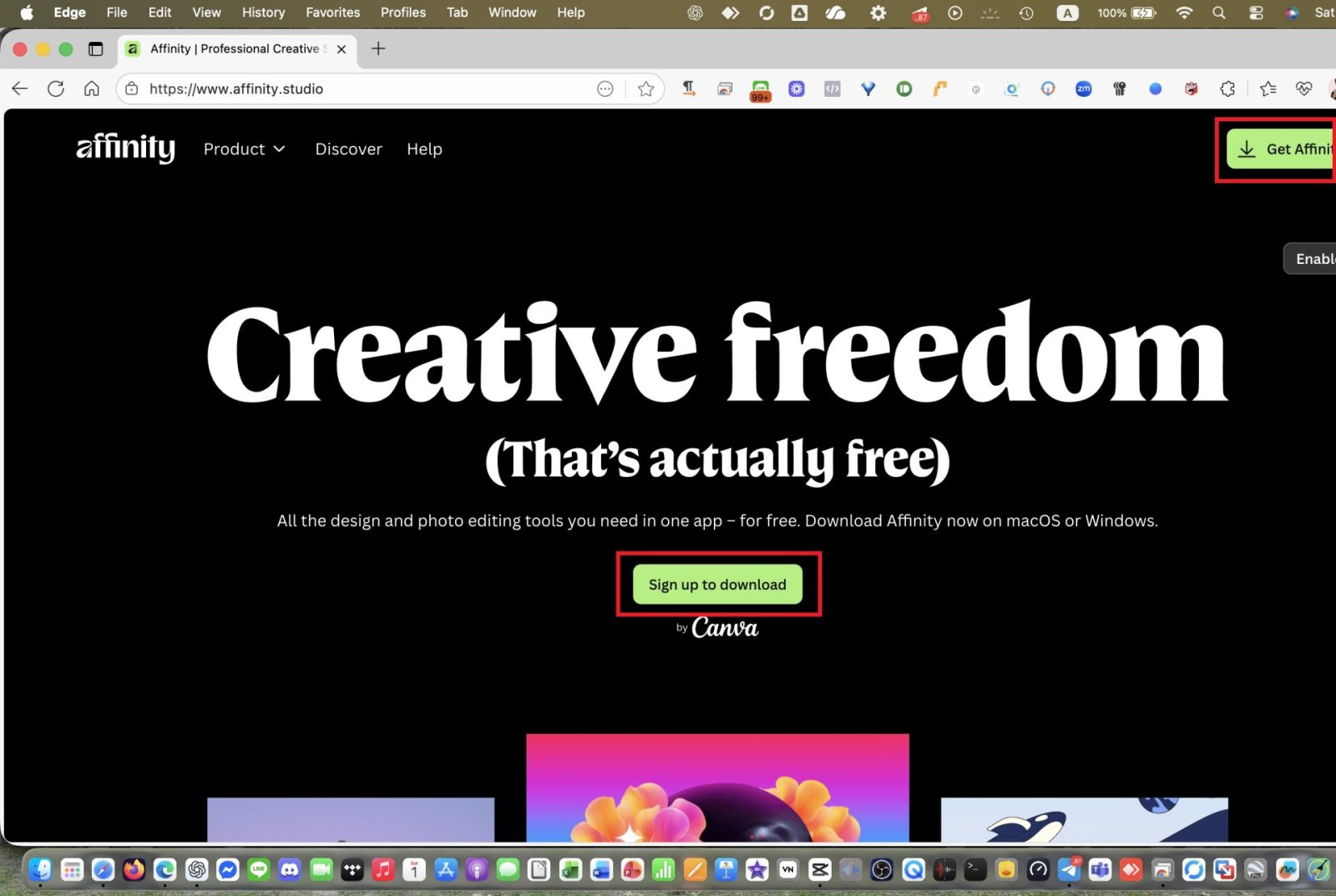
- ไปที่เว็บ https://www.affinity.studio/
- คลิกที่ “Sign up to download” หรือ “Get Affinity”
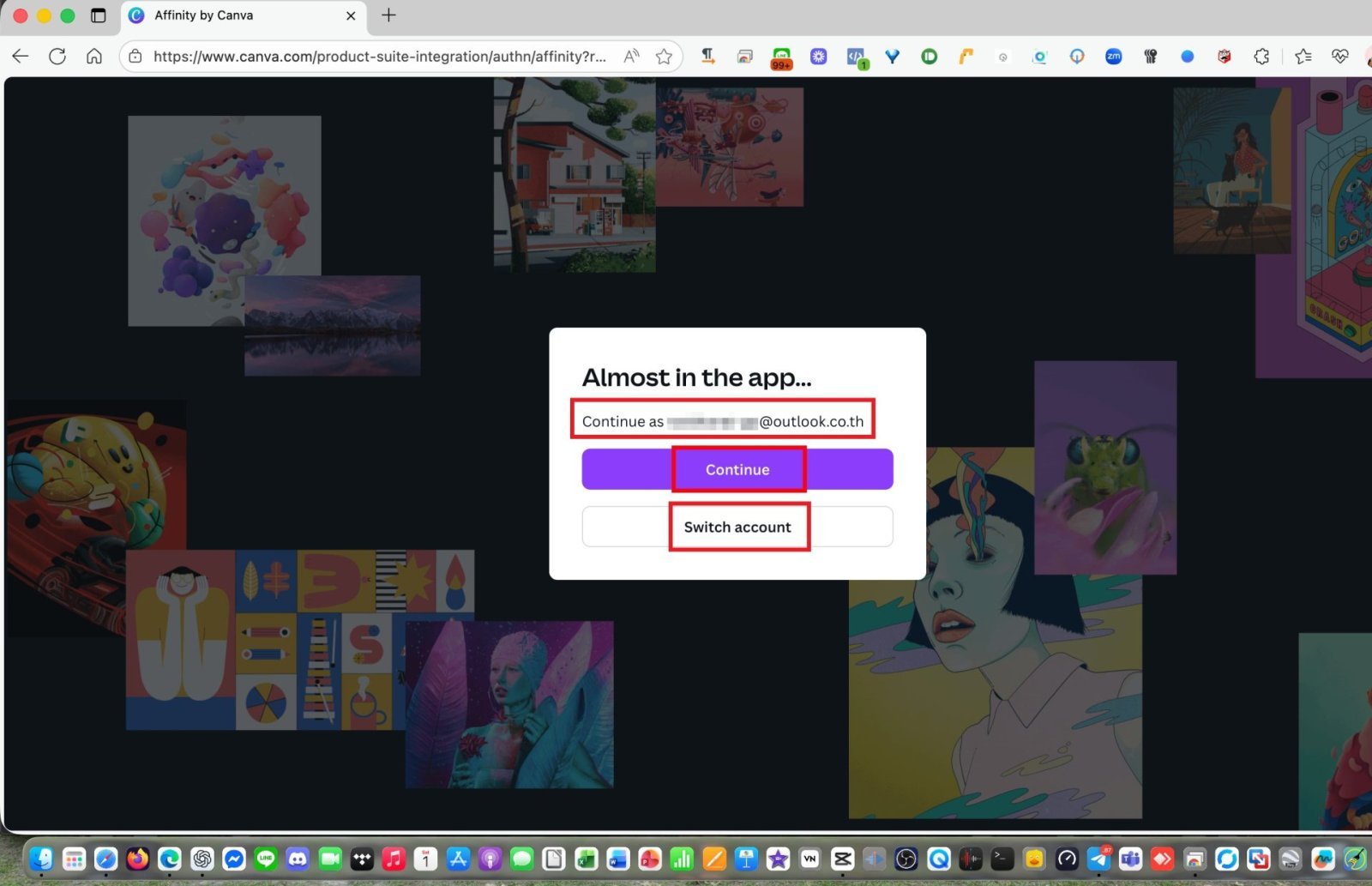
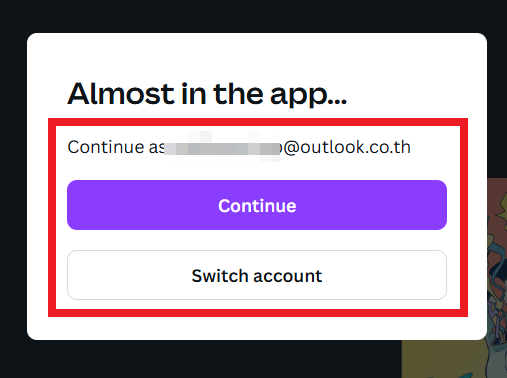
- หากท่านยังไม่มี Canva Account ให้สมัครก่อนที่ canva.com หากมีแล้ว Login ได้เลย หาก Login อยู่แล้วดูว่าอีเมลหรือ Account ตรงไหม ถ้าตรงคลิก “Continue” หากไม่ตรงก็คลิก “Switch account”
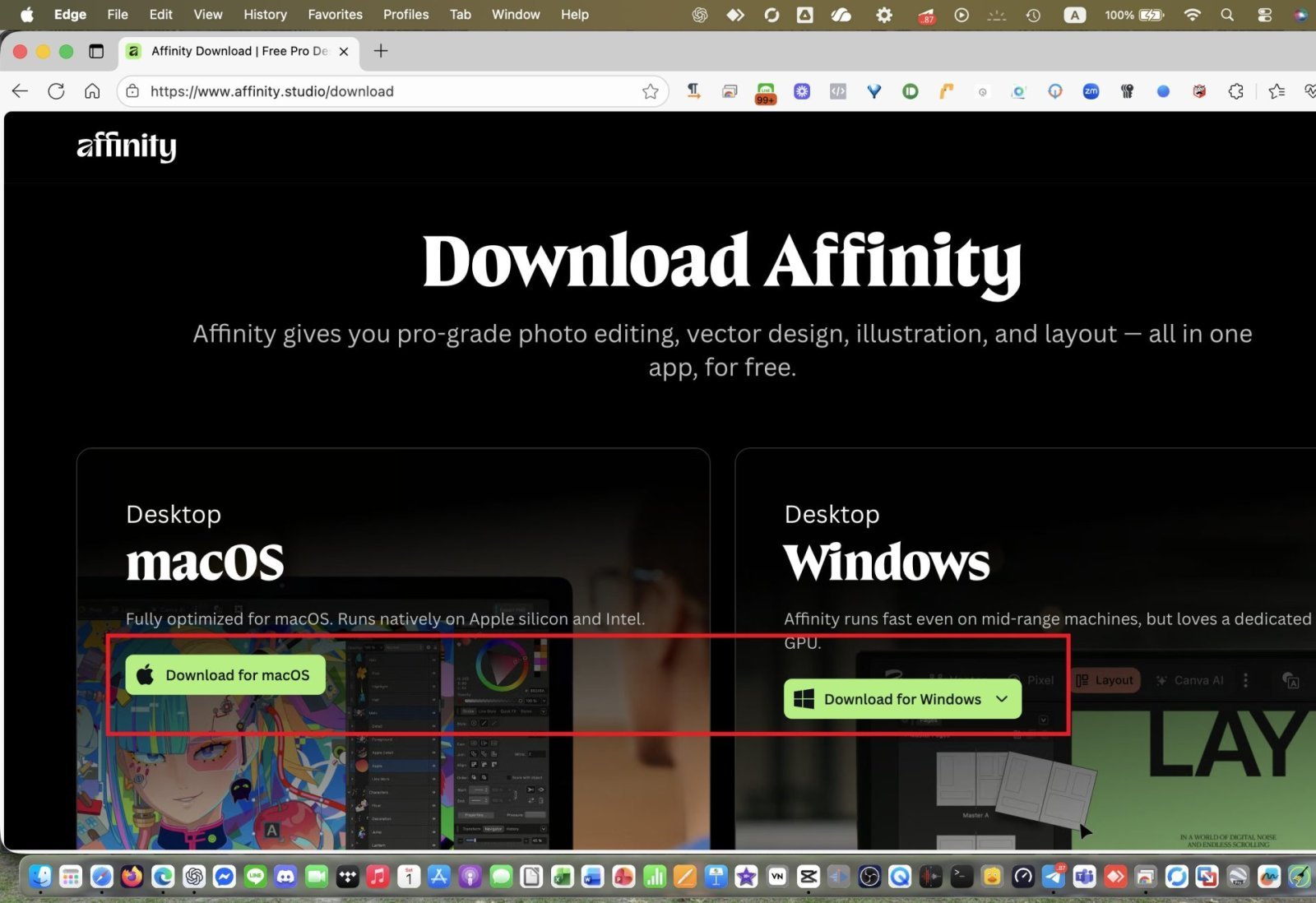
- เลือกตามระบบปฏิบัติการที่ใช้ มี macOS และ Windows (สำหรับเวอร์ชันใหม่ บน iPad ยังไม่มา รอเร็ว ๆ นี้)
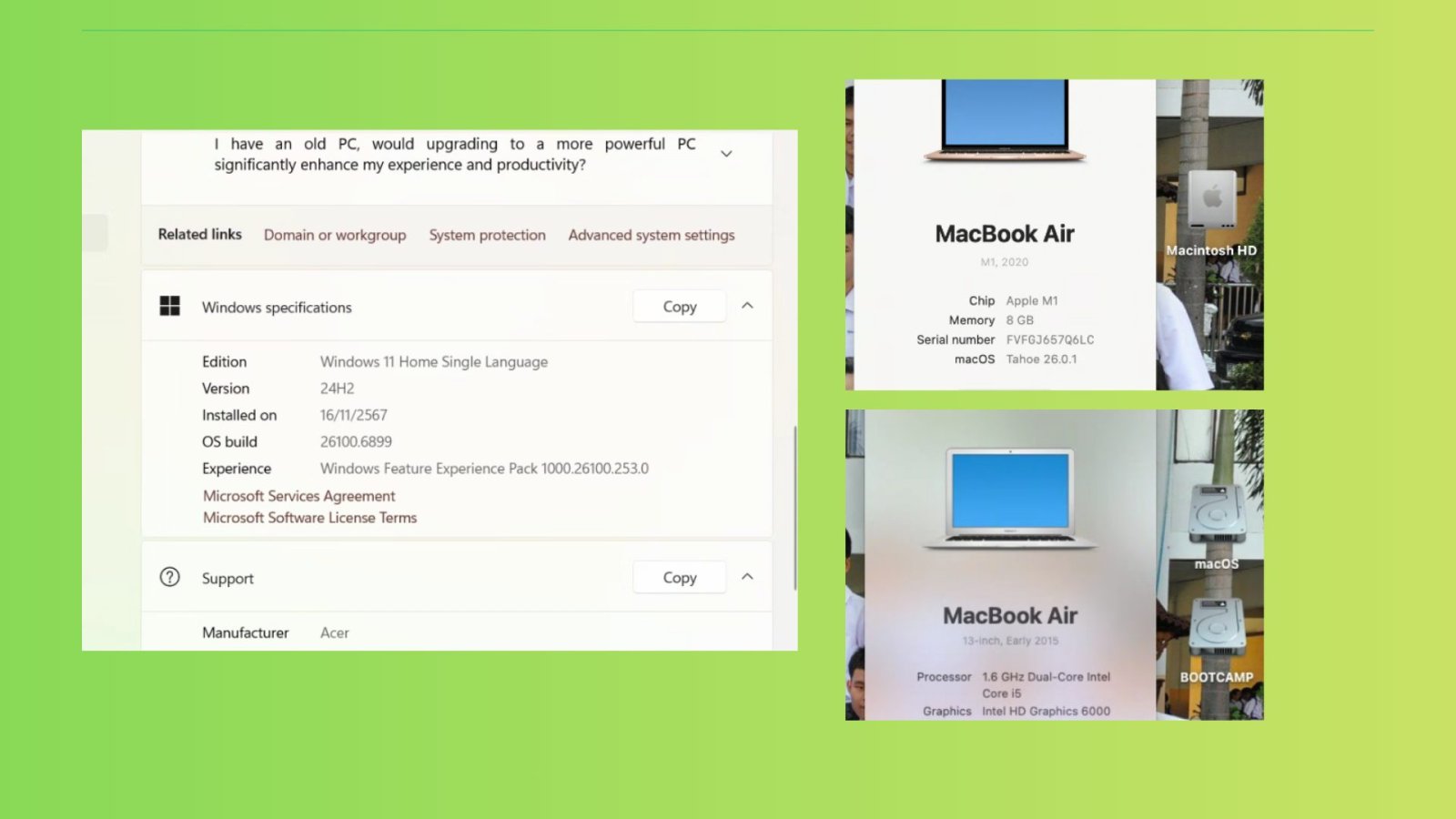
- เวอร์ชันและสเปกของเครื่องที่ใช้ได้
Windows
- Windows 10 Version 1909 ขึ้นไป แบบ 64 บิตเท่านั้น (ได้ทั้งชิป Intel, AMD (x64) และชิป ARM)
- พื้นที่ติดตั้ง 1.39 GB
macOS
- macOS Monterey ขึ้นไป (ได้ทั้งชิป Apple Silicon และชิป Intel)
- พื้นที่ติดตั้ง 3.52 GB
วิธีติดตั้ง Affinity บน Windows
- เลือกไฟล์ติดตั้งตาม CPU ที่ใช้ และจะมีแยกไฟล์แบบ MSIX (รูปแบบเดียวกับแพคเกจที่ใช้ติดตั้งจาก Microsoft Store) หรือไฟล์แบบ MSI/EXE (Setup ปกติ)
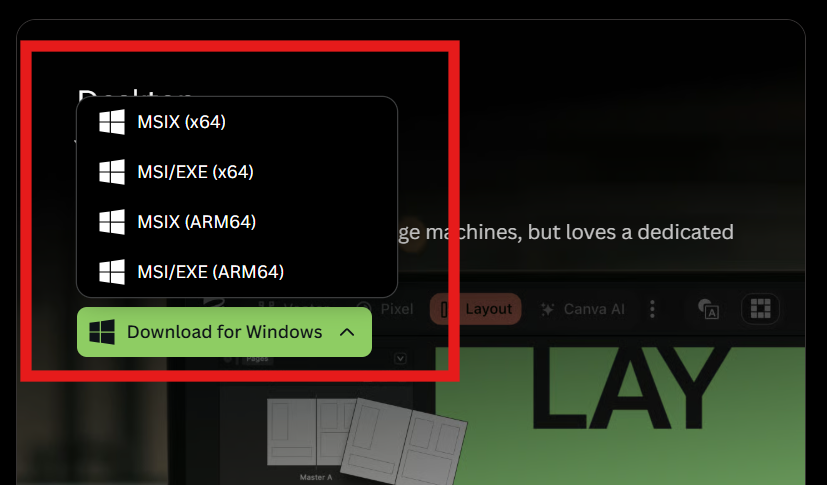
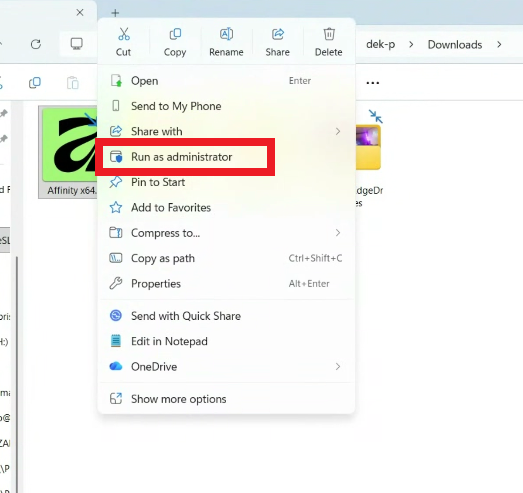
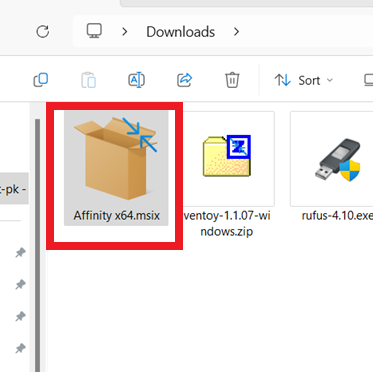
- เมื่อดาวน์โหลดเสร็จ หากเป็นไฟล์ MSIX เปิดติดตั้งได้เลย แต่ถ้าเป็นไฟล์ MSI/EXE ให้ Run as administrator
- คลิก Install
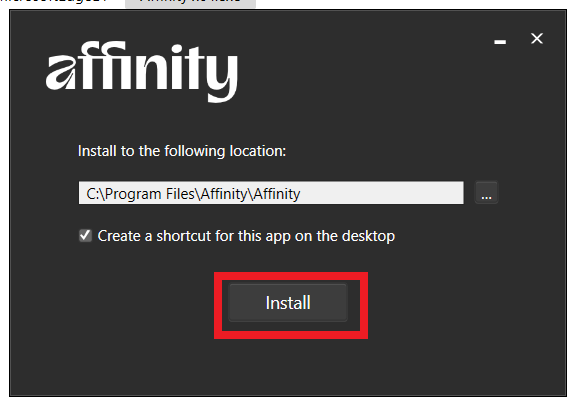
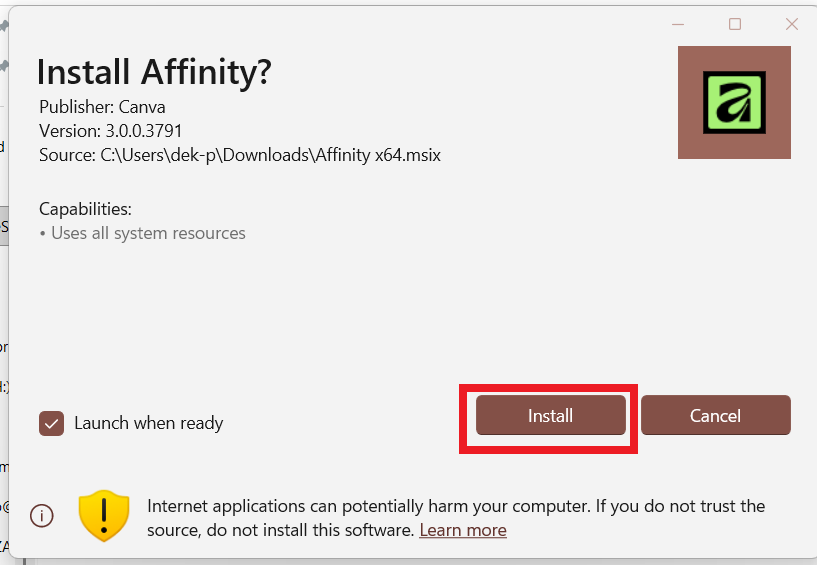
- เมื่อติดตั้งเสร็จเปิดโปรแกรมขึ้นมาแล้วคลิก “Log in or sign up”
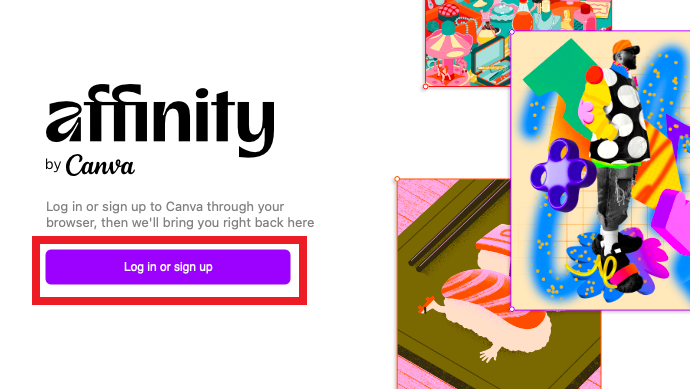
- หากอีเมลหรือ Account ถูกต้องคลิก Continue
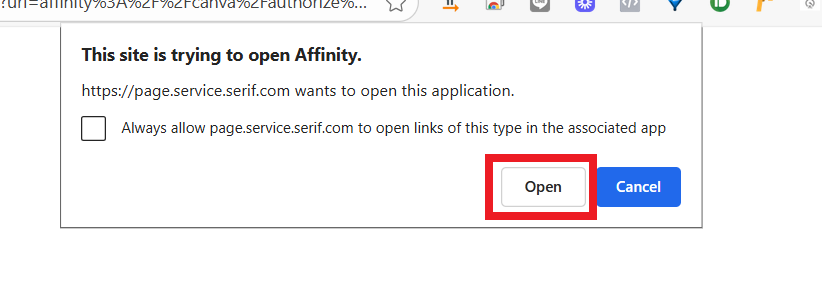
- คลิก Open
- โปรแกรมจะใช้งานได้แล้ว
วิธีติดตั้ง Affinity บน macOS
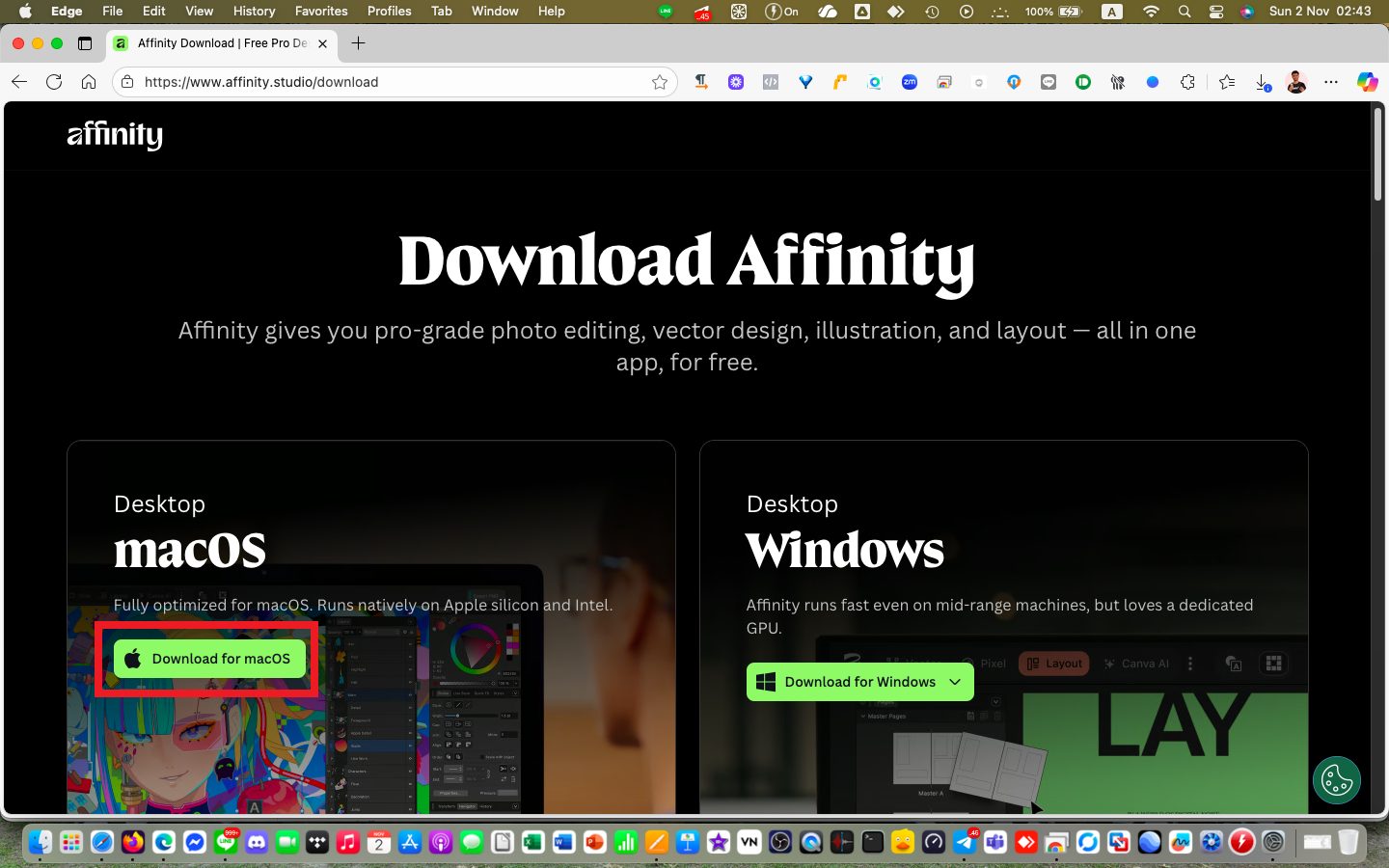
- เลือกไฟล์ติดตั้งสำหรับ macOS โดยไฟล์เดียวใช้ได้ทั้ง Apple Silicon และ Intel
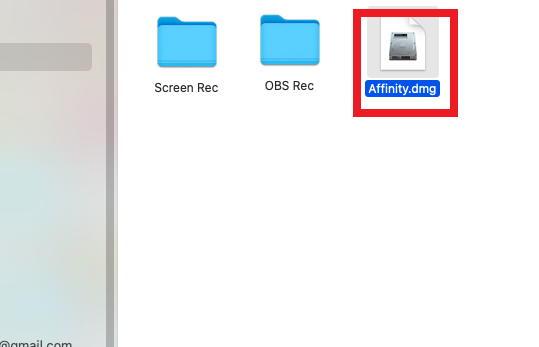
- เปิดไฟล์ติดตั้ง
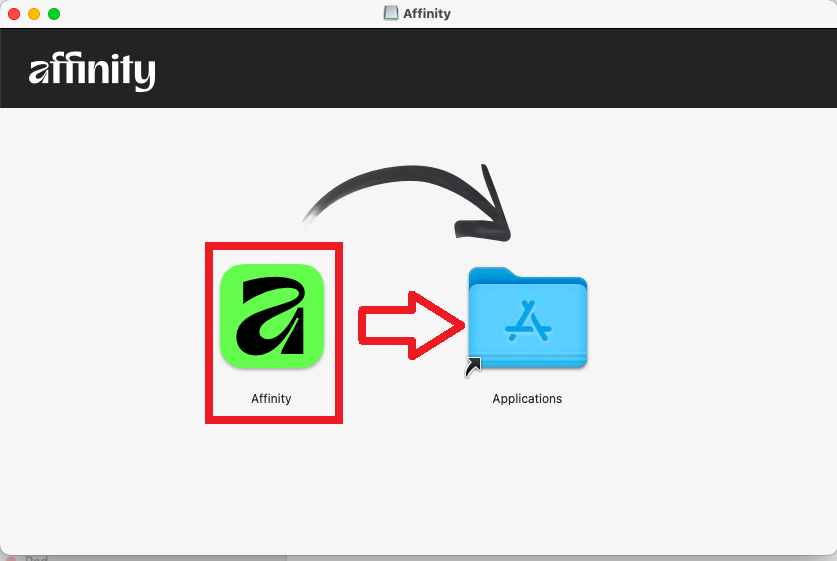
- ลาก Affinity ไปไว้ที่ Applications
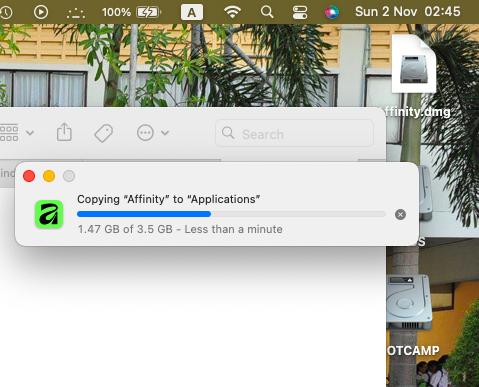
- รอติดตั้ง
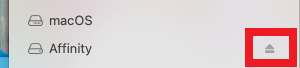
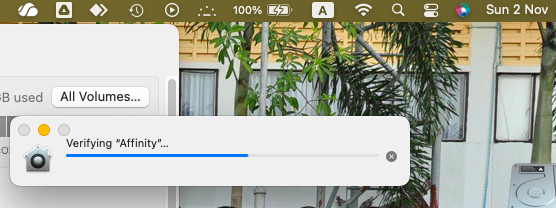
- คลิก Eject Affinity
- เปิดโปรแกรมขึ้นมาแล้วคลิก “Open” ตามด้วย “Log in or sign up”
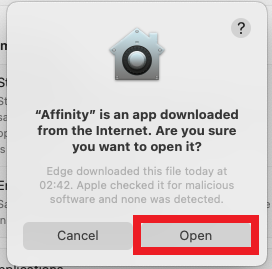
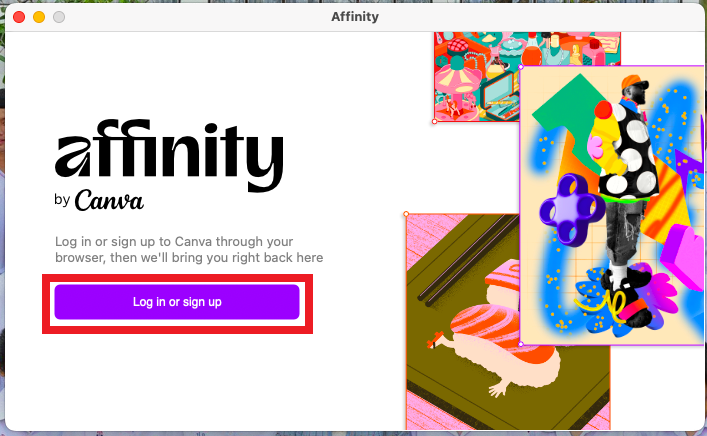
- หากขึ้นแบบนี้คลิก Continue
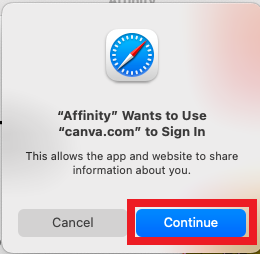
- หากอีเมลหรือ Account ถูกต้องคลิก Continue
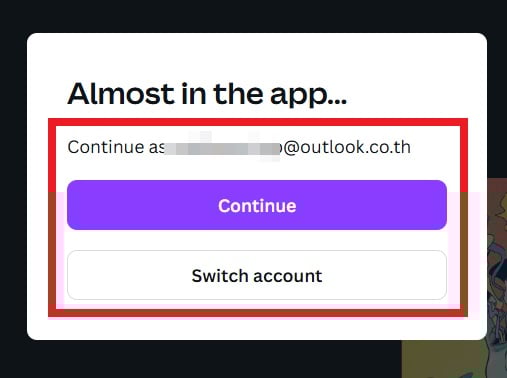
- โปรแกรมจะใช้งานได้แล้ว