
ก่อนอื่นเลยต้องขออนุญาติเจ้าของกระทู้จากพันทิปด้วยนะคะ ที่ไปหยิบยกเรื่องราวการแชร์ประสบการณ์ของเจ้าของกระทู้มาพูดถึงกัน ก็เพราะมันกลายเป็นเรื่องดราม่าเบาๆอ่ะสิเจ้าคะ
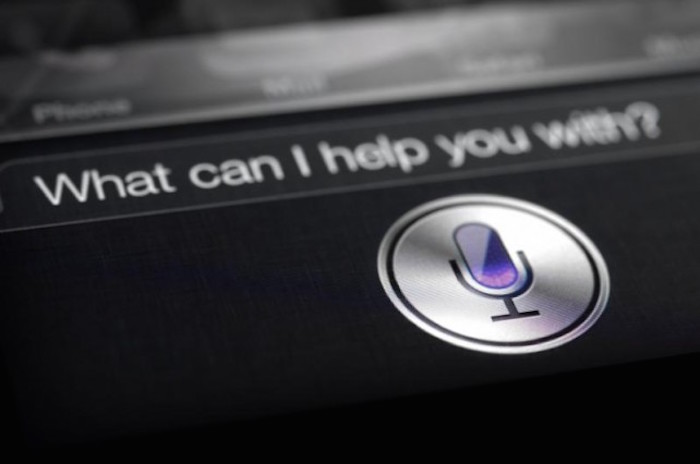
เรื่องมีอยู่ว่า เจ้าของกระทู้ได้แชร์ประสบการณ์การที่ “Siri” ได้ช่วยชีวิตตนเองไว้จากเหตุการณ์ที่ตัวเจ้าของกระทู้นั้นติดอยู่ในห้องน้ำ แต่โชคดีที่เจ้าของกระทู้สั่งงานเจ้า “Siri” ด้วยเสียงได้ จึงสั่งให้เจ้า “Siri” ทำการโทรหาไปยังปลายสายที่เจ้าของกระทู้สั่ง จึงได้มีคนมาช่วยงัดประตูห้องน้ำช่วยเจ้าของกระทู้นั่นเองจ้าาา!!
ทีกลายเป็นดราม่าก็เพราะว่า หลายๆคนก็ต่างคิดว่า เรื่องที่เจ้าของกระทู้หยิบยกมาแชร์นั้น เป็นเรื่องแต่งบ้างหละ เป็นนิยายบ้างหละ ก็อย่างว่านะคะหลายคนก็หลายความคิดต่างความคิดกันออกไป ทุกคนล้วนแล้วแต่มีสิทธิ์คิดตามที่ใจเราอยากจะคิดค่ะ แต่ถ้ามองอีกมุมนึงก็ต้องขอบคุณเจ้าของกระทู้ที่ทำให้เราได้รู้ถึงความสำคัญของเจ้าฟีเจอร์ “Siri” ไม่ว่าใครจะมองเป็นเรื่องแต่งหรือเรื่องจริง มันก็มีประโยชน์กับผู้อ่านทั้งนั้นนะจ๊ะ
โดยเจ้าของกระทู้ให้รายละเอียดการใช้เจ้า “Siri” ไว้ว่า ถ้าเราต้องการจะสั่งงาน “Siri” ด้วยเสียงนั้น เราจำเป็นที่จะต้องเสียบสายชาร์จไว้ตลอดเวลา แต่ก็มีขอขัดแย้งว่า ไม่ต้องเสียบก็สามารถสั่งงานด้วยเสียงได้นะ หลายคนก็บอกว่าทำไม่ได้ หลายคนก็บอกว่าต้องเป็น ios9 เท่านั้นจึงจะสามารถสั่งงานด้วยเสียงได้ บางคนบอกว่า เฉพาะ iPhone 6s และ iPhone 6s Plus เท่านั้น ทั้งหมดทั้งมวลที่ว่ามานั้นทางทีมงานเว็บแบไต๋จะหาคำตอบมาให้ได้ หุหุ ลุยยยย!!
วันนี้ทีมงานเว็บแบไต๋จึงขอทำคลิปให้ดูกัน
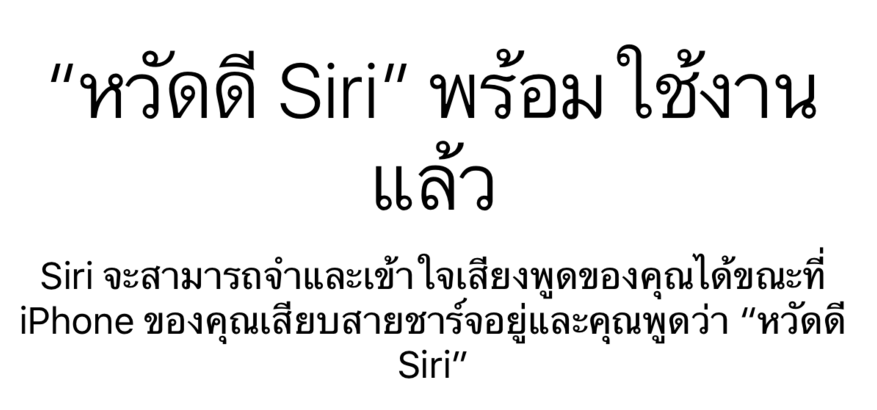
การใช้งาน “หวัดดี Siri” ให้สั่งงานได้แม้ปิดจออยู่มีเงื่อนไขคือ
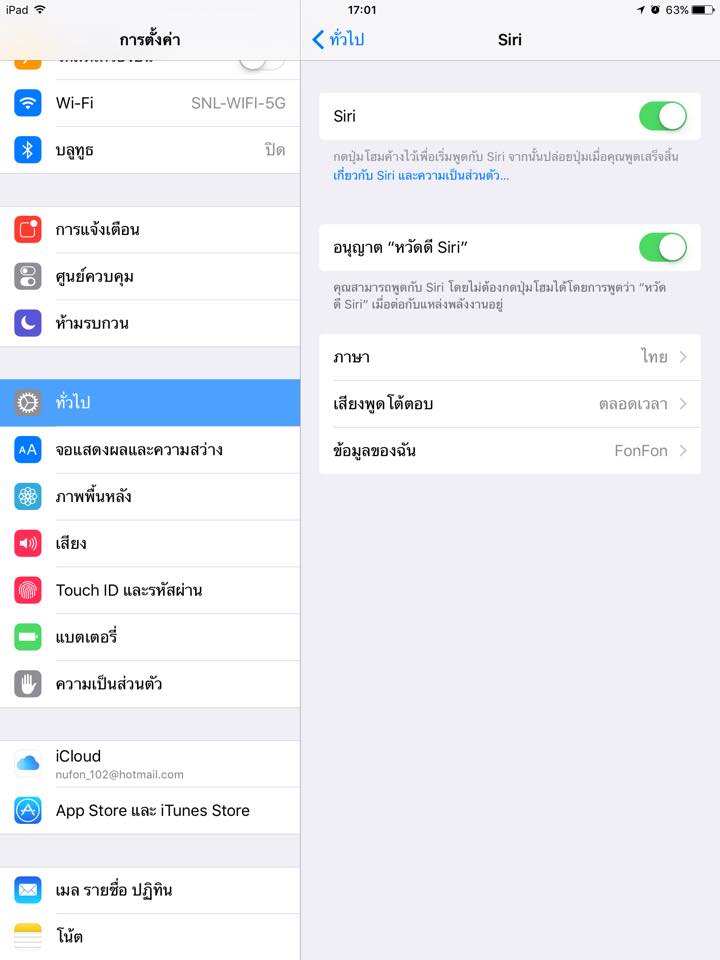
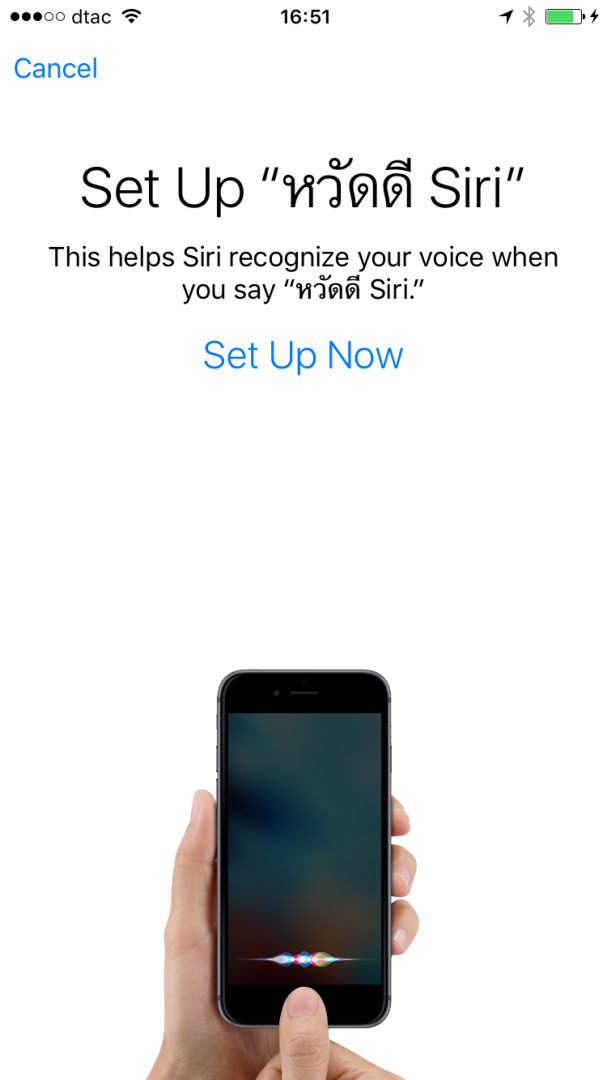
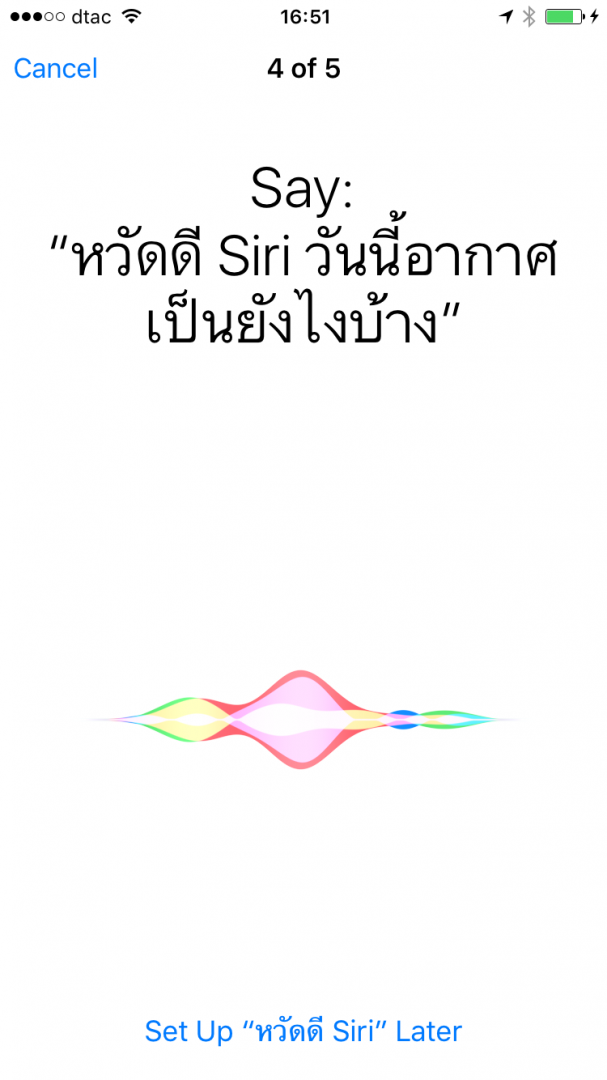
- ต้องเปิดใช้ฟังก์ชั่นนี้แล้ว โดยเข้าไปเปิดจากแอป Settings (ปกติจะไม่ได้เปิดมาให้)
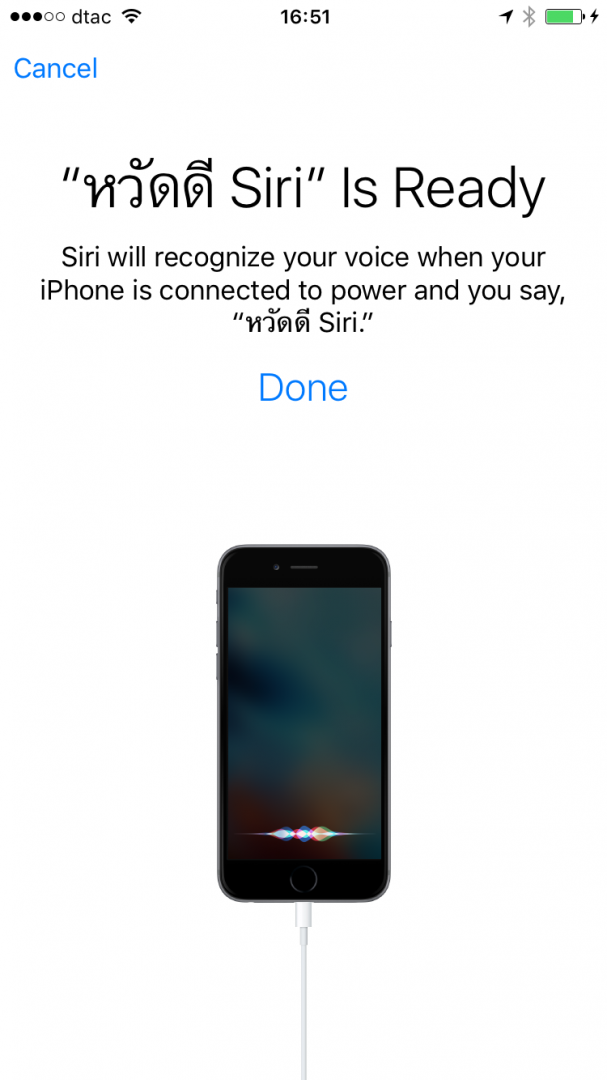
- สำหรับ iPhone 6 ลงไป การใช้ฟังก์ชั่นนี้ได้ต้องเสียบชาร์จอยู่เท่านั้น
- สำหรับ iPhone 6s ขึ้นไป สามารถเรียกใช้งานได้เลย เพราะชิป A9 ออกแบบให้รองรับคำสั่งเสียงตลอดเวลา
และเหตุผลที่ iPhone 6s และ iPhone 6s Plus สั่งงาน “Siri” ด้วยเสียงได้โดยไม่ต้องชาร์จนั้นเป็นเพราะว่า CPU Apple A9 ของ iPhone 6s และ iPhone 6s Plus เป็น CPU ที่รองรับคำสั่งการสั่งงานด้วยเสียงได้ตลอดเวลาโดยไม่เปลืองพลังงานแบตเตอรี่นั่นเองจ้าาา!! ไฮเทคโน๊ะ!! :D
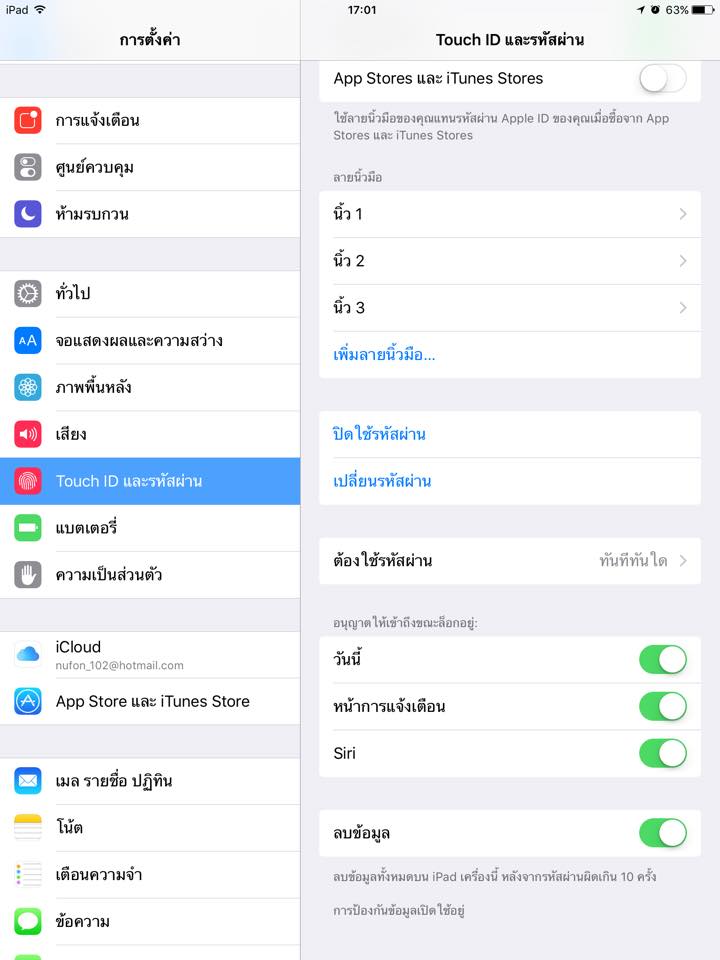
การตั้งค่า “Siri”
“Siri” คืออะไร
“SiRi” คือผู้ช่วยส่วนตัวที่ชาญฉลาด ที่พร้อมช่วยคุณทำสิ่งต่างๆ เพียงแค่คุณขอร้อง ทำให้คุณสามารถใช้เสียงเพื่อส่งข้อความ กำหนดการประชุม โทรออกและอื่นๆได้ แต่SiRi ต่างจากซอฟต์แวร์ที่จดจำเสียงแบบเดิมๆ ที่ต้องให้คุณจำคำสำคัญและพูดคำสั่งเฉพาะ เพราะ SiRi จะเข้าใจสิ่งที่คุณพูดอย่างเป็นธรรมชาติและจะถามคำถามคุณถ้าต้องการข้อมูลเพิ่มเติม เพื่อที่จะทำงานให้เสร็จ
Siri จะมีให้บนอุปกรณ์
- iPhone 4s ขึ้นไป
- iPad รุ่นที่ 3 ขึ้นไป
- iPad mini
- iPod touch (รุ่นที่ 5)
การใช้งาน “Siri”
ฉันจะบอกให้ Siri ทำอะไรได้อย่างไร
- กดปุ่มโฮมค้างไว้ คุณจะได้ยินเสียงบี๊บสั้นๆ สองครั้งและเห็น “คุณจะให้ช่วยอะไร” บนหน้าจอ ก็แค่เริ่มพูด คลื่นเสียงจะเคลื่อนผ่านหน้าจอของคุณ ทำให้คุณทราบว่า Siri กำลังฟังและดำเนินการตามคำร้องขอของคุณอยู่ เมื่อคุณเริ่มพูดกับ Siri แตะไอคอนไมโครโฟนเพื่อพูดกับ Siri อีกครั้ง
- หากคุณใช้ iOS 8 คุณสามารถถามคำถาม Siri โดยเริ่มต้นด้วย “สวัสดี Siri” คุณจะต้องเปิด สวัสดี Siri ก่อน โดยไปที่ การตั้งค่า > ทั่วไป > Siri > อนุญาตให้ใช้ “สวัสดี Siri” แต่ข้อสำคัญเลยคุณจะต้องเสียบไฟอุปกรณ์ iOS ของคุณเพื่อใช้ สวัสดี Siri อีกด้วย เพื่อประสิทธิภาพสูงสุด และพยายามให้เสียงรอบข้างน้อยที่สุดและไม่ให้มีอะไรมาบังไมโครโฟน
- ใช้หูฟังหรือชุดหูฟังบลูทูธ เมื่อคุณใช้หูฟังที่มีรีโมทและไมโครโฟน คุณสามารถกดปุ่มตรงกลางค้างไว้เพื่อพูดกับ Siri ได้ ถ้าใช้หูฟัง Bluetooth ให้กดปุ่มโทรค้างไว้เพื่อเรียก Siri ขึ้นมา
- หากรถของคุณมี CarPlay ให้กดปุ่มการสั่งด้วยเสียงค้างไว้บนพวงมาลัยของคุณแล้วเริ่มพูดหลังจากได้ยินเสียง หากคุณมีหน้าจอสัมผัส คุณสามารถเริ่มต้นสนทนากับ Siri ได้ด้วยการกดปุ่มโฮมค้างไว้ได้อีกด้วย ซึ่งจะพบได้บนหน้าจอ CarPlay ทุกชนิด
- ในรถยนต์ที่รองรับระบบ Eyes Free คุณสามารถเริ่มการสนทนากับ Siri ด้วยการกดปุ่มการสั่งด้วยเสียงค้างไว้บนพวงมาลัยของคุณ
- Siri จะรอให้คุณหยุดพูด แต่คุณสามารถแตะคลื่นเสียงเพื่อบอก Siri ว่าคุณพูดจบแล้วได้ การทำเช่นนี้จะเป็นประโยชน์เมื่อมีเสียงรอบด้านดังมาก
ขอบคุณข้อมูลจาก : support.apple.com
เมื่อตั้งค่าเรียบร้อยแล้ว ก็มาลองเรียกใช้งานเจ้า Siri กันเลยค่ะ อ้ออย่าลืมนะจ๊ะถ้าไม่ใช่ iPhone 6s และ iPhone 6s Plus ต้องเสียบสายชาร์จด้วยน้า
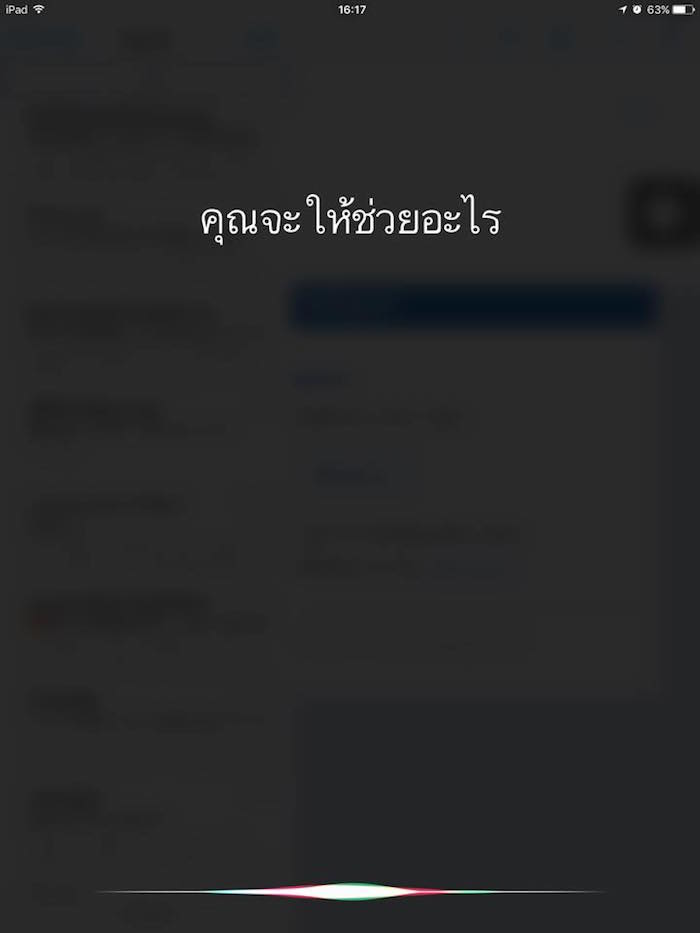
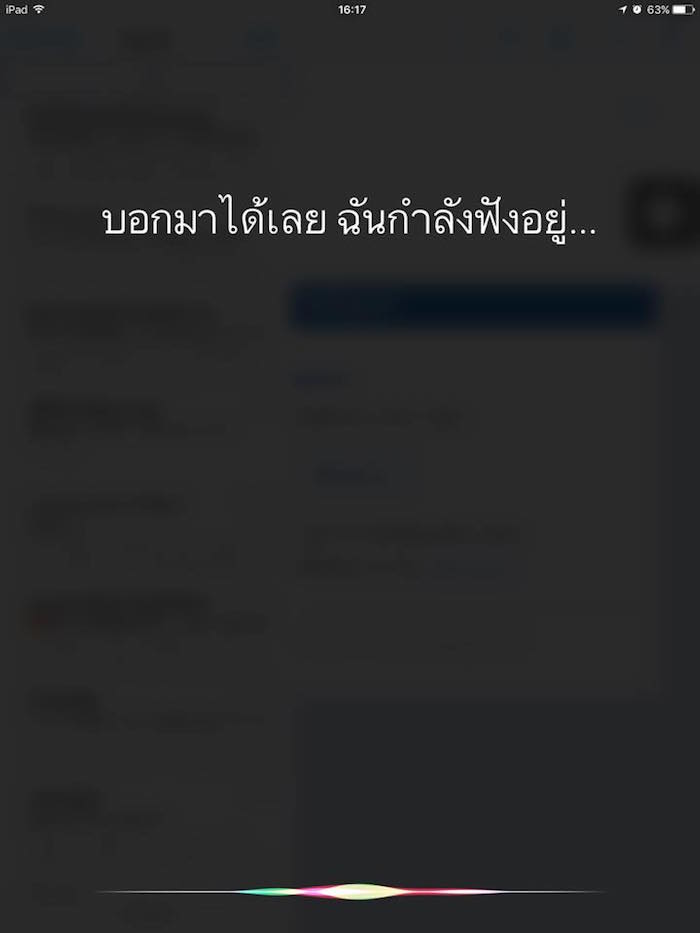
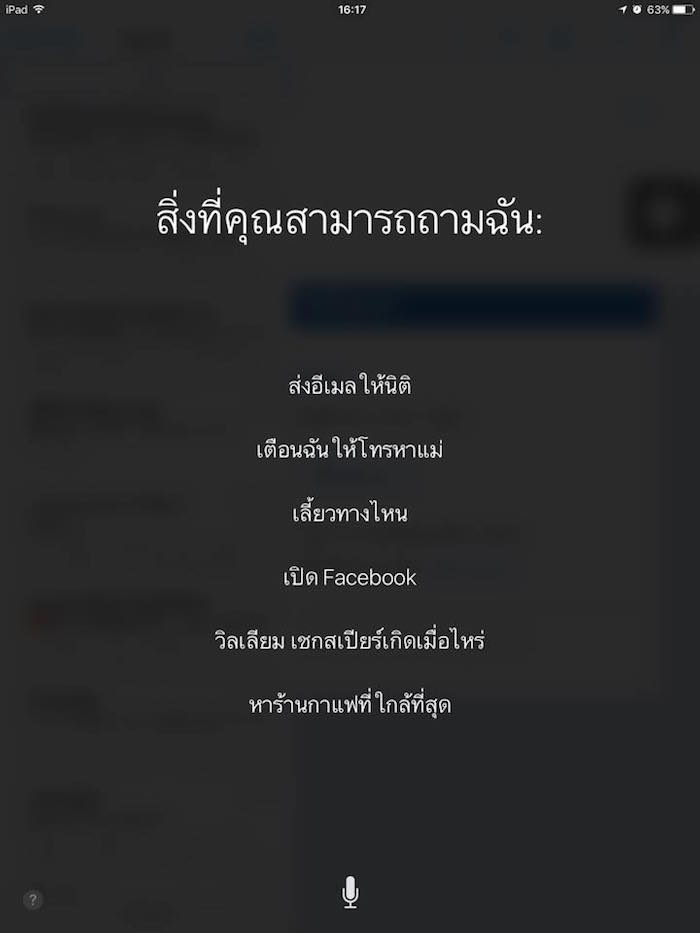
แต่หลายคนก็นั้งยัน นอนยันว่าไม่ต้องเสียบสายชาร์จไว้ก็สามารถสั่งงาน “Siri” ได้ (แต่จากที่ทางทีมงานเว็บแบไต๋ได้แอบลองแล้วก็ต้องเสียบสายชาร์จจริงๆนะ) เว้นแต่จะเป็น iPhone 6s และ iPhone 6s Plus ซึ่งไม่ต้องเสียบสายชาร์จ แต่ก็ไม่รู้เหมือนกันว่าทำไมบางคนที่ใช้ iPhone ที่ไม่ใช่ iPhone 6s และ iPhone 6s Plus นั้นถึงไม่ต้องเสียบสายชาร์จแต่ก็สามารถสั่งงานเจ้า “Siri” ด้วยเสียงได้ ยังไงก็ลองมาแชร์ความคิดเห็นกันนะค้า