
สวัสดีครับ วันนี้แบไต๋ทิป จะทำให้ท่านรู้จักวิธีการตั้งค่าไม่ให้โปรแกรมเปิดขึ้นเองเมื่อเข้า Windows (หรือที่เรียกกันว่า Startup [ไม่เกี่ยวอะไรกับธุรกิจ Startup นะ]) ซึ่งตามปกติ เราจะต้องเข้าไปปิดเองที่การตั้งค่าของโปรแกรมนั้นๆ หรือเข้าไปลบไอคอนใน Folder Startup ออก ซึ่งบางทีค่อนข้างซับซ้อน เสียเวลา และบางโปรแกรมก็ใช้วิธีพวกนี้ไม่ได้ เรามีวิธีที่ง่ายกว่านั้นครับ
- เปิด Task Manager หรือกด Ctrl + Alt + Delete แล้วคลิก “Task Manager” จากนั้นจะปรากฏหน้าต่าง Task Manager
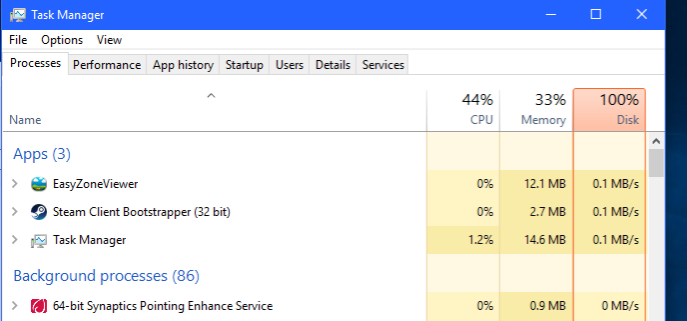
- ไปที่แท็บ “Startup” จะพบรายการชื่อโปรแกรมที่ถูกรันเมื่อเข้าสู่ Windows
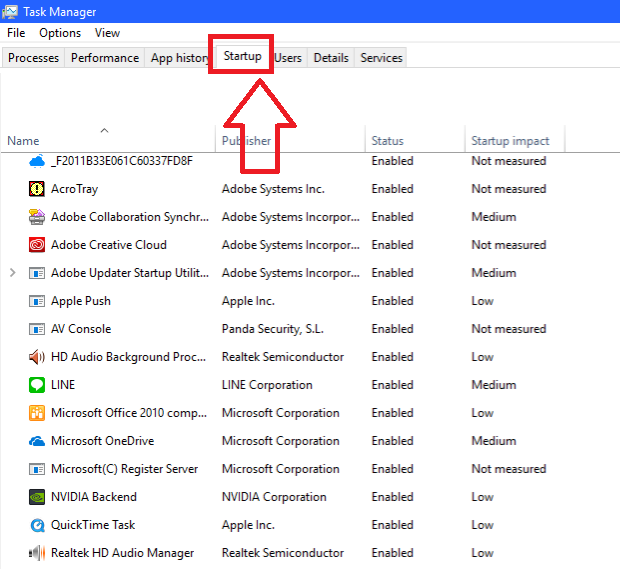
- คลิกขวาที่โปรแกรมที่ต้องการไม่ให้เปิดเมื่อเข้า Windows แล้วเลือก Disable
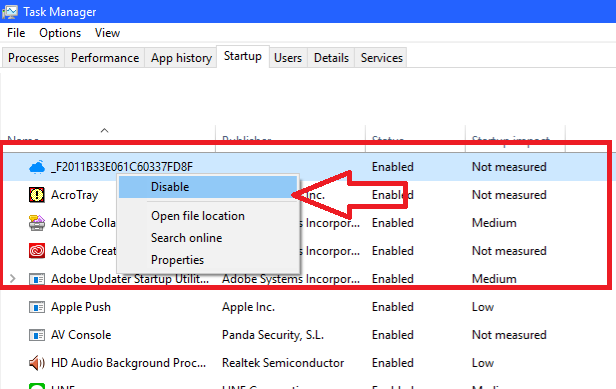
- แค่นี้ก็เรียบร้อย แต่ถ้าอยากรู้จริงๆ ว่าโปรแกรมนั้นได้ทำการตั้งค่าเปิดหรือปิดไว้ ให้ดูได้จากตาราง Status ซึ่ง Enabled ก็คือเปิด ส่วน Disable ก็คือปิดนั่นเอง

*หมายเหตุ!
บางโปรแกรมแม้ไม่ได้มีหน้าต่างขึ้นมาหลังเข้า Windows แต่มีการ Enable ไว้คือโปรแกรมจะทำงานเป็นเบื้องหลัง ทั้งนี้บางโปรแกรมปิดแล้วอาจส่งผลต่อปัญหาการใช้งาน Windows และโปรแกรมได้ ควรพิจารณาก่อน Disable หากไม่มั่นใจ เมื่อปิดแล้วพบปัญหาควรเข้ามา Enable อีกครั้ง