
หลังจากที่ทาง Microsoft เปิดตัว Windows 11 อย่างเป็นทางการในวันที่ 24 มิ.ย. ที่ผ่านและเป็นการอัปเกรดฟรีอีกด้วยหลาย ๆ คนก็สนใจที่จะอัปเกรดดูโดยวิธีอัปเกรดสามารถเช็คได้ง่าย ๆ ด้วยแอป PC Health Check แต่หลาย ๆ คนก็ไม่ผ่านทั้ง ๆ ที่คอมพิวเตอร์ก็ใหม่พอตัวเลยตัวแอปก็ไม่ยอมบอกว่าทำไมอัปไม่ได้ (ตอนแรกผู้เขียนก็อัปไม่ได้)
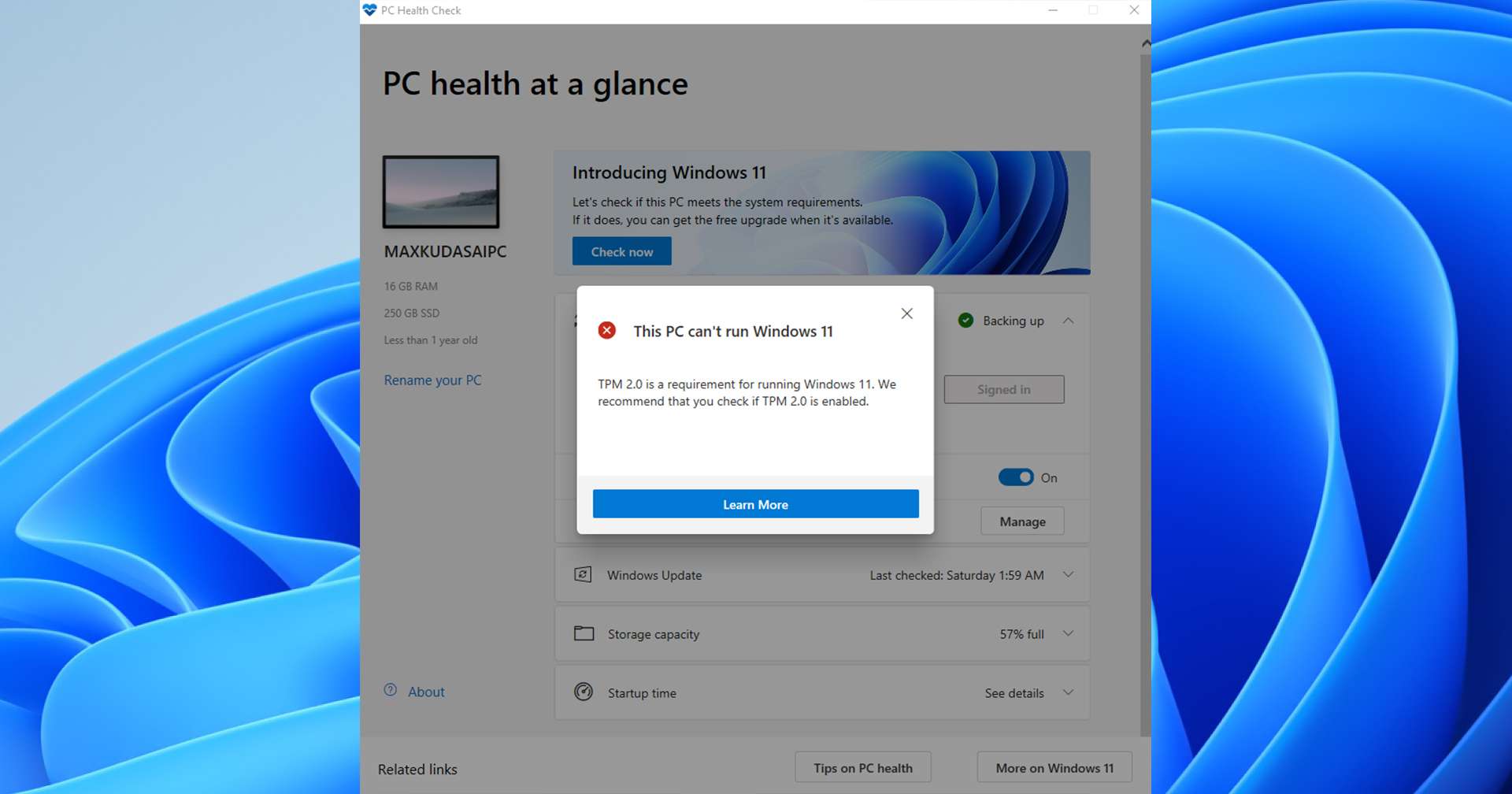
ล่าสุดทาง Microsoft ได้อัปเดตตัวแอป PC Health Check ให้แจ้งเหตุผลว่าทำไมคอมเครื่องนั้นถึงไม่สามารถอัปเดตเป็น Windows 11 ได้แล้ว ซึ่งสาเหตุที่คอมใหม่ ๆ แม้ CPU ผ่านขั้นต่ำของ Microsoft แต่ดันเช็คผ่าน PC Health Check แล้วลงไม่ได้ มักจะมาจาก TPM (Trusted Platform Module) ซึ่งคือระบบรักษาความปลอดภัยอย่างหนึ่ง ที่จะคอยเช็คว่า Patch ที่โหลดมานั้นมาจากแหล่งที่น่าเชื่อถือไหม โดย Windows 11 นั้นต้องการขั้นต่ำคือ TPM 2.0 เพื่อใช้งาน ซึ่งคนที่ตรวจไม่ผ่านเพราะไม่มี TPM นั้นอาจเป็นเพราะว่ายังไม่ได้เข้าไปเปิดเท่านั้นเอง
วิธีเปิด TPM ให้ติดตั้ง Windows 11 ได้
วิธีการเปิดนั้นก็ไม่ยาก ทำดังนี้
- เข้า BIOS ของคอมพิวเตอร์
- วิธีเข้านั้นคือตอนเปิดคอมพิวเตอร์ขึ้นมาให้กดปุ่ม Del บนคีย์บอร์ดซ้ำ ๆ ก่อนที่หน้าบูต Windows จะขึ้น ซึ่งอาจจะต่างไปตามยี่ห้อเมนบอร์ด
- ถ้ากดแล้วไม่เข้า ลองดูหน้าจอบูตให้ดี อาจจะมีข้อความบอกว่ากดปุ่มอะไรถึงเข้าหน้า BIOS บางยี่ห้อกด F2 แต่ถ้ายังไม่ได้ให้ค้นยี่ห้อเมนบอร์ดของตัวเองพร้อมคำว่า bios ใน Google ดูนะครับ
- แต่ที่ห้ามลืม เวลากดปุ่ม F2 หรือ F ต่างๆ ต้องมั่นใจว่าคีย์บอร์ดเราตั้งให้กดติดปุ่ม F โดยไม่ต้องกดปุ่ม Fn ค้างนะครับ ถ้าไม่ใช่ให้กด Fn + Esc 1 ครั้ง
- ส่วนวิธีการเปิด TPM จะแตกต่างกันออกไปตามยี่ห้อเมนบอร์ดและ CPU โดยทางผู้เขียนขอยกตัวอย่างจากคอมพิวเตอร์ของตัวเอง เมนบอร์ดของ MSI และ CPU ของ AMD โดยวิธีมีดังนี้
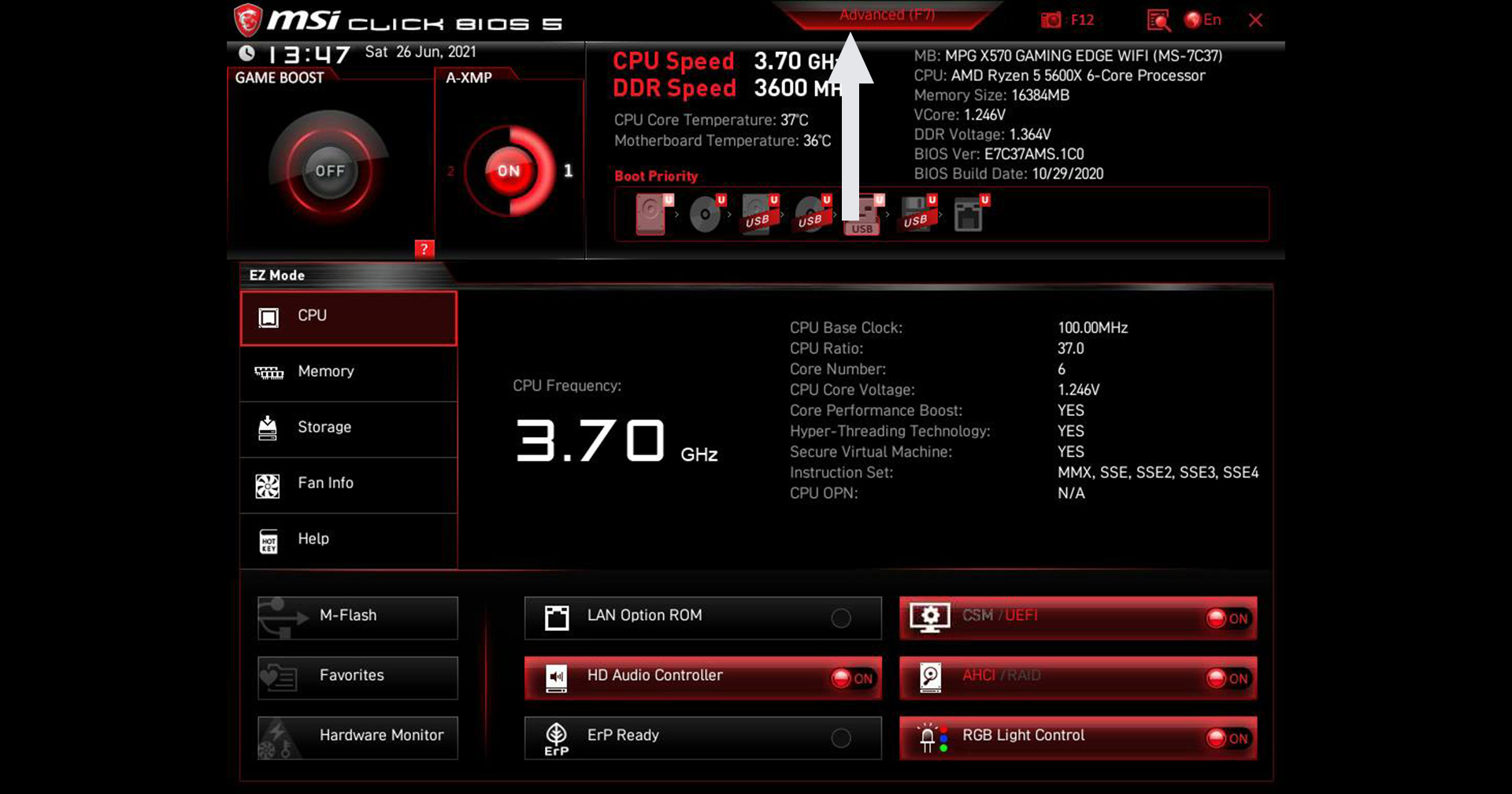
เมื่อเข้า Bios มาแล้วให้กดเข้า Advanced setting
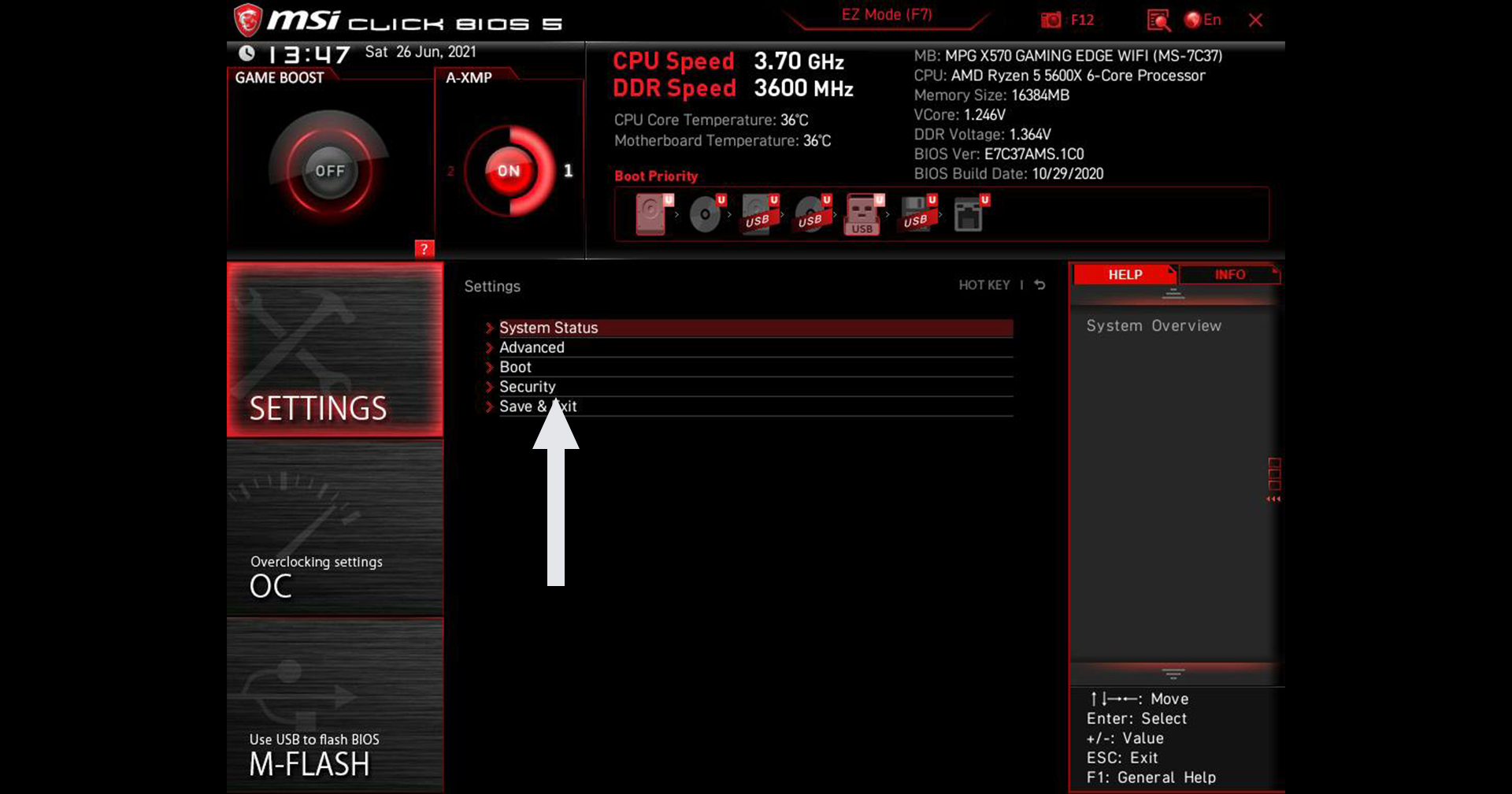
จากนั้นให้เลือกที่ Setting และไปที่ Security
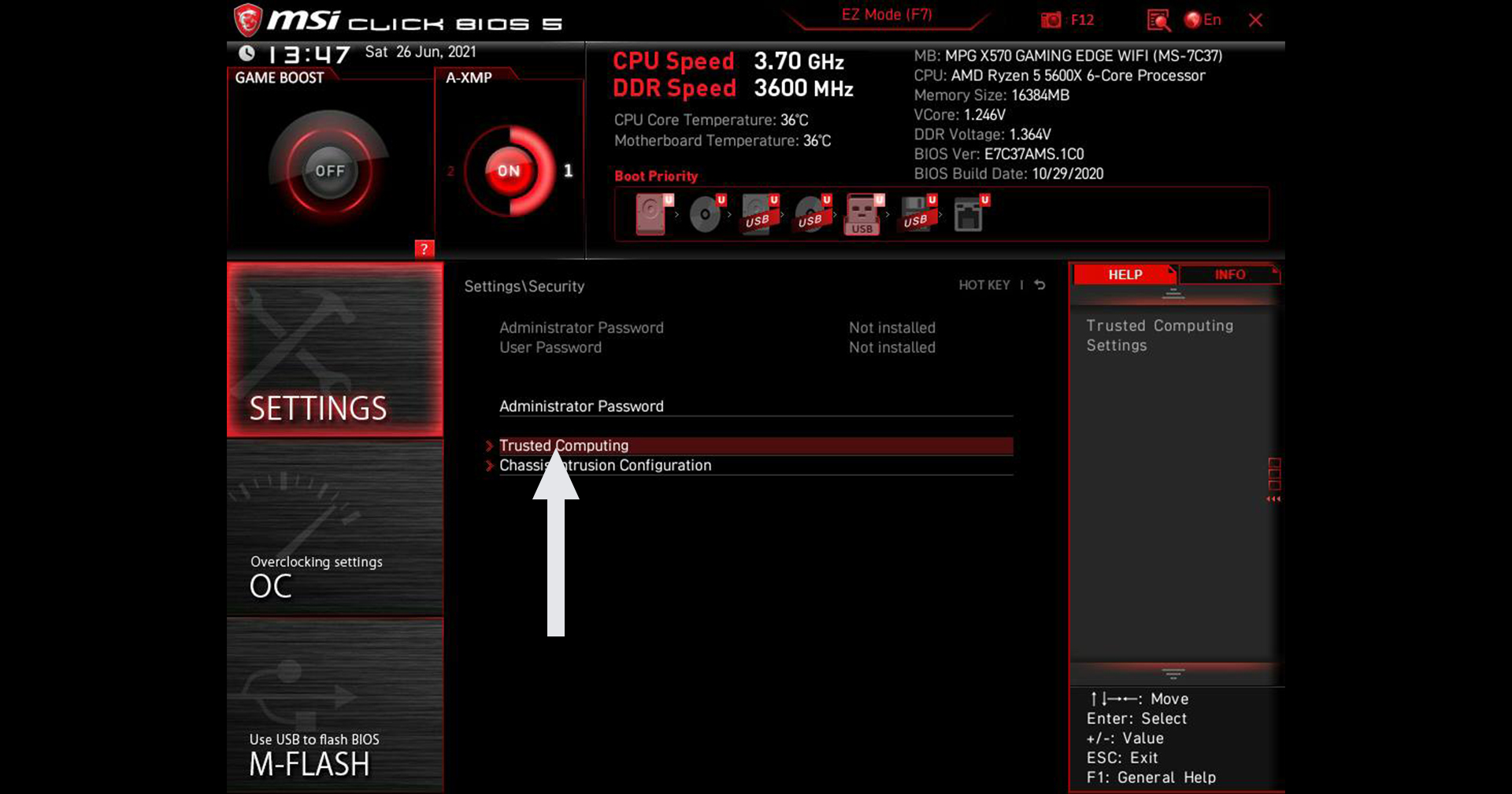
จากนั้นให้เข้าไปที่ Trusted Computing
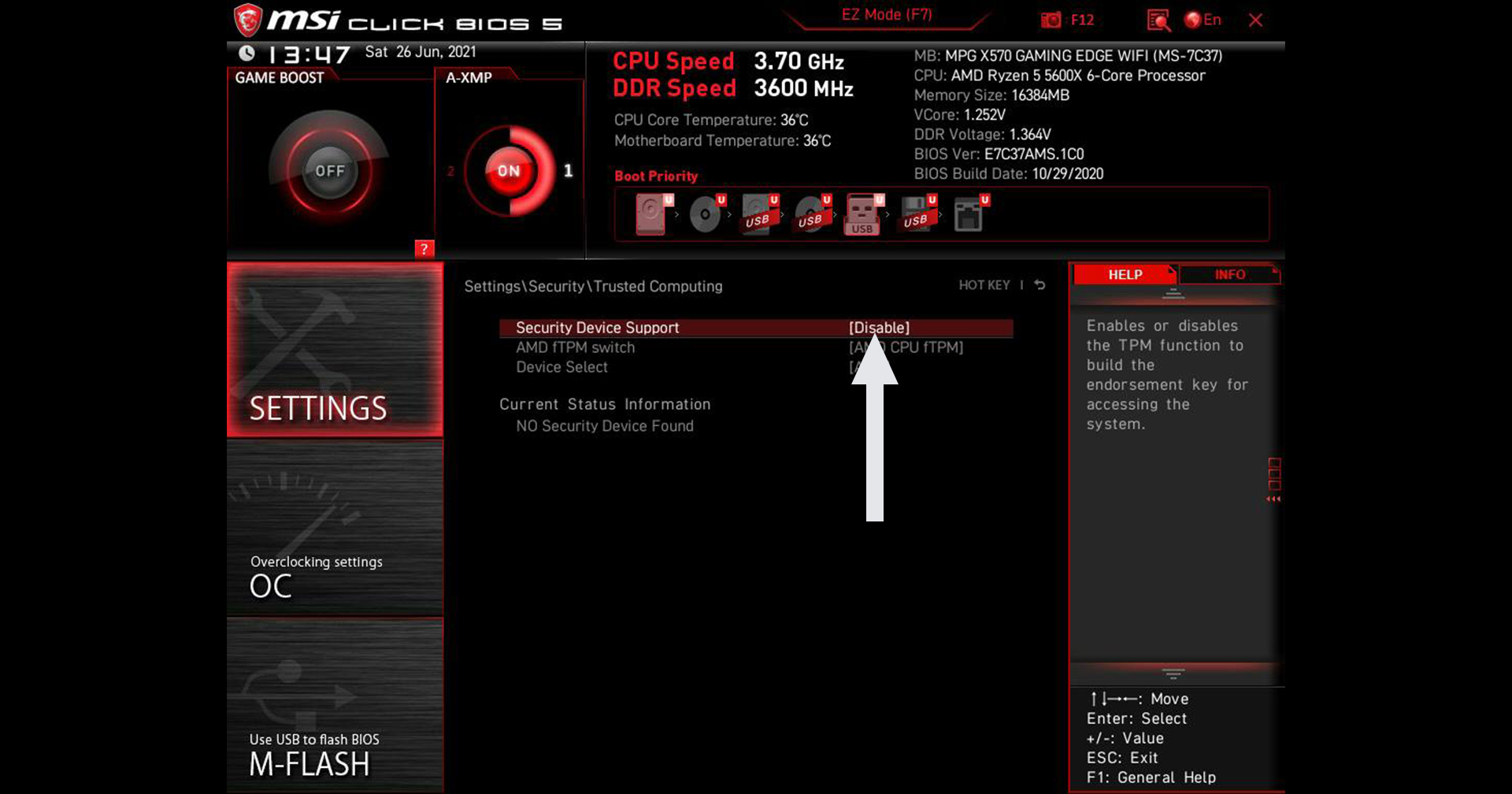
จากนั้นให้เปิด Security Device Support
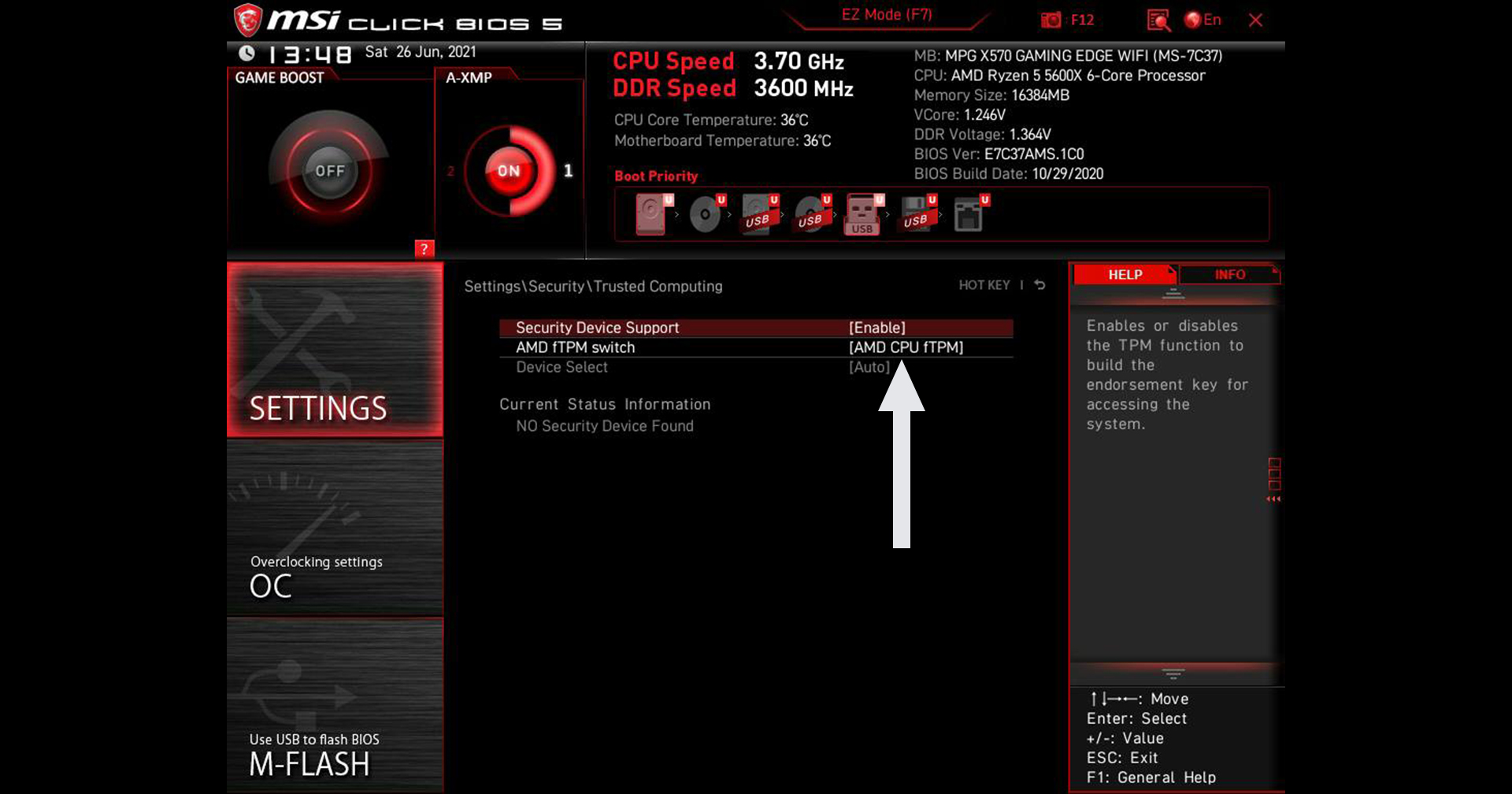
เช็คให้แน่ใจว่า AMD fTPM switch เปิดด้วยนะครับ
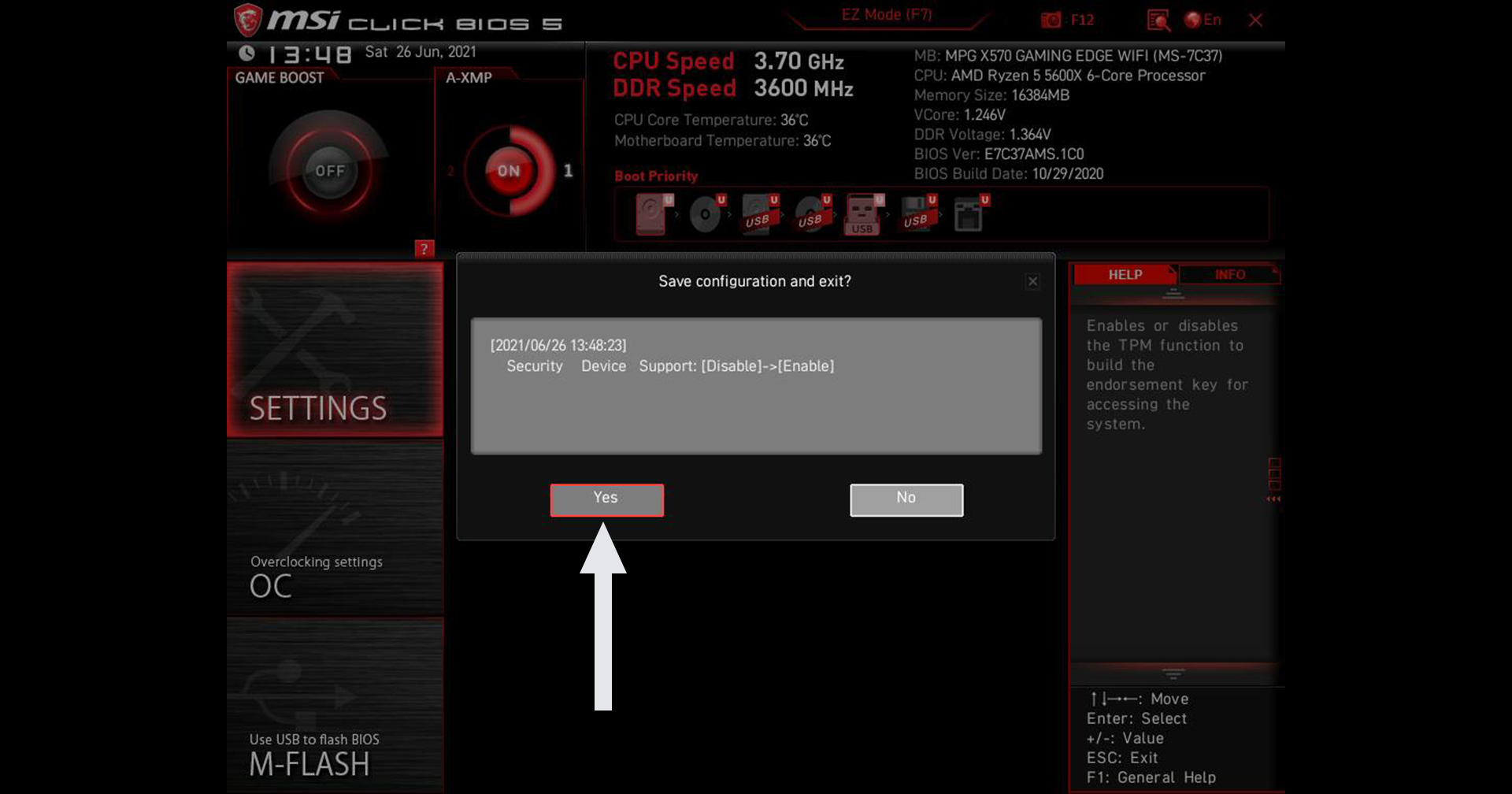
จากนั้นให้กด F11 เพื่อออกจากหน้าเมนู Bios ให้กด Yes เพื่อ Save ความเปลี่ยนแปลง (ปุ่มอาจจะต่างกันไปตามยี่ห้อของเมนบอร์ด)
สรุปว่าเข้า BIOS หาตัวเลือกเกี่ยวกับ Security, Trusted หรือ TPM เพื่อเปิดมันซะ
เท่านี้เราก็เปิดใช้งาน TPM เรียบร้อยแล้วครับ ลองไปตรวจใน PC Health Check กันอีกรอบได้เลยครับว่าคอมเครื่องนั้นจะได้ไปต่อกับ Windows 11 ไหม ถ้าใครยังไม่ผ่านก็ไม่ต้องเสียใจไปครับ รอไปซัก 1-2 ปี ให้ตัว Windows 11 เสถียรก่อนถึงตอนนั้นน่าจะได้เวลาซื้อคอมใหม่พอดี หรือถ้าอยากใช้เลยจริง ๆ ก็มีการ์ด TPM ขายอยู่ลองหาดูกันได้ครับ
พิสูจน์อักษร : สุชยา เกษจำรัส