
วันนี้ทีมงานแบไต๋ฯมีทิปที่จะช่วยในการปรับปรุงอายุการใช้งานแบตเตอรี่ของ iPhone และ iPad ที่ผ่านการอัพเดทเป็น iOS 8 แล้วให้ดีขึ้นมานำเสนอ ต้องทำยังไงบ้าง มาดูกันครับ
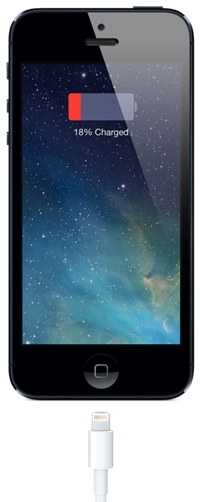
ปัญหาเรื่องแบตฯของอุปกรณ์ iOS นั้นดูจะเป็นปัญหาระดับชาติของหลายๆท่าน และตอนนี้ Apple ก็เดินมาไกลถึง iOS 8 แล้ว แต่ผู้ใช้บางรายก็ยังบ่นว่า iOS 8 ก็ยังสูบแบตฯอยู่ดี
ดังนั้น มาดูกันว่า เราจะทำอย่างไรได้บ้าง เพื่อที่จะช่วยปรับปรุงอายุการใช้งานแบตเตอรี่ของอุปกรณ์ที่ใช้ iOS 8 ให้ใช้ได้ยาวนานขึ้นกว่าเดิม
สิ่งที่อยากพูดถึงเลยอย่างแรก คือ การตั้งค่าต่างๆ (Setting) ในอุปกรณ์ของคุณสำคัญมาก และ มีผลต่ออายุการใช้งานแบตเตอรี่ด้วย
ตรวจสอบดูว่าแอพฯตัวไหน สูบแบตฯไปเท่าไหร่
อายุการใช้งานของแบตฯในอุปกรณ์ iOS device นั้น ขึ้นอยู่กับประเภทของแอพฯในเครื่องที่กำลังถูกใช้งานอยู่ ซึ่งมันคือหนึ่งในเหตุผลหลักเลยที่ทำให้แบตฯหมดเร็ว หากยังมีแอพฯพวกนี้ทำงานอยู่ (runnign in the background)
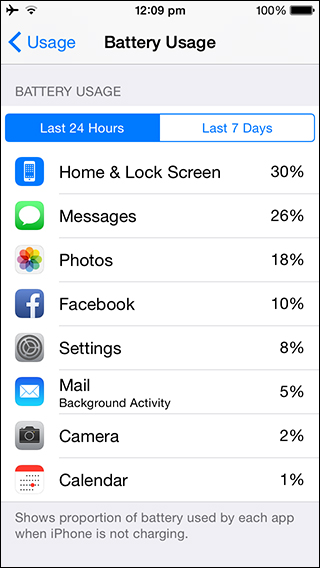
ใน iOS 8 นั้นมีฟีเจอร์ตัวใหม่ที่ผู้ใช้งานสามารถเข้าไปดูได้ว่าแอพฯตัวไหนใช้แบตเตอรี่ไปเท่าไหร่ โดยทำตามขั้นตอนต่อไปนี้
เข้าที่ Settings >> General >> Usage >> Battery Usage
ข้อมูลที่ได้ จะบอกว่าแอพฯ และ service ต่างๆในเครื่อง เช่น แอพฯ Facebook , Photos หรือแม้แต่ Home Screen กะ Lock Screen นั้นใช้แบตเตอรี่ไปเท่าไหร่ (บอกในรูปแบบ %) โดยปกติแล้ว ฟีเจอร์นี้จะแสดงการสูบแบตเตอรี่ในระยะเวลา 24 ชั่วโมงที่ผ่านมา และนอกจากนั้น ผู้ใช้งานสามารถดูด้วยว่า 7 วันที่ผ่านมาข้อมูลเป็นยังไงบ้าง
. . . แล้วทำยังไงต่อล่ะ ? เมื่อรู้ว่าแอพฯแต่ละตัว สูบแบตฯไปมากน้อยแค่ไหน ? . . .
เมื่อคุณรู้แล้วว่าแอพฯตัวไหน ที่สูบแบตฯเยอะเป็นพิเศษ โดยเฉพาะอย่างยิ่งแอพฯ third-party ทั้งหลาย คำถามจะมีอยู่ว่า
- คุณสามารถใช้งานต่อไปโดยที่ไม่จำเป็นต้องมีแอพฯเหล่านั้นมั้ย ? ถ้าใช่ ก็ลบแอพฯตัวนั้นทิ้งไปซะ
-
แต่ถ้าคุณอยากใช้งานแอพฯเหล่านั้นอยู่ คุณอาจจะต้องเปลี่ยนการตั้งค่าต่างๆในแอพฯเหล่านั้นแทน เช่น ทำการ disable Location Services ซะ (ทำได้โดย Settings >> Privacy >> Location Services) และ Background App Refresh (ทำโดย Settings >> General >> Background App Refresh) แล้วการบริโภคแบตฯโดยแอพฯเหล่านี้ละลดน้อยลง
มันก็จะมีคำถามตามมาอีกข้อว่า . . . แล้วถ้าอยากใช้งาน Location Service ล่ะ จะทำยังไง ?
อย่างที่บอกไว้ตั้งแต่ข้างต้นว่า Location Services ถือเป็นบริการตัวหนึ่งที่สูบแบตเตอรี่ของอุปกรณ์ iOS แต่ถ้าผู้ใช้งานยืนยันว่าจะต้องเปิดใช้งาน Location Services ก็สามารถทำได้ คือ . . . เปิดใช้งาน Location Service เฉพาะตอนที่เปิดใช้งานแอพพลิเคชั่นเท่านั้น !
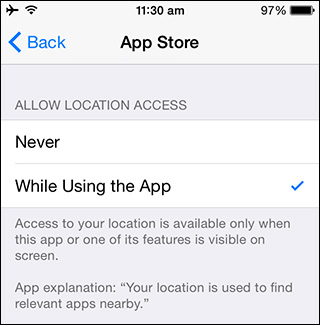
และใน iOS 8 ก็ได้ใส่การตั้งค่าตัวใหม่ที่มีชื่อว่า ” While Using the App ” ซึ่งหมายถึง เครื่องจะเปิด Location Services เฉพาะเมื่อเปิดใช้งานแอพฯเท่านั้น ทำให้ไม่ต้องเปิดบริการ Location Services ตลอดเวลา ถือเป็นการช่วยยืดระยะเวลาการใช้งานของแบตฯไปได้อีก การตั้งค่าแบบใหม่นี้เหมาะสำหรับใช้กับแอพฯ เช่น App Store ซึ่งไม่ได้ต้องการการเปิด Location Services ตลอดเวลา
หากต้องการตั้งค่าแบบนี้แล้วล่ะก็ เข้าไปที่ Settings >> Privacy >> Location Services จะเห็นแอพฯที่ใช้งาน Location Service เมื่อเข้าไปตามแอพฯ ก็จะมีให้เลือกทั้ง Always / Never หรือ Never / While Using the App
ที่มา : iphonehacks
รูปจาก : portalmidiaurbana