Read
| Tips

Read More

Glen Schofield แชร์ 9 ทริกเด็ด ! คิดไอเดียสร้างเกมให้เป็นตำนาน
ถ้าพูดถึงโปรดิวเซอร์วงการเกมระดับตำนาน คงไม่มีใครไม่รู้จัก เกล็น สโคฟิลด์ (Glen Schofield) ผู้กำกับและโปรดิวเซอร์ตัวพ่อผู้สร้างเกมในตำนานอย่าง ‘Call of Duty’ และ ‘Dead Space’ ซึ่งบนเวทีโซน B2B ในงาน gamescom asia x Thailand Game Show 2025 เขาก็ได้มาแชร์ประสบการณ์เกี่ยวกับการสร้างเกมในฐานะผู้กำกับและโปรดิวเซอร์ ในเซสชัน ‘Idea on a Deadline’ พร้อมแนวทางการคิดไอเดียด้วยวิธีที่หลายคนอาจจะมองข้ามไป สโคฟิลด์พูดถึงความท้าทายของวงการเกม ว่าแม้ปัจจุบันวงการเกมจะเผชิญความท้าทาย แต่ในมุมมองของนักพัฒนาและผู้บริโภค เกมยังคงเป็นมากกว่าความบันเทิง — มันคือการ 'เติมพลัง' ให้กับผู้เล่น ซึ่งสิ่งหนึ่งที่ทำให้เกมยังคงทรงอิทธิพลก็คงจะเป็นอะไรไปไม่ได้ ถ้าไม่ใช่ ‘ไอเดีย’ ซึ่งเป็นเชื้อเพลิงหลักของอุตสาหกรรมนี้ ที่หลอมรวมศาสตร์ของดนตรีและภาพยนตร์เข้าไว้ด้วยกัน ในฐานะผู้กำกับเกมและโปรดิวเซอร์เกม สโคฟิลด์เห็นว่าทุกไอเดียล้วนสำคัญ พร้อมเผยแนวคิดที่กำลังพัฒนา รวมถึงยกตัวอย่างวิธีที่ไอเดียเหล่านี้ถูกผลักดันจนกลายเป็นเกมที่ประสบความสำเร็จ กิจกรรมหลาย ๆ อย่าง ไม่ว่าจะเป็นการวาดรูป อ่านหนังสือ ฟังเพลง ดูทีวี หรืออะไรก็แล้วแต่ที่เราทำในเวลาส่วนตัว…
11/07/2025
แค่กดลืมรหัส ‘Apple ID’ ไม่สามารถลบข้อมูลใน iPhone ได้ เผย 3 สาเหตุที่ทำให้ข้อมูลใน iPhone หาย
จากดราม่าลบ Apple ID แล้ว ข้อมูลใน iphone ถูกลบไปจนหมดนั้น จากข้อมูลของ Apple พบว่า การลบ Apple ID ไม่สามารถทำให้ข้อมูลหายไปเองได้ แต่การที่จะทำให้ข้อมูล iPhone หายไปได้นั้น อาจเกิดจากกรณี ดังต่อไปนี้ 1. การตั้งค่า Erase data ที่จะทำให้ข้อมูลหายไปทั้งหมดทันที ซึ่งสามารถทำได้ 2 แบบ คือ 1.1 การตั้งค่าที่แอปฯ Settings (การตั้งค่า) ไปที่ General (ทั่วไป) เลือก Transfer or Reset iPhone ตามด้วย Erase All Content and Settings หลังขั้นตอนนี้ต้องป้อนรหัสผ่าน Apple ID หรือรหัสล็อกหน้าจอ จากนั้นรอให้เครื่องรีสตาร์ต แล้วจะเข้าสู่หน้าตั้งค่าใหม่ โดยปกติแล้วปุ่มนี้จะใช้เมื่อต้องการ Tranfer ข้อมูลจากเครื่องหนึ่งไปอีกเครื่องหนึ่ง 1.2…
08/07/2025
เช็ก 25 Password ยอดฮิตที่โดนแฮกได้ง่าย ! พร้อมวิธีตั้งรหัสผ่านให้ปลอดภัย
คนส่วนใหญ่มักเคยใช้รหัสผ่าน (Password) ที่อ่อนแอหรือเดาง่ายมาก่อน แต่คุณรู้ไหมว่าพาสเวิร์ดนั้นอาจจะเดาได้ง่ายจนสร้างปัญหาที่ตามมาได้เช่นกัน โดยเฉพาะการโดนแฮกเข้ามาใช้บัญชีด้วยเจตนาไม่ดี ซึ่งอาจจะยึดบัญชีคุณไปดื้อ ๆ เพื่อจุดประสงค์บางประการ ที่เชื่อว่าไม่ใช่เรื่องดีแน่นอน หรือหนักสุดก็อาจเข้าไปขโมยเงินทั้งบัญชีของคุณให้หายวับไปกับตาเลยก็ได้ จากฐานข้อมูลที่วิเคราะห์โดย NordPass แสดงให้เห็น 25 อันดับรหัสผ่านที่คนทั่วโลกนิยมใช้ในปี 2025 และเป็นกลุ่มรหัสผ่านที่ง่ายต่อการคาดเดาเสี่ยงโดนแฮกอีกด้วย ซึ่งประกอบไปด้วย กลุ่มตัวเลขเรียงกัน, กลุ่มตัวเลขตัวเดียวกัน, กลุ่มอักษรความหมายตรงตัว หรือกลุ่มคำศัพท์ง่าย ๆ เป็นต้น 25 รหัสผ่านยอดฮิตที่คนทั่วโลกนิยมใช้ อันดับPasswordจำนวนที่ใช้งาน (ครั้ง)11234563,018,05021234567891,625,135312345678884,7404password692,1515qwerty123642,6386qwerty1583,6307111111459,730812345395,5739secret363,49110123123351,576111234567890324,349121234567307,71913000000250,04314qwerty244,87915abc123217,23016password1211,93217iloveyou197,8801811111111195,23719dragon144,67020monkey139,15021123123123119,00422123321106,26723qwertyuiop101,048240000000099,29225Password95,515 รหัสผ่านแบบตัวเลขครองแชมป์ใช้งานมากที่สุด รหัสผ่านอันดับ 1 คือ “123456” ซึ่งถูกใช้งานมากกว่า 3 ล้านครั้ง จากฐานข้อมูลที่วิเคราะห์โดย NordPass ในความเป็นจริงแล้ว รหัสผ่าน 6 อันดับแรกจาก 10 อันดับแรก ล้วนเป็นเพียงชุดตัวเลขล้วน ๆ ซึ่งแสดงให้เห็นว่าผู้ใช้ยังคงนิยมตั้งรหัสผ่านที่สามารถคาดเดาได้ง่าย รหัสผ่านประเภทนี้ถือว่าเป็นเป้าหมายที่ง่ายที่สุดสำหรับแฮกเกอร์ โดยสามารถใช้การโจมตีแบบ Brute-Force (การเจาะข้อมูลโดยพยายามใช้ทุกชุดค่าผสมที่เป็นไปได้) เพื่อถอดรหัสได้ภายในเวลาไม่กี่วินาทีเท่านั้น นิยมใช้รองลงมาคือรูปแบบคีย์บอร์ดและคำธรรมดา นอกจากตัวเลขแล้ว ผู้ใช้มักตั้งรหัสผ่านโดยใช้ลำดับปุ่มคีย์บอร์ด…
เปิดวิธียืนยันตัวตนของ 3 ค่ายมือถือยักษ์ใหญ่ในไทย ทำยังไงบ้างไปดูกัน
25/03/2025
Read More
สายไทย พุ่มสุวรรณ | 546 days ago






29/04/2021
วิธีแกะซับ ‘อังกฤษ’ ทุกวิดีโอ ทุกเสียงที่ได้ยินบน Chrome ด้วย Live Caption
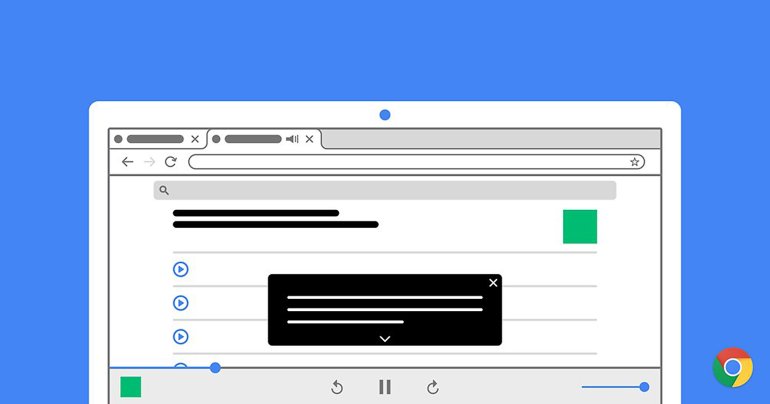
กูเกิล (Google) ได้เพิ่มฟีเจอร์สุดเจ๋งที่เรียกว่า คำบรรยายสด (Live Captions) เป็นฟีเจอร์ที่ช่วยถอดเสียงจากวิดีโอหรือเสียงพูด ออกมาเป็นคำบรรยายด้านล่างหน้าจอแบบเรียลไทม์บน กูเกิล โครม (Google Chrome) และถึงแม้ว่าผู้ใช้งานจะปิดเสียงก็ตาม แต่คำบรรยายก็ยังจะปรากฏอยู่ ซึ่งฟีเจอร์นี้เปิดให้ใช้งานแค่ในเฉพาะเวอร์ชัน เดสก์ท็อป (Desktop) และ แมคโอเอส (MacOS) เท่านั้น (แต่มือถือ Android รุ่นใหม่ ๆ บางรุ่นก็จะมีความสามารถนี้อยู่ด้วยนะ) แน่นอนว่าผู้ใช้งานโดยบางรายอาจจะไม่ตื่นเต้นกับฟีเจอร์ซักเท่าไร เนื่องจากน่าจะเห็นหน้าเห็นตาฟีเจอร์ที่คล้ายกันนี้ จนคุ้นชินบนแอปหรือเว็บไซต์ยอดนิยมอย่าง ยูทูบ (Youtube) ฉะนั้นความเจ๋งของฟีเจอร์คำบรรยายสด จึงไม่ได้มีดีแค่การถอดคำบรรยายจากเสียงวิดีโอเท่านั้น แต่ยังสามารถแกะซับได้ทั้ง พ็อดแคสต์ หรือ วิทยุออนไลน์ กล่าวคือสามารถเพิ่มคำบรรยายได้ทุกเว็บไซต์ที่มีเสียง Laura D’Aquila วิศวกรซอฟต์แวร์ของ Google Workspace กล่าวถึงฟีเจอร์คำบรรยายสดนี้ว่า ฟีเจอร์นี้เป็นประโยชน์อย่างมากสำหรับผู้ที่มีปัญหาบกพร่องทางการได้ยิน รวมถึงผู้ที่ต้องการคำบรรยายติดตามไปพร้อมกับเสียงบนเว็บไซต์ แต่ฟีเจอร์นี้ก็ยังมีข้อจำกัดบางประการสำหรับความแม่นยำของการแปลงคำบรรยายสดในบางครั้ง เช่น เสียงบรรยายสดที่อาจมีเสียงรบกวนแทรก รวมถึงฟีเจอร์นี้พร้อมใช้งานแค่การถอดเสียงภาษาอังกฤษเท่านั้น วิธีเปิดฟีเจอร์ Live Caption โดยทั่วไปแล้วฟีเจอร์ คำบรรยายสด…

20/04/2021
iPhone ไม่สั่นเตือน แต่ยังมีเสียงแก้ยังไงดี?
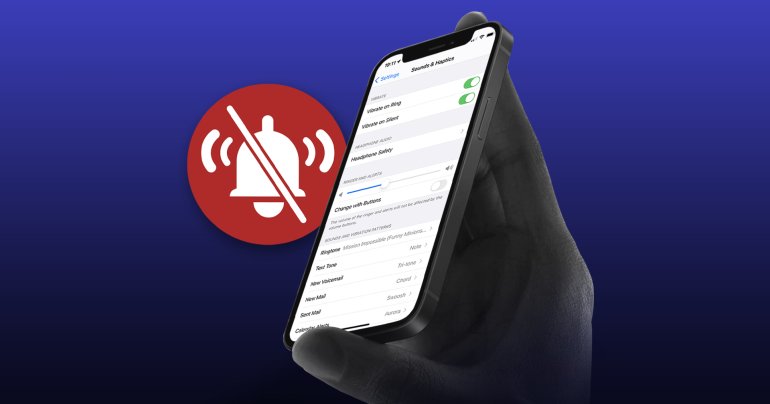
เจอมากับตัวเองสด ๆ ร้อน ๆ หลัง iPhone 7 Plus ที่ใช้มานานปี เกิดอาการไม่สั่น แต่ยังมีเสียงแจ้งเตือนอยู่ ซึ่งบางทีเวลาอยู่ข้างนอกเสียงต่าง ๆ ค่อนข้างดัง กว่าจะรู้ตัวก็พลาดไปหลายสายแล้ว #beartaiTips ขอนำเสนอวิธีแก้ iPhone ไม่สั่นเตือนง่าย ๆ โดยที่ไม่ต้องล้างเครื่อง! วิธีเช็กแบบเร็วที่สุดว่า iPhone ของคุณยังสั่นอยู่ไหมคือ การเปิด-ปิดโหมดเสียงด้วยปุ่มด้านข้างเครื่อง ถ้ายังสั่นอยู่ก็โล่งใจ แต่ถ้าไม่ ลองทำขั้นตอนต่อไปเลย หลายคนที่เจอกับการเปิด-ปิดโหมดเสียงด้วยปุ่มด้านข้างเครื่อง แล้วเครื่องไม่สั่นนั้น อาจเป็นเพราะว่าตั้งค่าไม่ให้เครื่องสั่นเมื่อเปิด-ปิดเสียงก็ได้ ซึ่งวิธีเปิดก็ทำได้ง่าย ๆ คือ ไปที่การ ตั้งค่า (Setting) เลือก เสียงและการสั่น (Sounds & Haptics) สังเกตว่าจะมี สั่นเวลาเปิดเสียง (Vibrate on Ring) และ สั่นเวลาปิดเสียง (Vibrate on Silent) ให้เลือก ถ้าต้องการเปิดใช้งานการสั่นก็เลื่อนปุ่มด้านขวาให้ขึ้นสีเขียวไว้เลย หากแก้ไขตามนี้แล้ว…

07/04/2021
How to กู้รูป Instagram ที่เผลอลบ ง่าย ๆ ใน 1 นาที
อย่างที่ทราบกันว่า Instagram นั้นเป็นแพลตฟอร์มยอดฮิตของสาย Snap ? ไว้เป็นพื้นที่แชร์รูปสวย ๆ โชว์ไลฟ์สไตล์เก๋ ๆ ในชีวิตประจำวันของเรา หรือบางคนก็มีไว้สำหรับลงรูปอวดหลัว บอกประกาศให้โลกรู้ว่า ฉันรักกันดีจ้า! แต่ในวันที่โลกไม่ได้เป็นสีชมพู สายประชดก็มักจะลบรูปคู่ เอาซะเกลี้ยง IG แล้วพอดีกันก็มาโอดครวญว่า ไม่น่าลบเลยยยยย แต่ทุกคนรู้ไหมว่า Instagram กู้คืนรูปได้แล้วนะ! สามารถกู้ได้ทั้งรูปและ Story IG เลย วันนี้เลยจะมาแบไต๋ทิปส์ง่าย ๆ ที่ใช้เวลาไม่ถึงนาทีก็ได้รูปคืนแล้ว! ขั้นตอนการกู้รูปใน Instagram มีดังนี้ เข้าแอป Instagram แล้วแตะที่ ขีดสามขีด ด้านขวาบน เลือก การตั้งค่า (Setting) 2. พอเข้ามาหน้าการตั้งค่าแล้วเลือก บัญชี (Account) แล้วเลือก ลบล่าสุด (Recently Deleted) 3. กดเลือกรูปหรือ Story IG ที่ต้องการกู้คืน หลังจากนั้นแตะที่ จุดสามจุด…
07/04/2021
เทพกว่า Shazam! แค่ฮัมเพลงก็รู้ชื่อได้ด้วย Google
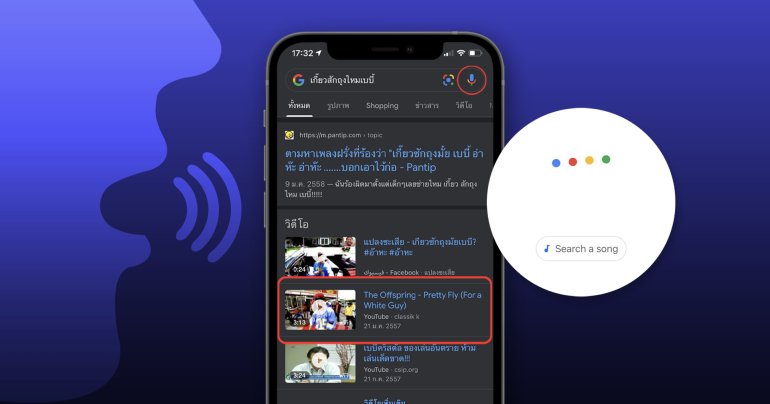
หลังจากที่แบไต๋ได้นำเสนอทิปของ iOS ที่ใช้หาเพลงแบบไม่ต้องลงแอปไปแล้ว เรามาดูทางฝั่งของ Android กันบ้าง เพราะชาว Android บางคนอาจจะมองข้ามสิ่งนี้ไป แล้วไปหาแอปมาโหลดให้วุ่นวายเต็มเครื่อง ต้องบอกว่าสิ่งนี้เป็น ‘ตัวช่วยสามัญประจำบ้าน’ ที่ใช้กันอยู่ทุกวี่ทุกวัน ใครอยากรู้อะไรก็ถามเจ้าสิ่งนี้! ตัวช่วยธรรมดาที่แสนพิเศษที่เราจะมานำเสนอก็คือ ‘แอปพลิเคชัน Google’ แอปที่เราโหลดติดเครื่องไว้อยู่แล้วนั่นเอง เพียงแค่ฮัมเพลงหรือร้องเพลง ระบบ Machine Learning ก็จะประมวลผลแล้วแสดงผลลัพธ์ออกมาให้เราได้อย่างแม่นยำทันที แล้วที่สำคัญรองรับทั้งระบบ iOS และ Android อีกด้วย ทีนี้ก็หมดปัญหาเถียงกันระหว่าง 2 ค่ายแล้วจ้า แต่ขอแอบขิงนิดนึงเพราะสมาร์ตโฟนของ Android เขามีแอปติดเครื่องมาให้อยู่แล้วอะนะ ขั้นตอนการใช้งานก็ง่ายมาก ๆ มีดังนี้ หากใครยังไม่ได้ติดตั้งแอป Google ก็เข้าไปดาวน์โหลดได้ทั้ง App Store และ Play Store ได้เลย (ซึ่ง Android มันมีมาให้ในทุกเครื่องอยู่แล้วแหละ ไม่ต้องโหลดเพิ่ม) 2. เมื่อติดตั้งแอปเรียบร้อยก็เปิดหน้าแอป Google แล้วก็แตะไปที่ไมโครโฟนที่อยู่ทางขวา 3.…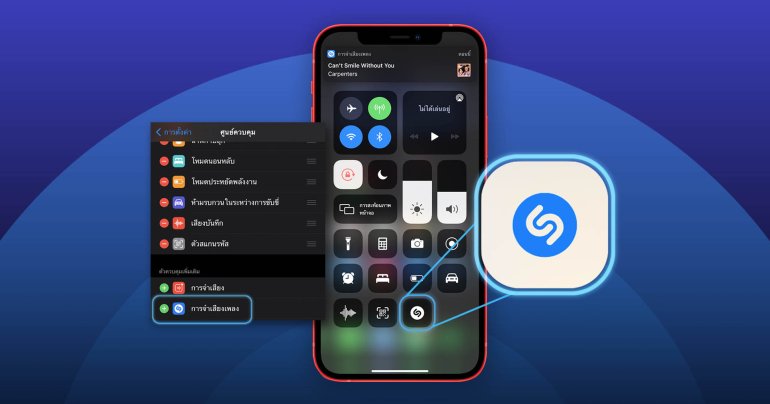
30/03/2021
เพลงนี้ชื่ออะไร… iPhone บอกได้ ไม่ต้องลงแอปเพิ่ม เพราะมี Shazam ในตัว!
เคยไหม เวลาบังเอิญได้ยินเพลง ๆ หนึ่งแล้วรู้สึกชอบ แต่ดันไม่รู้ว่าเพลงนั้นชื่ออะไร วันนี้เราจะมาแบไต๋วิธีหาชื่อเพลงด้วย iPhone ได้ภายในจิ้มเดียว และไม่ต้องติดตั้งแอปฯเพิ่มเติม ฟีเจอร์สุดล้ำที่เราจะมาแบไต๋กันวันนี้ก็คือ ฟีเจอร์การจำเสียงเพลง (Music Recognition) ของ Shazam ซึ่งจากการที่บริษัท Apple ได้ควบรวมกิจการของ Shazam แอปพลิเคชันจดจำเพลงชื่อดัง ทาง Apple จึงนำ Shazam มาพัฒนาเป็นหนึ่งในฟีเจอร์ใหม่บน iOS 14.2 ทำให้การใช้งานแอปฯ Shazam สะดวกและง่ายขึ้น โดยไม่ต้องโหลดตัวแอปฯ แต่จะเป็นการนำฟังก์ชันมาไว้ในศูนย์ควบคุม หรือ Control Center ของ iPhone ทำให้ค้นหาข้อมูลเพลงฟังได้ง่ายขึ้น วิธีการตั้งค่า เปิดการทำงานการจำเสียงเพลง (Music Recognition) และสร้างคำสั่งทางลัดในแถบศูนย์ควบคุม (Control Center) ก่อนอื่นต้องอัปเดตระบบให้เป็น iOS 14.2 ก่อน ไปที่ ‘การตั้งค่า’ เลือกเมนู ‘ศูนย์ควบคุม (Control Center)’…

27/03/2021
How to ปิดแจ้งเตือน Facebook ที่ไม่เกี่ยวกับเรา!
หลาย ๆ คนคงสงสัยว่า Facebook จะแจ้งเตือนทุกการเคลื่อนไหวของเพื่อนเราทำไม? ไม่ว่าเพื่อนจะแชร์โพสต์อะไร ไปเช็กอินที่ไหน หรืออัปเดตอะไรก็แล้วแต่ Facebook ก็มักจะแจ้งเราทุกอย่าง ไม่มีอะไรที่เกี่ยวกับเรามันก็เตือน! ซึ่งพอเป็นแบบนี้ก็อาจจะสร้างความรำคาญใจให้กับเราเล็กน้อย (หรือมากถ้าเป็นเพื่อนที่เราไม่ชอบหน้า 555) เพราะที่แจ้งเตือนเป็นสิบ ๆ อันเนี่ยไม่ได้เกี่ยวกับเราสักอัน แต่ทุกคนรู้ไหมว่า มันมีวิธีแก้! วันนี้เราเลยจะมาแบไต๋วิธีปิดแจ้งเตือนการอัปเดตชีวิตใน Facebook ของเพื่อนให้รู้กัน ขั้นตอนการปิดแจ้งเตือน Facebook เพื่อน เปิดแอป facebook แล้วเข้าไปที่ขีดสามขีดที่อยู่ขวามือด้านล่าง 2. เลือก การตั้งค่าและความเป็นส่วนตัว จากนั้นเลือก การตั้งค่า 3. เลื่อนหน้าจอลงมาที่หัวข้อ การแจ้งเตือน จากนั้นเลือก การตั้งค่าการแจ้งเตือน 4. เมื่อเข้ามาอยู่ที่หน้าการตั้งค่าการแจ้งเตือนแล้ว ให้สังเกตุที่หัวข้อ การแจ้งเตือนที่คุณได้รับ หลังจากนั้นกดที่ การอัปเดตจากเพื่อน 5. ในหน้าการอัปเดตจากเพื่อนจะบอกถึงช่องทางที่คุณจะได้รับการแจ้งเตือนก็คือ ทางพุช อีเมล และ SMS หากต้องการปิดการแจ้งเตือนความเคลื่อนไหวของเพื่อนทั้งหมด ก็ให้กดปิดที่ อนุญาตการแจ้งเตือนบน Facebook แล้วก็ยืนยันการปิดการแจ้งเตือนอีกครั้ง…
25/03/2021
แบไต๋ทิป เพิ่มเพลงให้โชว์บนหน้าโปรไฟล์ facebook
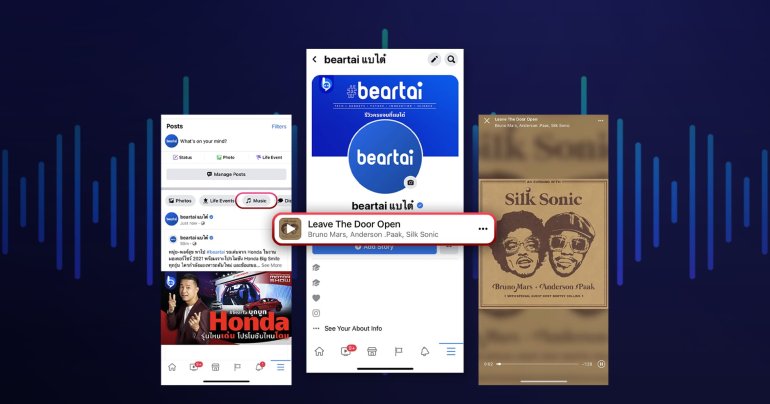
เฟซบุ๊กเพิ่มฟีเจอร์ใหม่ ที่ให้คุณสามารถใส่เพลงที่คุณชื่นชอบลงในโปรไฟล์ประจำตัว ให้เพลงบ่งบอกถึงความเป็นตัวคุณมากขึ้นกว่าเดิม โดยในวันนี้ (25 มีนาคม 2564) เฟซบุ๊ก ได้โพสต์อัปเดตถึงฟีเจอร์ใหม่ที่ว่านี้ผ่านออฟฟิเชียลเพจ Facebook โดยเป็นการอธิบายวิธีการเพิ่มเพลงลงหน้าโปรไฟล์ของเรา สำหรับวิธีในการเลือกเพลงมาแสดงบนโปรไฟล์ของเรานั้น ให้เปิดไปที่หน้าโปรไฟล์หลักของเรา แล้วสังเกตแท็บใต้ล่างช่องที่ให้เราโพสต์ข้อความ (คุณกำลังคิดอะไรอยู่) ที่แท็บดังกล่าวจะมีปุ่มให้กำหนดค่าอวาตาร์หรือเพิ่มเหตุการณ์ในชีวิตของเรา ให้เลื่อนมาที่ปุ่มคำว่า"เพลง" แล้วแตะปุ่มดังกล่าว เมื่อเข้ามาแล้ว ให้กดปุ่มเครื่องหมายบวก เพื่อเข้าสู่หน้าเลือกเพลง คุณสามารถค้นหาเพลงที่คุณต้องการได้ ไม่ว่าจะเป็นเพลงไทย หรือเพลงสากล จะค้นหาด้วยชื่อเพลง ชื่อศิลปิน หรือเลือกตามหมวดหมู่ที่ชื่นชอบก็ได้ จากนั้นเลือกเพลงที่คุณต้องการ โดยเพลงที่เลือกนั้นจะอยู่ในแท็บเพลง เสมือนเป็นการสร้างเพลย์ลิสต์ส่วนตัวเพื่อแนะนำให้เพื่อน ๆ ที่ติดตามเราได้รู้ถึงเพลงที่ชื่นชอบ หลังจากที่เลือกเพลงที่ชอบเข้ามาในลิสต์ของเราแล้วนั้น ให้กดย้อนกลับมา แล้วเลือกเพลงที่ต้องการให้แสดงบนหน้าโปรไฟล์ของเรา ด้วยการกดปุ่มตัวเลือก (ปุ่มจุดสามจุด) แล้วเลือกปักหมุดไปยังงโปรไฟล์ ซึ่งนอกจากจะสามารถเลือกเพลงที่ต้องการปักหมุดได้นั้น ยังสามารถเลือกลบเพลงที่ไม่ต้องการออกไปได้ด้วยเช่นกัน หลังจากที่เลือกแล้ว เพลงที่เราเลือกนั้นจะขึ้นมาปรากฏใต้รูปและชื่อโปรไฟล์ของเรา ซึ่งสามารถเข้าไปฟังเพลงตัวอย่างได้ โดยมีความยาวของเพลงประมาณ 1 นาที 30 วินาที (90 วินาที) ซึ่งจะตัดบางช่วงบางตอนมาให้ได้ฟัง นอกจากนี้ ถ้าหากคุณได้ฟังเพลงในโปรไฟล์นั้น จะเป็นโปรไฟล์ของคุณ หรือโปรไฟล์ของเพื่อนของคุณบนเฟซบุ๊ก…

15/03/2021
กรอกข้อมูลภาษี Google / YouTube ยังไง ให้โดนหักเงินน้อย!
หลายคนคงจะทราบแล้วว่า Google ประกาศเตรียมเก็บภาษี ณ ที่จ่ายจากครีเอเตอร์ทั่วโลกสำหรับคอนเทนต์ที่มีรายได้จากผู้ชมในสหรัฐอเมริกา โดยครีเอเตอร์จะต้องยื่นข้อมูลภาษีผ่านช่องทาง Google Adsense อย่างไรก็ตาม ครีเอเตอร์บางคนก็อาจจะยังงง ๆ ว่าต้องยื่นยังไง และที่สำคัญจะยื่นยังไงให้โดนหักภาษีน้อยที่สุด! วันนี้เราจึงจะมาแบไต๋วิธีกรอกข้อมูลภาษีใน Google / Youtube ให้ดูกันว่า ครีเอเตอร์ควรจะต้องกรอกข้อมูลแบบไหนถึงจะถูกต้อง และโดนหักภาษีน้อยที่สุด ทำไม Google ต้องหักภาษี ณ ที่จ่ายของสหรัฐอเมริกา เนื่องจาก Google ต้องการเก็บภาษีจากครีเอเตอร์ที่เข้าร่วมโปรแกรมพาร์ตเนอร์ (YPP) ที่มีรายได้จากผู้ชมในสหรัฐอเมริกาผ่านการดูโฆษณา ตามข้อกฎหมายบทบัญญัติที่ 3 ของประมวลกฎหมายสรรพากรสหรัฐอเมริกา ในการเก็บข้อมูลภาษี หักภาษี ณ ที่จ่าย ของสหรัฐฯ ให้กับหน่วยงานด้านภาษีของสหรัฐอเมริกา (IRS) ครีเอเตอร์จะถูกหักภาษีกี่เปอร์เซ็นต์ ครีเอเตอร์ที่กรอกข้อมูลผ่าน Google AdSense จะถูกหักภาษี ณ ที่จ่ายอยู่ที่ 0 - 30 % ของรายได้ แต่ก็ขึ้นอยู่กับแต่ละประเทศว่ามีความสัมพันธ์ทางสนธิสัญญาภาษีกับสหรัฐฯหรือไม่ โดยจะเริ่มต้นอยู่ที่ 30…
14/03/2021
Adobe Photoshop เพิ่มฟีเจอร์ใหม่ ‘Super Resolution’ ขยายภาพด้วย AI ละเอียดขึ้น 4 เท่า!
Adobe ปล่อยอัปเดตล่าสุดสำหรับตัว Camera Raw V 13.2 โดยมีการเพิ่มฟีเจอร์ขยายภาพด้วยเทคโนโลยี AI 'Super Resolution' ที่สามารถเพิ่มความละเอียดได้ถึง 4 เท่า ยกตัวอย่างจากไฟล์ 24 ล้านพิกเซล ขยายเป็น 96 ล้านพิกเซลกันเลย

05/03/2021
เทคนิคจับภาพ Screenshot แบบยาว ๆ สำหรับชาว iOS
ผู้ใช้ iPhone/iPad เบื่อไหมเวลาที่ต้องแคปอะไรยาว ๆ แต่ไม่สามารถแคปได้ภายในหนึ่งครั้ง แล้วเวลาส่งทีก็ต้องส่งหลายภาพ วันนี้ beartai เลยจะมาแนะนำแอปที่ช่วยให้ชาว iOS สามารถแคปหน้าจอได้แบบยาว ๆ ไม่ต้องเสียเวลานั่งส่งทีละภาพ! แอปที่ว่านั้นชื่อ Tailor – Screenshot Stitching เป็นแอปที่สามารถแคปหน้าจอแบบยาวได้ ไม่ว่าจะเป็นเว็บไซต์หรือข้อความแชต โดยรองรับตั้งแต่ iOS9 เป็นต้นไป และที่สำคัญแอปนี้ฟรี! ซึ่งหลักการทำงานของแอป Tailor คือจะรวบรวมรูปภาพที่เราแคปหน้าจอไว้มาต่อกันเป็นภาพเดียวโดยอัตโนมัติ ทำให้สะดวกในการแชร์ต่อให้บุคคลอื่น และไม่เปลืองพื้นที่อีกด้วย ขั้นตอนการใช้งานแอป Tailor – Screenshot Stitching มีดังนี้ กดดาวน์โหลดแอป Tailor – Screenshot Stitching ใน App Store 2. เมื่อเปิดแอป Tailor – Screenshot Stitching ให้กด Allow Access เพื่ออนุญาตให้แอปเข้าถึงรูปภาพในเครื่อง 3. แคปหน้าจอข้อความหรือรูปภาพที่ต้องการทั้งหมดก่อน…

24/02/2021
HOW TO ล็อกแอป LINE กันคนส่องแชต
เชื่อว่าหลาย ๆ คนคงต้องเคยมีประสบการณ์โดนแอบอ่านแชตไลน์แน่นอน ซึ่งแชทไลน์นั้นมีทั้งเรื่องส่วนตัว และเรื่องสำคัญ ๆ ที่ไม่ได้อยากให้คนอื่นรู้ แต่ก็มักจะมีคนประเภท “อยากรู้อยากเห็น” มาแอบดูแชตตลอด ถ้าเป็นอย่างงี้ Beartai ก็ขอมาแชร์วิธีป้องกันแชตเราให้พ้นจากคนประเภทนี้ดีกว่า! การตั้งค่าล็อกรหัสผ่านแอป LINE บนสมาร์ตโฟน 1. เปิดไลน์แล้วกดปุ่มฟันเฟือง เพื่อเปิดหน้าตั้งค่า2. เลือก ความเป็นส่วนตัว / Privacy3. เลือก ล็อกรหัสผ่าน / Passcode Lock จากนั้นก็กำหนดรหัสผ่านเป็นพิน 4 ตัวเพื่อปลดล็อกไลน์ โดยป้อน 2 ครั้งเพื่อยืนยันไม่ให้ผิดพลาด สำหรับ iPhone หลังจากกำหนดรหัสพินเรียบร้อย เราสามารถใช้ FaceID หรือ TouchID เพื่อเข้าใช้งานได้ หรือถ้าไม่สามารถใช้ใบหน้าหรือลายนิ้วมือได้ ก็สามารถใช้รหัสพิน 4 ตัวที่เรากำหนดไว้เพื่อปลดล็อกไลน์ได้ ส่วน Android จะต้องใช้วิธีใส่รหัสพิน 4 ตัวเป็นหลัก การตั้งค่าล็อกรหัสผ่านแอป LINE บนคอมพิวเตอร์ สำหรับคอมพิวเตอร์…PR Partners
See All
Read More
CP AXTRA ปลุกพลังคนทั้งองค์กร จัด “INNOVATION DAY 2026” เปลี่ยนหนึ่งไอเดียให้สร้างผลลัพธ์ได้ไม่สิ้นสุด
CP AXTRA เดินหน้าสร้างวัฒนธรรมนวัตกรรมผ่านแนวคิด “ONE IMPACT. INFINITE INNOVATION.” เปิดพื้นที่ให้พนักงานเปลี่ยนปัญหาจากการทำงานจริงเป็นโซลูชันที่สร้างผลลัพธ์ พร้อมอัปเดตมุมมองโลก ธุรกิจ และ AI ผ่านเวทีเสวนา เวิร์กช็อป และนิทรรศการนวัตกรรมกว่า 17 บูท CP AXTRA จัดงาน CP AXTRA INNOVATION DAY 2026 ภายใต้แนวคิด “ONE IMPACT. INFINITE INNOVATION.”
22/09/2026
จากเสียงเพลงสู่ของสะสม ก้าวใหม่ของ DTNC MUSIC รับเทรนด์ ‘Physical Media’
ในยุคที่การฟังเพลงผ่านสตรีมมิงเป็นเรื่องปกติ สื่อกายภาพ หรือ 'Physical Media' อย่างแผ่นเสียง ซีดี และเทปคาสเซตต์ กลับไม่ได้เลือนหายไป แต่วิวัฒนาการกลายเป็นของสะสมที่จับต้องได้และมีคุณค่าทางจิตใจ การเปลี่ยนแปลงนี้ทำให้กลุ่มคนทำงานด้านมิวสิกไลฟ์สไตล์อย่าง Drop the Needle Collective ซึ่งมีประสบการณ์ในวงการกว่า 4 ปี และเป็นผู้อยู่เบื้องหลังเทศกาลดนตรี Record Fest BKK ตัดสินใจก้าวสู่ปีที่ 5 ด้วยการเปิดตัวยูนิตใหม่ในชื่อ DTNC MUSIC เป้าหมายของการขยายยูนิตใหม่นี้คือการเข้ามาเติมเต็มระบบนิเวศทางดนตรี โดยมุ่งเน้นไปที่การออกแบบและผลิตสื่อกายภาพเพื่อศิลปินและค่ายเพลงโดยเฉพาะ ซึ่งทิศทางดังกล่าวสอดคล้องกับการเติบโตของวัฒนธรรมดนตรีในปัจจุบันที่ถูกขับเคลื่อนด้วย 3 เทรนด์สำคัญ ได้แก่ แนวคิดสำคัญที่ผลักดันโปรเจกต์นี้คือมุมมองที่ว่า เสียงเพลงสามารถถูกพัฒนาให้กลายเป็นความทรงจำที่เก็บสะสมและส่งต่อได้ การดำเนินงานของ DTNC MUSIC จึงเน้นการผสานความเข้าใจในวัฒนธรรมการฟังเพลงเข้ากับศิลปะการออกแบบ เพื่อสร้างสรรค์สินค้าที่มีเอกลักษณ์และสะท้อนตัวตนของศิลปินออกมาให้ชัดเจนที่สุด ควบคู่ไปกับการสนับสนุนด้านคอนเทนต์และการตลาดเพื่อสร้างการรับรู้ในกลุ่มแฟนคลับ การเคลื่อนไหวของ Drop the Needle Collective ในครั้งนี้ สะท้อนให้เห็นถึงความสำคัญของผลงานเพลงในรูปแบบที่จับต้องได้ ซึ่งไม่เพียงแต่สร้างมูลค่าเพิ่มและทางเลือกใหม่ ๆ ให้กับวงการดนตรี แต่ยังเป็นสะพานเชื่อมความสัมพันธ์ระหว่างศิลปินและผู้ฟังให้ใกล้ชิดกันยิ่งขึ้นผ่านงานดีไซน์ที่คิดมาอย่างครบวงจร
21/09/2026
งาน Thailand Influencer Awards 2026 by Tellscore เจาะ Creator Economy ไทย 2026 เมื่อ “คอนเทนต์” ไม่ใช่แค่เรื่องยอดวิวแต่คือ “โครงสร้างธุรกิจ”
แพลตฟอร์ม Influencer Marketing สัญชาติไทย จัดงาน Thailand Influencer Awards 2026 by Tellscore ปีนี้ LINE MAN Wongnai เข้ามาร่วมเติมภาพ Content-to-Commerce ให้ชัดขึ้น ผ่านศักยภาพของ On-Demand Commerce และ Local Insight ในฐานะผู้สนับสนุนหลัก สอดรับกับทิศทาง Creator Economy ไทยที่กำลังขยับจากการให้น้ำหนักกับยอดวิวและจำนวนผู้ติดตามเป็นหลัก ไปสู่การให้ความสำคัญกับ คุณภาพของกลุ่มผู้ชม ความน่าเชื่อถือ และผลลัพธ์ทางธุรกิจมากขึ้น งานในครั้งนี้ไม่ได้เป็นเพียงเวทีเชิดชูเกียรติคนเบื้องหลังหน้าจอเท่านั้น แต่ยังเป็นหมุดหมายสำคัญที่บอกให้รู้ว่า อุตสาหกรรม Creator Economy กำลังขยับตัวครั้งใหญ่สู่การเป็น “โครงสร้างธุรกิจ” ที่ผสานทั้ง Content, Data และ Commerce เข้าไว้ด้วยกันอย่างแนบแน่น เมื่อตัวเลขความนิยมพ่ายแพ้ต่อ “คุณภาพและผลลัพธ์ทางธุรกิจ” ในอดีต เม็ดเงินในตลาด Influencer Marketing มักถูกเทให้กับครีเอเตอร์ที่มีผู้ติดตามหลักล้านและยอดวิวถล่มทลาย แต่มุมมองดังกล่าวเปลี่ยนไปอย่างสิ้นเชิง นางสาวสุวิตา จรัญวงศ์ ประธานเจ้าหน้าที่บริหารและผู้ร่วมก่อตั้ง บริษัท เทลสกอร์ จำกัด และอุปนายกสมาคมคอนเทนต์ครีเอเตอร์ไทย (TCCA) ได้ฉายภาพว่า ตลาดครีเอเตอร์ไทยกำลังเคลื่อนตัวจากที่ขับเคลื่อนด้วยกระแสความนิยม สู่มาตรฐาน ความเป็นมืออาชีพ และผลลัพธ์ที่จับต้องได้ นักการตลาดในยุคนี้เริ่มมองลึกไปกว่าหน้าจอ โดยพิจารณาจาก…
18/09/2026
ทรูเปิดส่งมอบ iPhone 18 Pro วันแรกทั่วประเทศ พร้อมอัดโปรโมชันผูกแพ็กเกจ-การันตีราคาขายต่อปีหน้า
True ส่งมอบสมาร์ตโฟนเรือธงรุ่นล่าสุด iPhone 18 Pro และ iPhone 18 Pro Max ให้แก่กลุ่มผู้สั่งซื้อล่วงหน้าทั่วประเทศ ทั้งลูกค้าเครือข่าย True และ dtac โดยปีนี้ยังคงเน้นกลยุทธ์การจัดกิจกรรมส่งมอบควบคู่กับการนำเสนอแพ็กเกจบริการรายเดือนระดับบน ซึ่งผูกรวมสิทธิประโยชน์ด้านการใช้งานเครือข่ายและการรับประกันมูลค่าเครื่องสำหรับรอบการอัปเกรดในปีถัดไป บรรยากาศการรับเครื่องและบริการดูแลลูกค้า การส่งมอบเครื่องวันแรกจัดขึ้นพร้อมกันในหลายภูมิภาคทั่วประเทศ โดยศูนย์กลางการจัดกิจกรรมในกรุงเทพฯ อยู่ที่ True Branding Shop สยาม ซอย 2 ซึ่งมีการจัดพื้นที่ประสบการณ์จำลอง (Luminaire Experience) ควบคู่กับการส่งมอบตามสาขาต่างจังหวัด ทั้งภาคเหนือ ภาคใต้ ภาคตะวันออกเฉียงเหนือ และภาคตะวันออก ภายในงานมีคนดังมากมานที่มีชื่อเสียงและผู้ผลิตคอนเทนต์เข้าร่วมรับเครื่องหลายราย อาทิ บุ๋ม ปนัดดา วงศ์ผู้ดี, พลอย-ชวพร เลาหพงศ์ชนะ, ซี ฉัตรปวีณ์ ตรีชัชวาลวงศ์, เกรท สพล, พาเวล นเรศ, พูห์ กฤติน, อู่อู๋ ธนภูมิ, เซฟ วรพงษ์,…
CP AXTRA ปลุกพลังคนทั้งองค์กร จัด “INNOVATION DAY 2026” เปลี่ยนหนึ่งไอเดียให้สร้างผลลัพธ์ได้ไม่สิ้นสุด
22/09/2026
Read More
ภูษิต เรืองอุดมกิจ | 13 hours ago


อมลวรรณ ศรัทธานนท์ | 15 hours ago