
หนึ่งในสิ่งที่คน (ไทย) ใช้ Mac ทุกคนต้องเจอแล้วรู้สึกหงุดหงิดทุกครั้ง คืออาการ “กด Caps Lock แล้ว แต่สลับภาษาไม่ติด” แบบนี้
l;ylfu8iy[ = สวัสดีครับ
พอรู้ตัวว่ากดไม่ติด เราก็เลยลบ ๆ ๆ ๆ แล้วกด Caps Lock เปลี่ยนภาษาแล้วพิมพ์ใหม่ [English THAI] พิมพ์เสร็จเงยหน้าขึ้นมาดู “อ้าว ! กดไม่ติดอีกแล้ว”
ปัญหาคือมันเป็นเกือบทุกครั้งที่เรารีบ ๆ คือพิมพ์ช้า ๆ เนี่ยกดติดง่ายเลย แต่พอรีบ ๆ เมื่อไร กดไม่ติดทุกที จนสงสัยว่า ปุ่มมันมีปัญหาหรือเปล่า
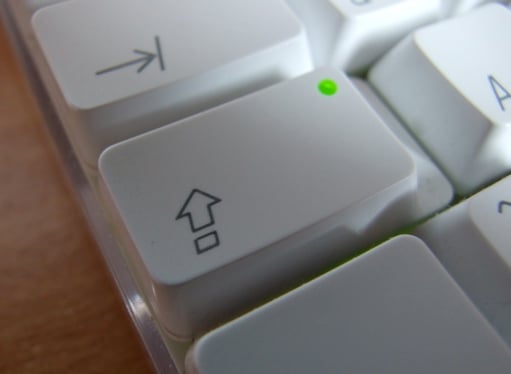
ทำไมกดสลับภาษาไม่ค่อยติด ?
เอาจริง ๆ “ปัญหากด Caps Lock แล้วสลับภาษาไม่ติด” มันเกิดแค่กับบางประเทศเท่านั้น ถ้าคุณเป็นคนเมกาหรืออังกฤษที่พิมพ์อิ้ง (ENG) ล้วน ๆ คุณไม่เจอปัญหานี้แน่นอน เพราะคุณไม่จำเป็นต้องกดสลับภาษาครับ
แต่ประเทศที่มีตัวอักษรเป็นของตัวเอง อย่าง จีน เกาหลี ญี่ปุ่น ไทย และอีกเพียบ ที่ต้องกดสลับภาษา เจอปัญหาเดียวกันหมดครับ
ซึ่งเรื่องนี้ Apple เองก็รับรู้นะ เพราะมันเริ่มมีคนบ่นมาตั้งแต่สมัยที่ Apple ทำให้ Caps Lock ใช้เปลี่ยนภาษามาตั้งแต่ปี 2016 คือนับนิ้วก็ 10 ปีแล้วปะ
คือไม่ใช่ Apple ไม่รู้นะ แต่เขาตั้งใจให้ปุ่ม Caps Lock ถูกออกแบบให้มีการหน่วงเล็กน้อย (Delay) เพื่อป้องกันการกดพลาด
ปัญหามันอยู่ตรงนี้ คือปกติปุ่ม Caps Lock ของคีย์บอร์ดอังกฤษ มันมีแค่หน้าที่เดียวคือ ทำให้พิมพ์ภาษาอังกฤษตัวใหญ่ได้แบบไม่ต้องกด Shift ค้างไว้ และคนใช้ก็ไม่ค่อยได้กดด้วย
แต่กับคีย์บอร์ดภาษา (เช่น ไทย เกาหลี ญี่ปุ่น ฯลฯ) Apple ทำให้มันเป็นปุ่มลัดสลับภาษา ทีนี้ Caps Lock เลยกลายเป็นปุ่มแบบ 2 in 1 ทีมีสองความสามารถในปุ่มเดียว
ตรงนี้แหละครับที่เป็นต้นตอสำคัญ เพราะ Apple ยืนยันเองว่า Caps Lock บน Mac มีการหน่วงเล็กน้อย เพื่อป้องกันไม่ให้เราเผลอกดแล้ว Caps Lock ทำงานทันที ขณะเดียวกันเมื่อเปิดฟีเจอร์สลับภาษา ปุ่มเดียวกันก็ต้องทำสองหน้าที่ คือกดสั้น ๆ เพื่อเปลี่ยนภาษา และกดค้างเพื่อเปิด Caps Lock จริง ๆ
เพราะฉะนั้นสำหรับคนที่พิมพ์เร็วมาก ๆ จังหวะหน่วงแค่เสี้ยววินาทีก็เพียงพอให้เกิดสถานการณ์ที่เรากด Caps Lock แล้วพิมพ์ตัวอักษรถัดไปเร็วเกินกว่าที่การเปลี่ยนภาษาจะเกิดขึ้นตามที่คาดได้

วิธีแก้ที่เคยมีมาก่อน
นี่แหละคือปัญหา ซึ่ง Apple เองก็ยังไม่ได้แก้ไขเรื่องนี้ พวกคนใช้อย่างเราก็เลยต้องหาลู่ทางกันเอง วิธีที่นิยมเอามาใช้แก้คือการใช้ Karabiner (แอปฯ นอกที่ต้องติดตั้งเอง) บอกระบบฯ ว่า “ปุ่ม Caps Lock ไม่ใช่ Caps Lock แต่คือปุ่มอื่นที่เอาไว้เปลี่ยนภาษา” พร้อมกับลบการหน่วงเวลาในการกดออก (Delay)
คือวิธีนี้เนี่ยมันโคตรดี แก้ปัญหาได้ตรงจุดสุด ๆ แต่ติดตรงที่วิธีการตั้งค่า “ค่อนข้างยากสำหรับคนธรรมดา” คือมันต้องไปกดนู่นนี่นั่นกว่าจะได้ บอกตรง ๆ ว่าปวดหัวแน่นอน แต่มันคุ้มที่จะทำนะ
ส่วนอีกตัวที่คนนิยมเอามาใช้แก้คือ CapsLockDelayOverride อันนี้เป็นการลบการหน่วงเวลาออกเพื่อ Caps Lock ตอบสนองทันที แต่ปัญหาคือบางครั้งมันก็เอ๋อ ทำงานผิดพลาด และยังกดเปลี่ยนไม่ติดครับ
ทีนี้เราก็ไปเจอมาว่า มีคนไทยสร้างแอปฯ KeyXamathi เวอร์ชัน 0.1 ออกมาเพื่อแก้ปัญหานี้โดยเฉพาะ คือเราได้ลองใช้แล้วรู้สึกว่า มันใช้ง่ายดีนะ แถมมีลูกเล่นเยอะด้วย ก็เลยจะมาเล่าให้ฟังกัน
การติดตั้ง KeyXamathi
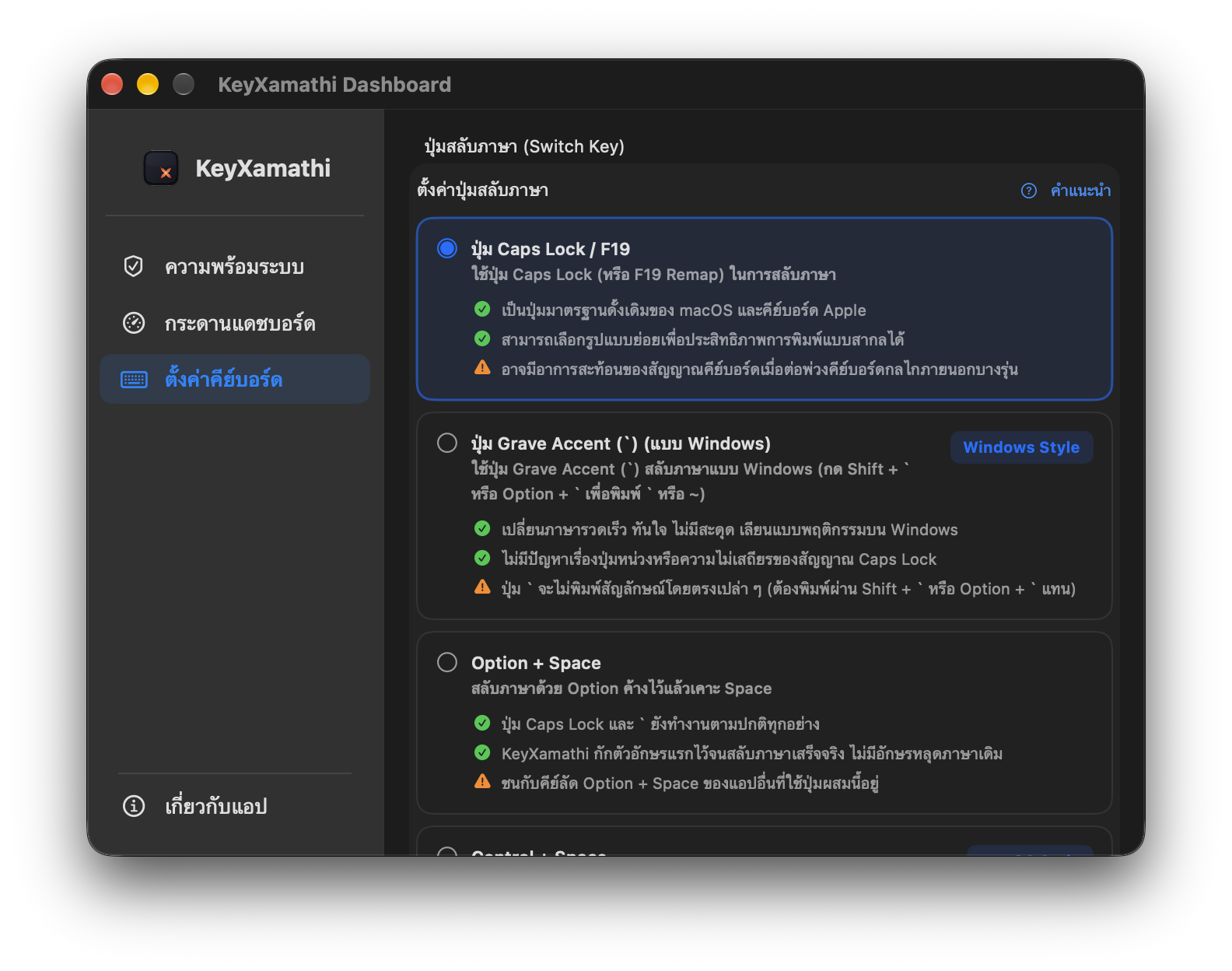
KeyXamathi หรือที่อ่านตามคำไทยว่า “คีย์สมาธิ” เนี่ยถือเป็นแอปฯ ที่ใช้งานง่ายเลยนะ คือติดตั้งเสร็จสรรพ เปิดแอปฯ ขึ้นมา มันก็แนะนำการตั้งค่า ซึ่งเราสามารถกดตามขั้นตอนได้เลย
โดยแอปฯ จะ “ขอสิทธิที่จำเป็น” อย่าง การเรียกใช้ทุกครั้งหลังจากเปิดเครื่อง และการควบคุมอุปกรณ์และเข้าถึงข้อมูล ครับ ซึ่งระบบฯ ของ Mac จะถามหา Password ของเรา หรือไม่ก็ให้เราสแกนนิ้ว ตรงนี้ไม่ต้องกลัวนะครับ เพราะเป็นคำของระบบฯ ไม่ใช่ตัวแอปฯ อีกส่วนที่เขาจะขอคือการแชร์สถิติการใช้เพื่อเอาไปแสดงบนเว็บไซต์ อันนี้ปฏิเสธไปก็ได้ครับ เพราะมันไม่จำเป็น
พอตั้งค่าเสร็จแล้วเราก็จะใช้งานได้ทันที ซึ่งจากการลองใช้แล้วเนี่ย รู้สึกว่ามันทำงานได้ดีเลยครับ เวลาพิมพ์เร็ว ๆ แล้วการกด Caps Lock เพื่อสลับภาษา มันกดติดทุกครั้งเลย บอกเลยว่าเป็นอะไรที่ดีงามมาก ๆ คิดว่าตรงตามท่ีเขาเคลมไว้ 100% เลยล่ะ (ใช้มา 4 วันแล้วยังไม่เจอปัญหาอะไรนะ)
ฟีเจอร์เจ๋ง ๆ
นอกจากนี้ยังมี ยังลูกเล่นให้ตั้งค่าเพิ่มด้วย อย่างแรกคือเรากดเปลี่ยนภาษาด้วยปุ่มอื่นได้ เช่น ปุ่มตัวหนอน ~ Grave Accent เหมือน Windows, ปุ่ม Option + Space หรือ Control + Space แต่ส่วนตัวผมเชียร์ Caps Lock เหมือนเดิมดีสุดละ
อีกฟีเจอร์หนึ่งที่เขาทำมาคือ “การสั่น” เวลาเปลี่ยนภาษาครับ ไม่ใช่ว่าสั่นหนาวนะ ! แต่ระบบ Haptic Feedback จะสั่นเบา ๆ (เหมือนการคลิกบน Trackpad) เพื่อให้เรารู้ว่าเปลี่ยนภาษาแล้ว สำหรับคนที่ไม่ถนัดมองจอครับ มันก็ดีนะ แต่ยังรู้สึกว่ากดแล้วมันหน่วง ๆ นิดหน่อย กับเวลาพิมพ์ไว ๆ แล้วกดมันไม่สั่น
ในเวอร์ชันหน้าเห็นว่าจะแก้ไขคำที่พิมพ์แบบไม่เปลี่ยนภาษาให้ด้วยนะ คือเราไม่ต้องลบแล้วพิมพ์ใหม่ ตัวแอปฯ จะเปลี่ยนเป็นคำไทยให้เลย อันนี้เจ๋งดี คิดว่าทำงานคล้าย ๆ กับฟีเจอร์แก้คำผิดอัตโนมัติ (Auto Correct) บนมือถือที่หลายคนชอบปิด เพราะบางทีทำให้เข้าใจผิดยิ่งกว่าเดิม
ความปลอดภัย
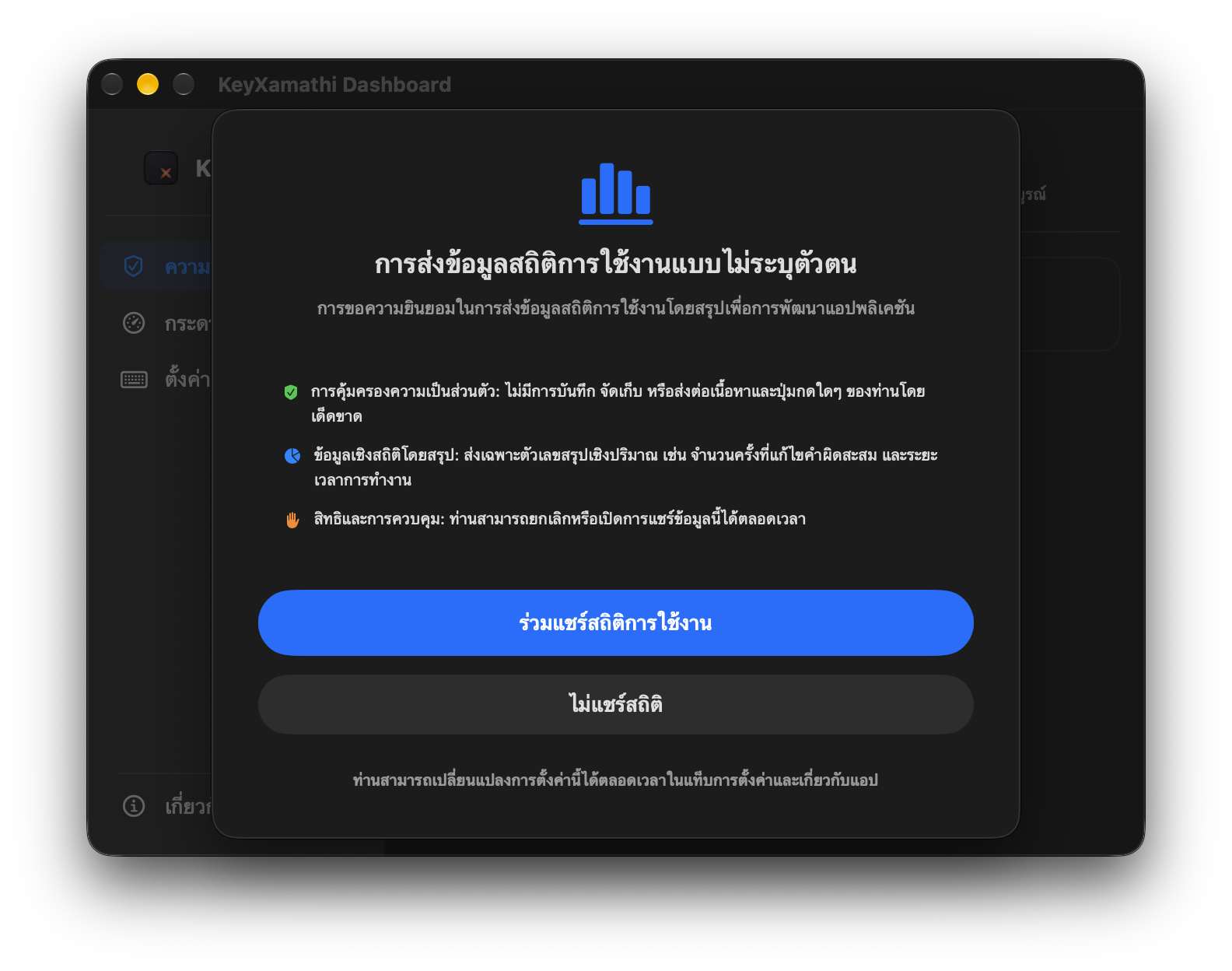
ทีนี้มาดูเรื่องความปลอดภัยกันบ้าง ด้วยความที่ผมไม่ได้เก่งเรื่องโคดอะไร ก็เลยเอาไฟล์ติดตั้งไปโยนให้ AI อย่าง Codex (ChatGPT) น้องรักรีวิว ผลที่ออกมาคือ มันตรวจไม่เจอว่าแอปฯ นี้เป็น Malware ที่เอาไว้ดักจับข้อมูลการพิมพ์ (Keystroke loggin) ครับ แต่น้องเตือนว่าแอปฯ มีการขอสิทธิที่ “อาจจะ” ทำหลาย ๆ อย่างกับเครื่องได้
เพื่อความแฟร์ แอปฯ อย่าง Karabiner หรือพวกควบคุมคอมฯ ระยะไกล (Remote Control) เองก็ขอสิทธินี้เหมือนกัน อันนี้แล้วแต่เลยครับว่าจะรับความเสี่ยงได้แค่ไหน ถ้าคำตอบคือไม่ก็ข้ามไปได้เลย แต่ถ้าคิดว่ารับได้ และอยากแก้ปัญหาก็ไปต่อได้เลย
นอกจากนี้ผมยังให้น้องรัก Codex ไล่ดูโคดทีละบรรทัดแล้วสรุปออกมา
- จากการตรวจสอบ ยังไม่พบสัญญาณชัดเจนว่าแอปฯ นี้เป็นไวรัสหรือสร้างมาเพื่อขโมยข้อมูล
- ระบบไม่สามารถยืนยันตัวตนของผู้พัฒนาได้ จึงไม่แน่ใจว่าไฟล์นี้เป็นไฟล์ต้นฉบับหรือเคยถูกแก้ไข
- แอปฯ ต้องขอสิทธิ์เข้าถึงการพิมพ์ สามารถอ่านข้อความ แก้ไขข้อความ และใช้ข้อมูลในคลิปบอร์ดได้
- พบว่าแอปฯ สามารถส่งคำที่พิมพ์และข้อความรอบข้างไปยังเซิร์ฟเวอร์ ซึ่งไม่ตรงกับคำอธิบายในแอปฯ ที่ระบุว่าจะไม่ส่งข้อความของผู้ใช้
- แอปฯ มีฟังก์ชันส่งสถิติการใช้งาน เปิดทำงานอัตโนมัติเมื่อเข้าสู่ระบบ และเปลี่ยนการทำงานของปุ่ม Caps Lock
- ไม่พบแอปฯ ลับที่ติดตั้งเพิ่มเติม การทำงานเบื้องหลังแบบซ่อน หรือคำสั่งดาวน์โหลดมัลแวร์สรุป : แม้ยังไม่พบว่าเป็นไวรัส แต่ไฟล์นี้ยังไม่น่าเชื่อถือ จึงไม่แนะนำให้ติดตั้งหรือเปิดใช้งานในขณะนี้
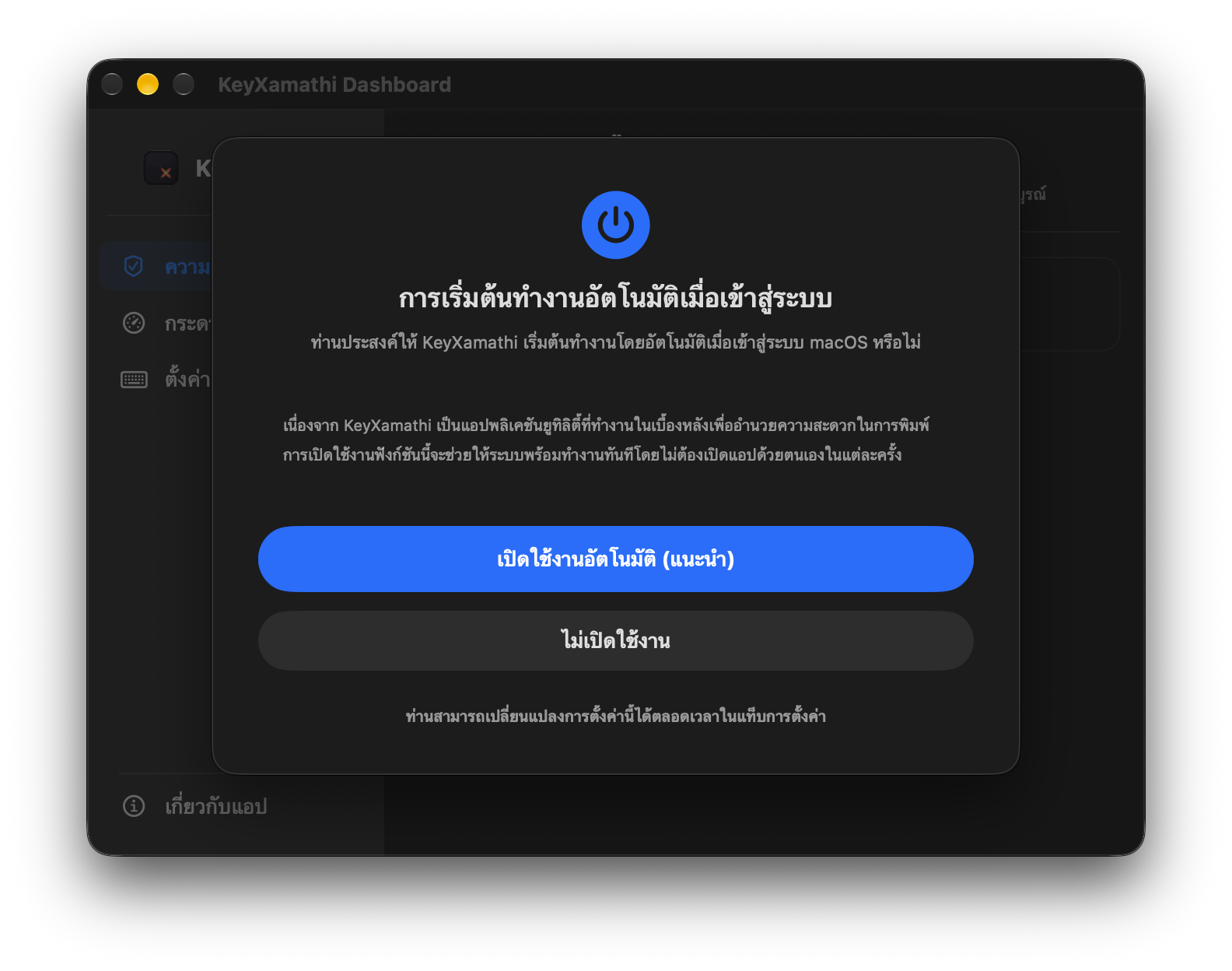
ทั้งนี้ผมไม่ได้บอกว่ามันปลอดภัย หรือไม่ปลอดภัย เพราะยังเป็นแอปฯ ฝีมือคนไทยที่ใหม่แกะกล่อง แม้จะผ่านการตรวจจาก Apple (Notarized) แล้ว แต่เพื่อความชัวร์ก็แนะนำว่าอาจจะต้องรอให้คอมมิวนิตี หรือผู้เชี่ยวชาญมารีวิวเรื่องนี้อีกทีน่าจะชัวร์กว่านี้ครับ
แต่นี่คือแอปฯ ที่เวิร์กและแก้ปัญหาได้จริง ยังไงต้องขอบคุณคนที่พัฒนาออกมาให้ใช้ด้วยนะครับ